Содержание статьи

Клавиша F Lock отвечает за переключение функциональных клавиш F1–F12 между стандартными и альтернативными действиями. На современных клавиатурах Microsoft и некоторых моделях Logitech она позволяет быстро менять назначение этих клавиш для выполнения задач вроде открытия справки, управления мультимедиа или запуска приложений.
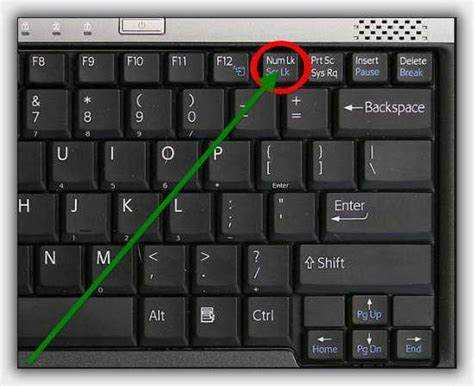
Расположение F Lock чаще всего находится в верхней части клавиатуры, рядом с клавишами F1–F12. На полноразмерных клавиатурах она обычно расположена слева от клавиши Print Screen, на компактных моделях может находиться в комбинации с клавишей Fn.
Определить активность режима F Lock можно по индикатору светодиода на клавиатуре или визуальным обозначениям на функциональных клавишах. Включённый F Lock позволяет использовать альтернативные команды, а выключенный возвращает стандартные функции F1–F12.
При работе с программами, требующими постоянного использования функциональных клавиш, рекомендуется заранее проверить состояние F Lock. Это предотвращает непредвиденные действия при нажатии клавиш и ускоряет выполнение рутинных операций в офисных и графических приложениях.
Для ноутбуков с комбинированными клавишами Fn и F Lock стоит изучить руководство производителя. Часто F Lock включается удержанием Fn + F Lock или через настройки BIOS, что позволяет закрепить выбранный режим без необходимости повторного переключения.
Что такое клавиша F Lock и зачем она нужна
Клавиша F Lock предназначена для переключения функциональных клавиш F1–F12 между стандартными и альтернативными действиями. Стандартные функции включают открытие справки, отмену действий, перезагрузку или вызов меню программы. Альтернативные команды обычно назначаются для управления мультимедиа, запуска калькулятора, блокировки системы или выполнения макросов.
На клавиатурах Microsoft F Lock впервые появилась на моделях начала 2000-х годов и с тех пор присутствует на многих полноразмерных офисных клавиатурах. На ноутбуках и компактных клавиатурах она может быть объединена с клавишей Fn, что позволяет экономить место без потери функциональности.
Использование F Lock важно для пользователей, которые регулярно работают с программами, требующими одновременного доступа к функциональным и мультимедийным клавишам. Например, дизайнеры могут быстро переключаться между инструментами, а офисные сотрудники – управлять документами и презентациями без изменения привычных комбинаций клавиш.
Для оптимизации работы рекомендуется заранее определить, какие функции наиболее часто используются, и закрепить нужный режим F Lock через индикатор клавиатуры или BIOS. Это сокращает количество случайных нажатий и ускоряет выполнение повторяющихся задач.
На каких типах клавиатур встречается F Lock

Клавиша F Lock присутствует не на всех клавиатурах и встречается преимущественно на устройствах с расширенным набором функциональных клавиш. Основные типы клавиатур с F Lock:
- Полноразмерные офисные клавиатуры – модели Microsoft, Logitech и других производителей с отдельной цифровой панелью и F1–F12. F Lock расположена обычно рядом с клавишами Print Screen или Scroll Lock.
- Клавиатуры с мультимедийными кнопками – устройства, где функциональные клавиши совмещают управление звуком, воспроизведением видео и запуском приложений. F Lock позволяет переключать между стандартными и мультимедийными функциями.
- Ноутбуки и компактные клавиатуры – F Lock часто реализуется через комбинацию с клавишей Fn, так как отдельного места для кнопки нет. Производители используют её для доступа к дополнительным функциям без увеличения размеров устройства.
- Игровые клавиатуры с программируемыми клавишами – F Lock может использоваться для закрепления макросов или альтернативных команд на функциональных клавишах, облегчая работу в играх или профессиональных приложениях.
Перед покупкой или настройкой клавиатуры рекомендуется проверить наличие F Lock, особенно если требуется частое использование функциональных клавиш в сочетании с мультимедиа или программируемыми действиями.
Расположение F Lock на стандартной клавиатуре

На стандартной полноразмерной клавиатуре клавиша F Lock располагается в верхнем ряду, рядом с функциональными клавишами F1–F12. Чаще всего её можно найти слева от клавиши Print Screen или над блоком Insert–Delete. На некоторых моделях F Lock размещена отдельно между F12 и клавишами управления курсором.
Клавиша F Lock имеет собственный индикатор, который сигнализирует о включении или выключении режима. На компактных клавиатурах и ноутбуках F Lock может быть совмещена с клавишей Fn и активируется одновременным нажатием.
Для удобства работы рекомендуется заранее отметить положение F Lock и проверить, какой режим активирован, особенно при использовании программ с частыми функциями F1–F12. Это уменьшает вероятность случайного запуска мультимедийных команд и ускоряет выполнение рутинных задач.
На некоторых моделях клавиатур F Lock можно переназначить через драйверы или утилиты производителя, что позволяет закрепить привычное расположение команд и снизить количество ошибок при нажатии функциональных клавиш.
Как определить активен ли режим F Lock
Активность режима F Lock можно проверить несколькими способами, чтобы избежать случайного использования альтернативных функций клавиш F1–F12.
- Индикатор на клавиатуре – большинство полноразмерных моделей оснащены светодиодом рядом с клавишей F Lock. Включённый световой сигнал указывает на активный режим, выключенный – на стандартные функции клавиш.
- Визуальные обозначения на клавишах – на некоторых клавиатурах символы альтернативных команд подсвечиваются или выделяются при активном F Lock.
- Тестирование функций клавиш – нажмите функциональную клавишу, например F5, и проверьте результат. Если клавиша выполняет стандартное действие (обновление страницы), F Lock выключен; если активируется мультимедийная команда, F Lock включен.
- Настройки BIOS или утилиты производителя – в некоторых ноутбуках и офисных клавиатурах состояние F Lock можно проверить через системное ПО, где отображается текущий режим клавиш F1–F12.
Рекомендуется регулярно проверять режим F Lock при работе с программами, где важны стандартные функции F1–F12. Это помогает избежать ошибок при нажатии клавиш и ускоряет выполнение задач.
Использование F Lock с функциональными клавишами F1–F12
Клавиша F Lock позволяет переключать функциональные клавиши F1–F12 между стандартными и альтернативными действиями. В стандартном режиме F1–F12 выполняют привычные команды, такие как открытие справки (F1), обновление страницы (F5) или сохранение документа (F12).
При включённом F Lock те же клавиши могут запускать мультимедийные функции, например управление воспроизведением музыки, регулировку громкости или открытие калькулятора. На офисных клавиатурах Microsoft F Lock обеспечивает доступ к макросам и специальным программным действиям без изменения привычных комбинаций клавиш.
Для оптимальной работы рекомендуется:
- Определить, какие функции F1–F12 используются чаще всего, и закрепить соответствующий режим F Lock.
- Использовать индикатор F Lock для проверки состояния перед запуском программ, где важны стандартные функции клавиш.
- На ноутбуках с комбинацией Fn + F Lock настроить постоянный режим через BIOS или утилиту производителя, чтобы избежать повторного переключения.
Применение F Lock позволяет ускорить выполнение повторяющихся задач, минимизировать ошибки при нажатии функциональных клавиш и упрощает работу с мультимедийными и офисными программами.
Проблемы с F Lock и их исправление
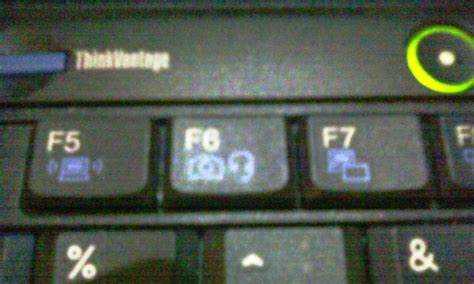
Частые проблемы с клавишей F Lock включают непредсказуемое поведение функциональных клавиш F1–F12, отсутствие реакции на нажатие или невозможность закрепить нужный режим. Эти ошибки чаще всего возникают из-за аппаратных особенностей клавиатуры или некорректных настроек BIOS/утилиты производителя.
Основные методы исправления:
- Проверка индикатора F Lock – убедитесь, что световой сигнал соответствует выбранному режиму. Если индикатор не горит, попробуйте повторно нажать F Lock или комбинацию Fn + F Lock на ноутбуках.
- Перезагрузка устройства – при зависании клавиатуры или сбое программных драйверов перезагрузка компьютера часто восстанавливает нормальное поведение клавиш.
- Обновление драйверов – установите последнюю версию драйвера клавиатуры с сайта производителя, чтобы устранить ошибки взаимодействия F Lock с функциональными клавишами.
- Настройки BIOS/UEFI – на некоторых ноутбуках F Lock можно закрепить в BIOS. Проверьте вкладку «Keyboard Features» или аналогичную, чтобы установить постоянный режим клавиш F1–F12.
- Очистка клавиатуры – пыль и загрязнения под клавишей F Lock могут препятствовать её срабатыванию. Осторожная чистка контактной области помогает восстановить функциональность.
Регулярная проверка состояния F Lock и правильная настройка устройства сокращает вероятность ошибок при работе с функциональными и мультимедийными клавишами.
Сочетания клавиш с F Lock на ноутбуках
На ноутбуках клавиша F Lock часто совмещена с клавишей Fn, так как отдельного места для неё нет. Это позволяет переключать функциональные клавиши F1–F12 между стандартными и альтернативными действиями без увеличения размера устройства.
Основные сочетания клавиш с F Lock на ноутбуках:
- Fn + F Lock – включение или выключение режима F Lock на большинстве моделей Dell, HP, Lenovo и Asus.
- Fn + Esc – на некоторых ноутбуках Lenovo данное сочетание выполняет функцию F Lock, позволяя фиксировать режим F1–F12 без повторного нажатия.
- Fn + Caps Lock – встречается на отдельных моделях Acer, где используется для переключения между стандартными и мультимедийными функциями клавиш.
- Настройка через BIOS или утилиты – на некоторых устройствах можно выбрать, какой режим F1–F12 будет активен по умолчанию, чтобы сочетание клавиш с F Lock применялось автоматически при загрузке системы.
Рекомендуется изучить руководство производителя ноутбука для точного определения сочетаний клавиш с F Lock. Это позволяет закрепить привычный режим работы и избежать случайного запуска мультимедийных функций при использовании функциональных клавиш.
Отключение или включение F Lock для постоянного режима
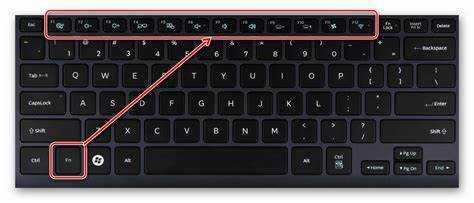
Для пользователей, которым требуется фиксированный режим функциональных клавиш, клавиша F Lock позволяет включить или отключить постоянное состояние стандартных или альтернативных функций F1–F12. Настройка может выполняться как напрямую на клавиатуре, так и через системные утилиты или BIOS.
Методы настройки F Lock для постоянного режима:
| Метод | Действие | Примечание |
|---|---|---|
| Нажатие клавиши F Lock | Одинарное нажатие включает или выключает режим на текущую сессию | Подходит для быстрого переключения без изменения системных настроек |
| Комбинация Fn + F Lock | Фиксация выбранного режима на ноутбуках с совмещённой клавишей | Эффективно для компактных устройств без отдельной кнопки F Lock |
| Настройки BIOS/UEFI | Установка постоянного режима функциональных клавиш при загрузке системы | Не зависит от текущего состояния клавиши, сохраняется между перезагрузками |
| Утилиты производителя | Программное закрепление режима через драйверы клавиатуры | Позволяет создать профиль с заранее заданными функциями клавиш F1–F12 |
Рекомендуется выбрать метод, соответствующий частоте использования функциональных клавиш, чтобы минимизировать случайные переключения и ускорить выполнение повседневных задач.
Вопрос-ответ:
Где находится клавиша F Lock на стандартной клавиатуре?
Клавиша F Lock обычно расположена в верхнем ряду клавиатуры рядом с функциональными клавишами F1–F12. На полноразмерных моделях она чаще всего находится слева от клавиши Print Screen или над блоком Insert–Delete. На компактных клавиатурах и ноутбуках F Lock может быть совмещена с клавишей Fn.
Как понять, активен ли режим F Lock?
Активность F Lock определяется по индикатору на клавиатуре, который светится при включенном режиме. На ноутбуках без отдельной клавиши можно проверить состояние через комбинацию Fn + F Lock или с помощью системных утилит. Также можно протестировать функциональные клавиши: если они выполняют стандартные действия (например, F5 обновляет страницу), режим выключен.
Для чего нужен режим F Lock при работе с F1–F12?
Режим F Lock позволяет переключать функциональные клавиши между стандартными и альтернативными функциями. В стандартном режиме F1–F12 выполняют привычные команды, а включенный F Lock активирует мультимедийные действия или макросы, что полезно для управления воспроизведением музыки, открытия приложений и работы с офисными программами.
Почему клавиша F Lock не реагирует на нажатия?
Причины могут быть связаны с загрязнением контактов клавиатуры, зависанием драйвера или некорректными настройками BIOS. Исправить проблему можно очисткой клавиатуры, перезагрузкой компьютера, обновлением драйверов или закреплением режима F Lock через BIOS/утилиту производителя.
Как закрепить F Lock для постоянного режима на ноутбуке?
Для постоянного закрепления режима функциональных клавиш на ноутбуке можно использовать комбинацию Fn + F Lock, установить нужный режим в BIOS или воспользоваться утилитами производителя. Это позволяет сохранить выбранные функции клавиш F1–F12 между перезагрузками и избежать случайного переключения.
Где на клавиатуре находится клавиша F Lock и как её использовать?
Клавиша F Lock обычно располагается в верхнем ряду клавиатуры рядом с клавишами F1–F12. На полноразмерных моделях она часто находится слева от Print Screen или над блоком Insert–Delete. На ноутбуках F Lock может быть совмещена с Fn. Она переключает функциональные клавиши между стандартными действиями, такими как открытие справки или обновление страницы, и альтернативными командами, например управлением мультимедиа или запуском макросов.
Как определить, активен ли режим F Lock и как закрепить его для постоянного использования?
Активность F Lock можно проверить по индикатору на клавиатуре: горящий светодиод означает включенный режим, а отсутствие свечения — стандартный режим. На ноутбуках без отдельной клавиши состояние проверяют через комбинацию Fn + F Lock или через утилиты производителя. Для закрепления режима можно использовать BIOS, где можно выбрать постоянное поведение клавиш F1–F12, или специализированные драйверы, которые сохраняют настройки между перезагрузками.

 Загрузка...