Содержание статьи
Dockerfile представляет собой текстовый файл с набором инструкций, которые определяют процесс сборки образа контейнера на базе Ubuntu. Он позволяет точно контролировать установку пакетов, настройку окружения и запуск приложений внутри контейнера, что важно для воспроизводимости среды.
При создании Dockerfile необходимо заранее выбирать версию Ubuntu. Например, Ubuntu 22.04 LTS обеспечивает долгосрочную поддержку и стабильные обновления, что уменьшает риск конфликтов пакетов. Для минимального образа можно использовать ubuntu:22.04, чтобы сократить размер и ускорить сборку.
Каждый шаг в Dockerfile влияет на итоговый образ. Установка нужных пакетов через apt-get и удаление временных файлов после установки позволяют уменьшить размер образа и ускорить его загрузку. Также рекомендуется использовать USER для запуска приложений от непользовательского аккаунта, чтобы повысить безопасность.
Добавление файлов и настройка точек входа (ENTRYPOINT или CMD) формируют базовую структуру контейнера. Корректное определение этих инструкций обеспечивает правильное поведение приложений при запуске контейнера в разных средах.
Тестирование Dockerfile после каждой модификации помогает выявлять ошибки сборки и конфликты версий. Использование команд docker build с флагом —no-cache позволяет проверить сборку «с нуля» и убедиться, что контейнер собирается предсказуемо.
Выбор базового образа Ubuntu и его версия
Для минимальных контейнеров лучше использовать ubuntu:22.04-minimal или ubuntu:22.04-slim, которые занимают меньше места и сокращают время сборки. Это особенно важно при автоматизированной CI/CD сборке, где каждый мегабайт влияет на скорость деплоя.
Выбор конкретного тега версии (:22.04, :20.04, :latest) влияет на стабильность. Теги LTS предпочтительны для приложений с длительным сроком эксплуатации, а :latest может содержать обновления, несовместимые с текущими пакетами.
Также стоит учитывать совместимость базового образа с используемыми приложениями и библиотеками. Проверка доступности нужных пакетов через apt-cache search или тестовая сборка позволяет убедиться, что выбранная версия Ubuntu поддерживает все необходимые зависимости.
Настройка обновлений и установки пакетов
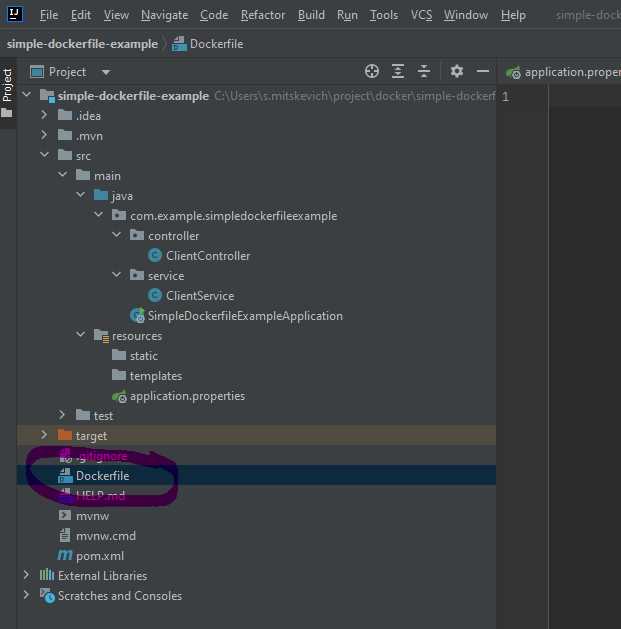
Для стабильной работы контейнера необходимо обновить список пакетов перед установкой новых. В Dockerfile это выполняется командой RUN apt-get update. После обновления рекомендуется сразу устанавливать нужные пакеты, чтобы сократить количество слоев и размер образа.
Установка пакетов выполняется через apt-get install -y с указанием конкретных версий при необходимости. Например, python3=3.11.4-1~22.04 гарантирует использование фиксированной версии Python без неожиданных обновлений при сборке.
Удаление временных файлов и кэша после установки снижает размер образа. Команды apt-get clean и rm -rf /var/lib/apt/lists/* удаляют ненужные данные, освобождая пространство и ускоряя передачу образа.
Для многопакетной установки стоит объединять команды в один RUN, используя &&, чтобы уменьшить количество слоев. Например: RUN apt-get update && apt-get install -y curl git && apt-get clean && rm -rf /var/lib/apt/lists/*.
Добавление файлов и директорий в контейнер
Для передачи файлов и директорий в контейнер используется инструкция COPY или ADD. COPY переносит локальные файлы без изменений, а ADD позволяет распаковывать архивы и загружать файлы по URL.
Рекомендуется структурировать проект так, чтобы в контейнер копировались только необходимые директории:
- Исходный код приложения
- Конфигурационные файлы
- Скрипты запуска
Для оптимизации сборки стоит использовать многослойное копирование:
- Сначала копировать зависимости (например, requirements.txt для Python), чтобы использовать кэш слоев при изменении кода.
- Затем копировать основной код приложения. Это уменьшает время сборки при внесении изменений в исходники.
Важно корректно задавать рабочую директорию с помощью WORKDIR, чтобы команды установки и запуска выполнялись в нужном контексте. Например: WORKDIR /app перед COPY . /app.
Настройка переменных окружения и конфигураций
Для управления поведением приложений в контейнере используются переменные окружения, задаваемые через инструкцию ENV. Например, ENV APP_ENV=production определяет режим работы приложения, который можно считывать из кода.
Переменные окружения помогают избежать жесткого кодирования конфигураций в приложении. Рекомендуется использовать отдельные ключи для базы данных, портов и путей:
- DB_HOST – адрес сервера базы данных
- DB_PORT – порт подключения
- LOG_DIR – путь к директории логов
Конфигурационные файлы можно добавлять через COPY или генерировать внутри контейнера с помощью скриптов. Для разных сред (разработка, тестирование, продакшн) создаются отдельные конфигурации и выбираются через переменные окружения.
Для безопасного хранения секретов стоит использовать Docker secrets или передавать значения через docker run -e, чтобы не сохранять их напрямую в Dockerfile.
Определение команд запуска и точек входа
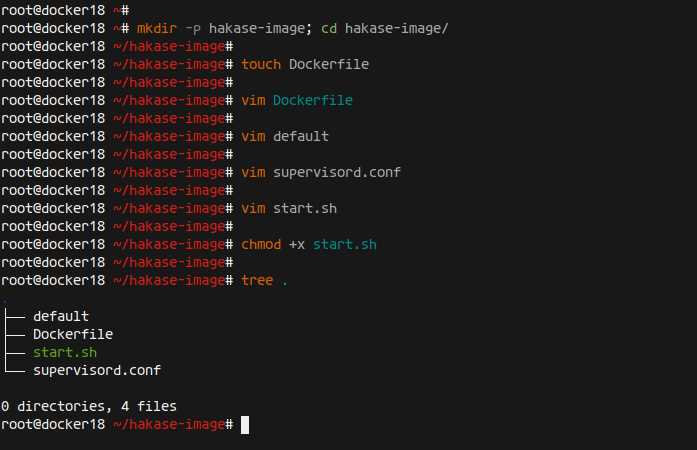
Инструкции CMD и ENTRYPOINT задают поведение контейнера при запуске. ENTRYPOINT определяет основную команду, которая выполняется всегда, а CMD задает аргументы по умолчанию или команду, если ENTRYPOINT не используется.
Для выбора подходящей комбинации важно учитывать тип приложения. Например, для веб-сервера:
| Инструкция | Пример | Описание |
|---|---|---|
| ENTRYPOINT | [«/usr/bin/python3», «app.py»] | Фиксирует команду запуска приложения |
| CMD | [«—port», «8080»] | Определяет аргументы по умолчанию, которые можно переопределить при запуске контейнера |
Использование JSON-формата вместо строки позволяет избежать проблем с оболочкой и пробелами в аргументах. Рекомендуется тестировать комбинации ENTRYPOINT + CMD локально через docker run с разными параметрами, чтобы убедиться, что контейнер стартует корректно в любых условиях.
Оптимизация размера образа и кэширования
Размер образа напрямую влияет на время сборки и передачи контейнера. Для уменьшения размера следует минимизировать количество слоев, объединяя команды RUN через &&:
- Обновление системы и установка пакетов в одной команде
- Удаление временных файлов после установки
- Очистка кэша apt с помощью rm -rf /var/lib/apt/lists/*
Использование .dockerignore предотвращает копирование ненужных файлов в контейнер, что снижает размер образа и ускоряет сборку.
Для кэширования слоев важно организовывать Dockerfile по частоте изменений:
- Сначала команды, которые редко меняются (базовый образ, системные пакеты)
- Затем файлы зависимостей проекта (например, requirements.txt)
- В конце основной код приложения
Эта последовательность позволяет использовать кэш при повторных сборках, сокращая время сборки и снижая нагрузку на CI/CD системы.
Тестирование и отладка Dockerfile

Для проверки корректности Dockerfile используется команда docker build. Рекомендуется запускать сборку с флагом —no-cache, чтобы исключить влияние кэшированных слоев и выявить ошибки в инструкциях RUN или COPY.
После сборки контейнера тестируется его функциональность с помощью docker run. Например, проверяется доступность портов, корректность переменных окружения и выполнение точек входа.
Для пошаговой отладки полезно добавлять временные команды RUN echo или RUN ls -la, чтобы убедиться, что файлы и зависимости установлены правильно. После проверки эти команды удаляются для уменьшения размера образа.
При работе с сложными приложениями стоит использовать docker logs и подключение к контейнеру через docker exec -it для анализа работы процессов, исправления ошибок конфигурации и тестирования различных сценариев запуска.
Вопрос-ответ:
Как выбрать подходящий базовый образ Ubuntu для Dockerfile?
Выбор базового образа зависит от требований приложения и желаемой версии системы. Для стабильных проектов рекомендуется использовать LTS-версии, например ubuntu:22.04, которые получают поддержку и обновления до нескольких лет. Если нужен минимальный размер образа, стоит выбрать ubuntu:22.04-slim или ubuntu:22.04-minimal, а для тестовых или экспериментальных контейнеров можно использовать :latest, но с осторожностью, так как пакеты могут изменяться.
Зачем объединять команды установки пакетов в Dockerfile?
Объединение команд через && уменьшает количество слоев в образе и сокращает его размер. Например, вместо отдельных команд RUN apt-get update и RUN apt-get install можно написать RUN apt-get update && apt-get install -y curl git && apt-get clean && rm -rf /var/lib/apt/lists/*. Это ускоряет сборку и делает образ более компактным.
Как правильно добавлять файлы и директории в контейнер?
Для копирования используют инструкции COPY или ADD. COPY безопаснее и предсказуемее, переносит локальные файлы в контейнер. ADD позволяет распаковывать архивы и загружать файлы по URL. Рекомендуется сначала копировать файлы зависимостей, а потом основной код, чтобы использовать кэш слоев при изменении исходников.
В чем разница между CMD и ENTRYPOINT в Dockerfile?
ENTRYPOINT задает основную команду запуска контейнера, которая выполняется всегда. CMD определяет аргументы по умолчанию или команду, если ENTRYPOINT не указано. JSON-формат предпочтительнее строкового, так как исключает ошибки с пробелами и оболочкой. Комбинация ENTRYPOINT + CMD позволяет гибко менять параметры при запуске контейнера без изменения Dockerfile.
Какие методы помогают тестировать и отлаживать Dockerfile?
Сборка контейнера выполняется через docker build с флагом —no-cache для проверки всех шагов с нуля. Для анализа работы контейнера применяются docker run, docker logs и подключение через docker exec -it. Для промежуточной отладки полезно добавлять временные команды RUN echo или RUN ls -la, чтобы проверить наличие файлов и установку зависимостей.
Как правильно управлять кэшированием слоев при сборке Dockerfile для Ubuntu?
Каждая инструкция в Dockerfile создает отдельный слой, который может кэшироваться при повторных сборках. Чтобы использовать кэш рационально, стоит располагать команды по частоте изменений: сначала добавляются слои, которые редко меняются (базовый образ, системные пакеты), затем слои с зависимостями проекта, и в конце основной код. Это позволяет при изменении исходного кода использовать кэш предыдущих слоев и ускоряет сборку. Для проверки полной сборки без кэша применяют флаг —no-cache в docker build, что помогает выявлять скрытые ошибки и убедиться, что контейнер собирается с нуля.

 Загрузка...