Содержание статьи

Процесс превращения проекта Visual Studio в отдельное приложение требует точной настройки параметров сборки и управления зависимостями. Первым шагом является определение типа приложения: консольное, Windows Forms или WPF. От этого зависит структура создаваемого исполняемого файла и требования к библиотекам.
Следующий этап – настройка конфигурации проекта. В свойствах сборки нужно указать платформу (x86, x64 или Any CPU), целевую версию .NET и параметры оптимизации. Для проектов с несколькими сборками важно проверить порядок подключения библиотек, чтобы исполняемый файл корректно находил все внешние зависимости.
При работе с ресурсами проекта следует объединить все необходимые файлы: изображения, базы данных, конфигурации. Visual Studio позволяет включить их в сборку или настроить копирование в папку с исполняемым файлом. Это гарантирует, что приложение будет работать корректно вне среды разработки.
Финальная сборка создается через пункт меню «Сборка» с выбором конфигурации Release. После компиляции проверяется работа приложения на другом компьютере, чтобы убедиться в отсутствии ошибок загрузки библиотек и отсутствующих файлов. Этот подход обеспечивает переносимость и стабильность готового приложения.
Выбор типа проекта для будущего приложения
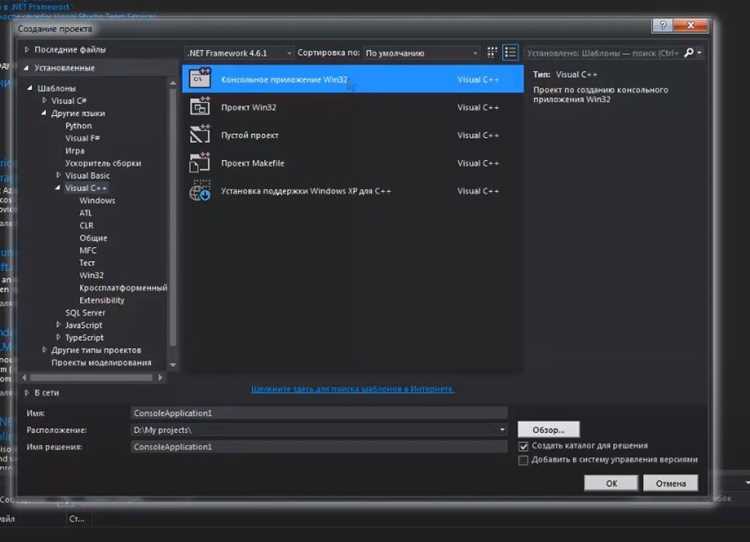
Для приложений с графическим интерфейсом используют проекты Windows Forms или WPF. Windows Forms подходит для классических форм и стандартных элементов управления, тогда как WPF обеспечивает расширенные возможности рендеринга и работы с XAML-разметкой, включая анимацию и гибкую настройку интерфейса. Выбор между ними зависит от сложности визуальной логики и требований к дизайну.
Для библиотек, которые будут использоваться другими проектами, создают Class Library. Такой проект не создаёт отдельный исполняемый файл, но позволяет собрать DLL, которую можно подключить к новому приложению, обеспечивая модульность и повторное использование кода.
При выборе типа проекта учитывают целевую платформу: x86, x64 или Any CPU, а также совместимость с версией .NET. Эти параметры определяют, будет ли приложение корректно запускаться на разных устройствах без дополнительных настроек среды исполнения.
Настройка свойств сборки и конфигурации проекта
Для успешного создания отдельного приложения в Visual Studio необходимо корректно настроить свойства сборки. В разделе Properties → Build указывают платформу: x86, x64 или Any CPU, что определяет совместимость исполняемого файла с операционными системами. Для проектов на .NET важно выбрать целевую версию фреймворка, чтобы приложение корректно запускалось на компьютерах без обновлённых библиотек.
В настройках проекта также проверяют подключение внешних библиотек. Через References добавляют необходимые DLL, указывая свойства Copy Local = true, чтобы все зависимости автоматически копировались в папку сборки. Это гарантирует, что приложение сможет работать без ручного перемещения файлов.
При сборке многопроектных решений важно настроить порядок сборки и зависимостей между проектами. Visual Studio позволяет задавать Project Dependencies, что предотвращает ошибки отсутствия библиотек и обеспечивает корректное создание итогового исполняемого файла.
Добавление зависимостей и ресурсов в отдельное приложение
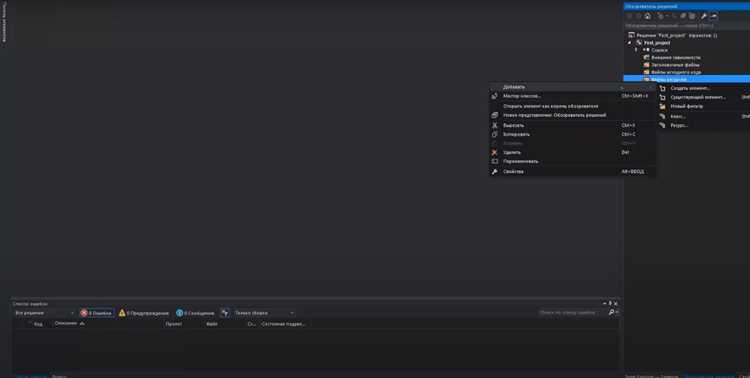
Для корректной работы отдельного приложения необходимо добавить все внешние библиотеки и файлы, используемые проектом. В Visual Studio это делается через References для DLL и NuGet-пакетов. При подключении важно установить Copy Local = true, чтобы файлы автоматически копировались в папку сборки вместе с исполняемым файлом.
Ресурсы, такие как изображения, звуки и файлы конфигурации, добавляют через Properties → Resources или настраивают копирование в каталог выходной сборки с помощью свойства Copy to Output Directory. Это обеспечивает доступ приложения к необходимым файлам при запуске вне среды разработки.
Для проектов с несколькими сборками рекомендуется использовать относительные пути или объединять ресурсы в один пакет. Включение ресурсов напрямую в сборку с помощью Embedded Resource позволяет избежать ошибок поиска файлов и упрощает переносимость приложения на другие компьютеры.
Перед финальной сборкой необходимо проверить, что все зависимости корректно загружаются, а ресурсы доступны по заданным путям. Для этого можно создать отдельную тестовую папку и скопировать в неё исполняемый файл вместе со всеми библиотеками и ресурсами, после чего выполнить запуск приложения.
Компиляция проекта в исполняемый файл
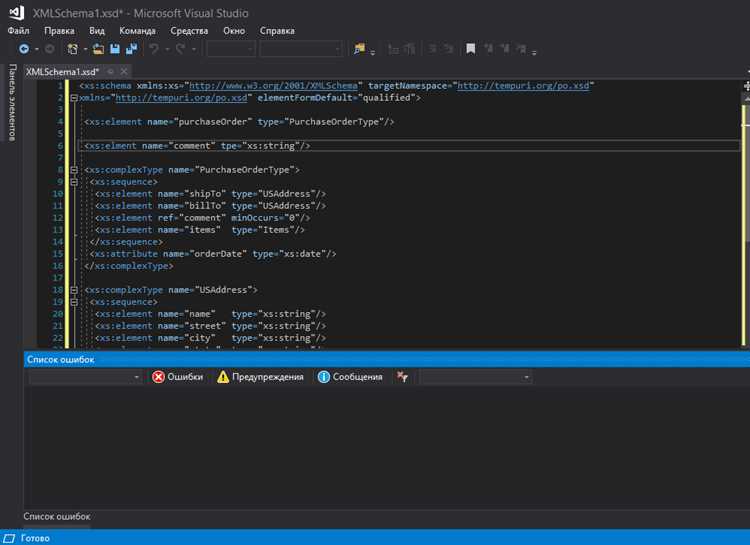
Компиляция проекта в Visual Studio выполняется через меню Build → Build Solution или сочетанием клавиш Ctrl+Shift+B. Для создания отдельного приложения необходимо выбрать конфигурацию Release и соответствующую платформу: x86, x64 или Any CPU. Исполняемый файл (*.exe) формируется в папке bin\Release или в указанном в свойствах сборки каталоге.
Для контроля всех файлов, включённых в сборку, удобно использовать таблицу:
| Файл | Расположение | Назначение |
|---|---|---|
| *.exe | bin\Release | Основной исполняемый файл приложения |
| *.dll | bin\Release | Подключаемые библиотеки, необходимые для работы приложения |
| *.config | bin\Release | Файлы конфигурации с настройками приложения |
| Ресурсы (изображения, базы данных, текстовые файлы) | bin\Release\Resources | Дополнительные файлы, используемые приложением при запуске |
После компиляции важно протестировать *.exe вне Visual Studio, проверяя загрузку всех DLL и ресурсов. При обнаружении ошибок необходимо проверить настройки Copy Local для зависимостей и корректность путей к файлам ресурсов, чтобы приложение работало автономно.
Настройка установки и путей для внешних библиотек

Для корректного функционирования отдельного приложения необходимо точно указать пути к внешним библиотекам. В свойствах проекта на вкладке References проверяют, что все подключённые DLL имеют установленный флаг Copy Local = true, что обеспечивает автоматическое копирование файлов в папку сборки.
Если приложение использует библиотеки, расположенные вне проекта, рекомендуется задать относительные пути через свойства Reference Paths. Это гарантирует, что при переносе проекта на другой компьютер Visual Studio сможет корректно найти все зависимости.
Для установки приложения на конечное устройство можно использовать Setup Project или сторонние инструменты сборки, такие как Inno Setup. В процессе настройки указывают каталог для установки DLL и других вспомогательных файлов, чтобы исполняемый файл находил библиотеки в ожидаемых путях при запуске.
Перед созданием инсталлятора важно протестировать работу приложения, скопировав исполняемый файл и все библиотеки в отдельную папку. Если приложение запускается без ошибок, это подтверждает правильную настройку путей и готовность к распространению.
Тестирование и запуск созданного приложения вне Visual Studio
После компиляции и настройки зависимостей важно проверить работу приложения вне среды разработки. Для этого создают отдельную папку и копируют в неё:
- исполняемый файл (*.exe);
- все подключённые библиотеки (*.dll);
- ресурсы и конфигурационные файлы;
- вспомогательные файлы, необходимые для работы приложения.
Далее выполняют запуск приложения и проверяют следующие аспекты:
- загрузка всех внешних библиотек без ошибок;
- доступ к ресурсам (изображения, базы данных, файлы настроек);
- отсутствие зависимостей от Visual Studio или сторонних компонентов, не включённых в сборку.
Если возникают ошибки загрузки DLL или ресурсов, необходимо:
- проверить флаг Copy Local для всех библиотек;
- убедиться, что пути к ресурсам указаны корректно;
- пересобрать проект с конфигурацией Release.
Только после успешного запуска в автономной папке приложение готово к распространению или установке на другие компьютеры.
Вопрос-ответ:
Как определить, какой тип проекта выбрать для создания отдельного приложения?
Выбор типа проекта зависит от характера приложения. Для консольных утилит используют Console Application, что создаёт минимальный исполняемый файл без графического интерфейса. Для программ с визуальным интерфейсом подходят Windows Forms или WPF: Windows Forms подходит для классических форм, а WPF — для сложных интерфейсов с поддержкой анимации и XAML. Также можно создать Class Library, если требуется собрать DLL для использования в других проектах.
Какие настройки сборки влияют на работу приложения вне Visual Studio?
Основные параметры включают выбор конфигурации Release, целевую платформу (x86, x64 или Any CPU) и версию .NET. Также необходимо убедиться, что все подключённые библиотеки имеют Copy Local = true, чтобы DLL автоматически копировались в папку сборки. Эти настройки гарантируют, что приложение будет запускаться на других компьютерах без ошибок загрузки зависимостей.
Как правильно добавить ресурсы и внешние библиотеки в проект?
Ресурсы добавляют через Properties → Resources или настраивают их копирование в выходную папку через Copy to Output Directory. Внешние библиотеки подключают через References или NuGet-пакеты, указывая Copy Local = true. Для сложных проектов с несколькими сборками полезно использовать относительные пути или объединять ресурсы в один пакет через Embedded Resource, чтобы приложение корректно работало вне среды разработки.
Как проверить, что созданное приложение работает автономно?
Для проверки создают отдельную папку и копируют в неё *.exe, все DLL, ресурсы и конфигурационные файлы. Затем выполняют запуск и проверяют: загружаются ли библиотеки, доступны ли ресурсы, корректно ли работают функции приложения и нет ли зависимостей от Visual Studio. Если возникают ошибки, проверяют флаг Copy Local и пути к ресурсам, после чего пересобирают проект.
Какие шаги нужно выполнить для компиляции проекта в исполняемый файл?
В Visual Studio выбирают Build → Build Solution или Ctrl+Shift+B, выбирают конфигурацию Release и платформу. После сборки проверяют содержимое папки bin\Release: наличие *.exe, всех DLL и ресурсов. Для контроля можно составить таблицу с файлами, их расположением и назначением. После этого рекомендуется запустить *.exe вне среды разработки, чтобы убедиться в корректной работе приложения.
Как проверить, что приложение, созданное в Visual Studio, будет корректно работать на другом компьютере без среды разработки?
Для проверки работы приложения вне Visual Studio создают отдельную папку и копируют туда исполняемый файл (.exe), все подключённые библиотеки (.dll), файлы конфигурации и ресурсы. После этого выполняют запуск приложения и проверяют: загружаются ли все библиотеки без ошибок, доступны ли изображения и другие ресурсы, корректно ли выполняются функции программы. Если возникают ошибки загрузки библиотек или ресурсов, проверяют флаг Copy Local для всех зависимостей и пути к файлам ресурсов, после чего пересобирают проект с конфигурацией Release. Такой подход позволяет убедиться, что приложение работает автономно и готово к переносу на другие устройства.

 Загрузка...