Содержание статьи
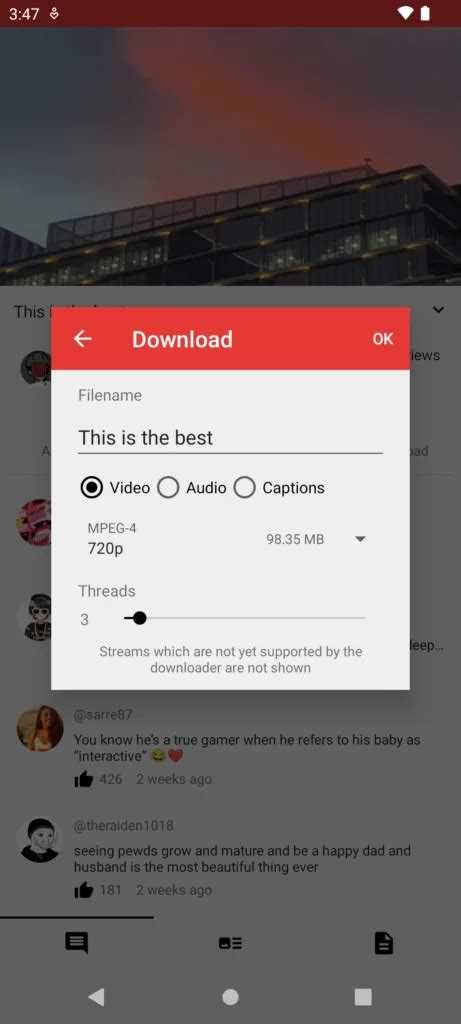
NewPipe – это приложение с открытым исходным кодом для просмотра видео с YouTube без рекламы и без необходимости входа в аккаунт. На устройствах Android его можно настроить как основной проигрыватель видео, чтобы ссылки на YouTube автоматически открывались через него.
Для корректной работы необходимо убедиться, что установлена последняя версия NewPipe и активированы все разрешения для доступа к интернету и уведомлениям. Приложение поддерживает открытие ссылок через браузеры и другие приложения, что позволяет заменить стандартный клиент YouTube.
Основной способ перенаправления ссылок заключается в настройке опции «Открывать по умолчанию» в системных настройках Android. Также можно использовать сторонние менеджеры ссылок, чтобы каждая ссылка на YouTube автоматически запускалась через NewPipe без лишних действий пользователя.
Для упрощения доступа можно создать ярлыки на рабочем столе, которые сразу открывают определённые каналы или плейлисты в NewPipe. После выполнения этих настроек все видео будут воспроизводиться в приложении, что сокращает время на переключение между программами и исключает показ рекламы.
Как сделать чтобы NewPipe открывался вместо YouTube
Для того чтобы ссылки на YouTube автоматически открывались в NewPipe, необходимо переназначить приложение по умолчанию в настройках Android. Это позволит любым внешним ссылкам на видео запускаться напрямую через NewPipe без участия стандартного клиента YouTube.
Шаги по переназначению приложения:
| Действие | Инструкция |
|---|---|
| Открыть настройки Android | Перейдите в «Приложения» или «Приложения и уведомления», затем выберите «NewPipe». |
| Установить NewPipe как приложение по умолчанию | Выберите «Открывать по умолчанию» и активируйте опцию для всех ссылок на YouTube. |
| Проверка работы | Откройте любую ссылку на YouTube из браузера или мессенджера. Видео должно запускаться в NewPipe. |
| Использование сторонних приложений | При необходимости можно установить менеджеры ссылок, например «Better Open With», для более гибкого перенаправления ссылок. |
| Создание ярлыков | Для быстрого доступа к любимым каналам используйте функцию создания ярлыков на рабочем столе через NewPipe. |
После выполнения этих шагов все видеоссылки YouTube будут автоматически открываться через NewPipe, что ускоряет доступ к контенту и исключает показ рекламы стандартного приложения.
Проверка установки NewPipe на устройстве
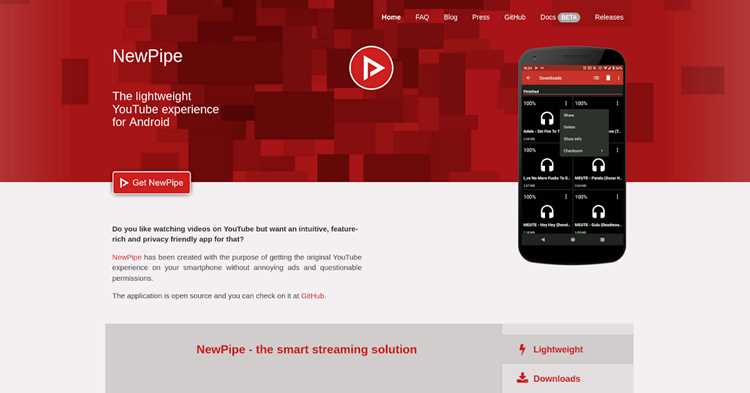
Для начала убедитесь, что приложение NewPipe установлено на устройстве. Откройте Меню приложений и найдите иконку NewPipe. Если иконка отсутствует, скачайте последнюю версию с официального сайта F-Droid или GitHub.
После установки важно проверить разрешения приложения. Перейдите в Настройки → Приложения → NewPipe → Разрешения и убедитесь, что предоставлен доступ к интернету. Без этого NewPipe не сможет воспроизводить видео.
Дополнительно проверьте работоспособность приложения. Откройте NewPipe и найдите любое видео через поиск. Видео должно загружаться и воспроизводиться без ошибок. Если возникают сбои, удалите кэш приложения через Настройки → Приложения → NewPipe → Память → Очистить кэш.
Убедившись в наличии и корректной работе NewPipe, можно переходить к настройке его открытия вместо стандартного приложения YouTube.
Настройка браузера для открытия ссылок через NewPipe
Чтобы ссылки на YouTube открывались напрямую в NewPipe из браузера, необходимо перенастроить обработку ссылок в браузере. Разные браузеры предоставляют разные возможности для этого.
Основные шаги для настройки:
- Откройте браузер и перейдите в настройки приложения.
- Найдите раздел, связанный с приложениями по умолчанию или обработкой ссылок.
- Выберите опцию «Открывать ссылки через сторонние приложения» или «Запрос при открытии ссылок».
- Если есть возможность, добавьте NewPipe в список приложений для открытия видео с YouTube.
В некоторых браузерах, например Firefox или Kiwi, можно использовать расширения для перенаправления ссылок:
- Установите расширение для перенаправления URL, например «Open Link With».
- В настройках расширения укажите шаблон URL YouTube (youtube.com) и выберите приложение NewPipe.
- Сохраните настройки и протестируйте ссылку, открыв видео с YouTube.
После этих действий при нажатии на любую ссылку на YouTube в браузере откроется NewPipe без дополнительных действий пользователя.
Использование функции «Открыть по умолчанию» в Android
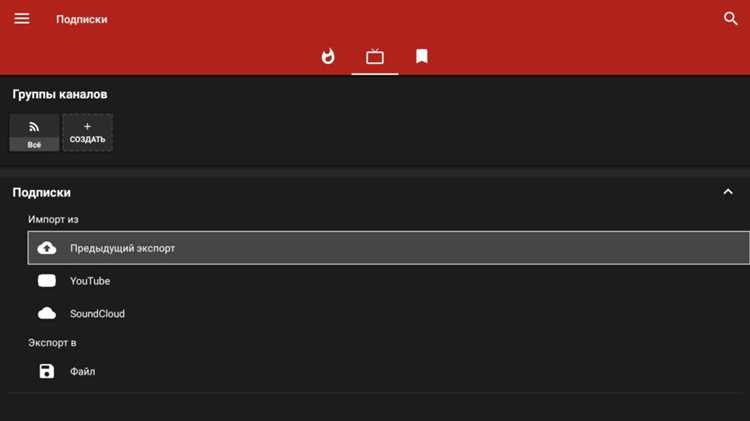
Для того чтобы NewPipe открывался вместо YouTube, необходимо переназначить приложение по умолчанию для ссылок на видео. Перейдите в Настройки → Приложения → NewPipe → Открывать по умолчанию.
В открывшемся меню активируйте опцию Открывать поддерживаемые ссылки и выберите Всегда. Это позволит системе автоматически использовать NewPipe для всех ссылок на YouTube.
Если предыдущие настройки не работают, очистите стандартные настройки открытия YouTube. Для этого откройте Настройки → Приложения → YouTube → Открывать по умолчанию → Очистить настройки. После этого система предложит выбрать приложение для открытия ссылок, где следует выбрать NewPipe и установить опцию Всегда.
После завершения настройки при нажатии на любую ссылку YouTube из сообщений, браузера или других приложений видео будет автоматически открываться в NewPipe.
Переназначение ссылок YouTube на NewPipe через сторонние приложения
Если стандартные настройки Android не позволяют автоматически открывать ссылки в NewPipe, можно использовать сторонние приложения для перенаправления URL.
Примеры приложений для переназначения ссылок:
- Better Open With – позволяет выбирать приложение для каждого типа ссылки и сохранять настройки.
- Open Link With – создаёт меню выбора приложения при открытии ссылки, включая NewPipe.
Пошаговая настройка через Better Open With:
- Установите приложение из Google Play или F-Droid.
- Откройте настройки приложения и добавьте NewPipe в список доступных программ.
- Выберите шаблон URL для YouTube: youtube.com и youtu.be.
- Установите действие по умолчанию: Всегда открывать через NewPipe.
- Сохраните настройки и протестируйте открытие любой ссылки на YouTube.
После этих действий все ссылки на видео будут автоматически перенаправляться на NewPipe, что позволяет обходить стандартное приложение YouTube и исключает его запуск.
Настройка системных ярлыков для прямого запуска NewPipe
Для быстрого доступа к NewPipe можно создать системные ярлыки на рабочем столе, которые открывают приложение с конкретным каналом, плейлистом или видео.
Пошаговая настройка ярлыков:
- Откройте NewPipe и перейдите к нужному видео, каналу или плейлисту.
- Нажмите на значок Меню или три точки в правом верхнем углу.
- Выберите Добавить на главный экран или Create Shortcut.
- Подтвердите создание ярлыка и выберите расположение на рабочем столе.
Ярлыки позволяют обходить стандартное приложение YouTube и сразу открывать контент в NewPipe, сокращая время на поиск и запуск видео.
Для удобства можно создавать несколько ярлыков на разные каналы или плейлисты, что обеспечивает быстрый доступ к часто просматриваемым видео без дополнительных настроек каждый раз.
Проверка работы перенаправления ссылок на NewPipe
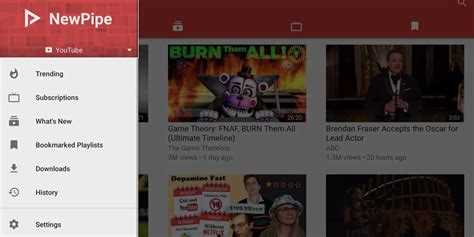
После настройки перенаправления необходимо убедиться, что ссылки на YouTube открываются в NewPipe корректно. Для проверки откройте браузер или мессенджер и нажмите на любую ссылку на видео.
Если перенаправление работает, NewPipe автоматически запустится и начнёт воспроизведение выбранного видео. В случае появления выбора приложения убедитесь, что для YouTube очищены настройки открытия по умолчанию.
Дополнительно проверьте разные форматы ссылок:
- https://www.youtube.com/watch?v=код_видео
- https://youtu.be/код_видео
- Ссылки на плейлисты и каналы
Если некоторые ссылки не открываются в NewPipe, проверьте настройки сторонних приложений для переназначения URL или повторно активируйте опцию «Открывать по умолчанию» в Android. После корректной настройки все проверенные ссылки должны запускаться в NewPipe без дополнительных действий.
Вопрос-ответ:
Как настроить NewPipe, чтобы он открывался вместо YouTube на Android?
Для того чтобы NewPipe открывался вместо YouTube, нужно зайти в настройки Android, выбрать раздел «Приложения» и найти NewPipe. В настройках NewPipe установите опцию «Открывать по умолчанию» и активируйте её для всех ссылок на YouTube. После этого любые ссылки на видео YouTube будут автоматически открываться в NewPipe.
Почему после настройки NewPipe не открывается вместо YouTube?
Если NewPipe не открывается вместо YouTube, возможно, настройки не были применены правильно. Проверьте, не активированы ли настройки для стандартного приложения YouTube. Зайдите в настройки, выберите YouTube, а затем очистите его настройки по умолчанию. После этого снова настройте NewPipe как приложение для открытия YouTube-ссылок.
Можно ли настроить только определённые ссылки на YouTube, чтобы они открывались в NewPipe?
Да, для этого можно использовать сторонние приложения для управления ссылками, например «Better Open With». Эти приложения позволяют настроить, какие ссылки (например, только ссылки на каналы или плейлисты) будут открываться в NewPipe, а какие — в других приложениях.
Как создать ярлыки на рабочем столе для открытия NewPipe с определёнными видео или каналами?
Для создания ярлыков на рабочем столе в NewPipe откройте нужное видео или канал, затем нажмите на меню (три точки) в правом верхнем углу и выберите опцию «Добавить на главный экран». Это создаст ярлык для быстрого доступа к выбранному контенту без необходимости искать его каждый раз.
Какие сторонние приложения можно использовать для переназначения ссылок YouTube на NewPipe?
Существует несколько сторонних приложений, которые могут помочь перенаправить ссылки YouTube на NewPipe. Одним из таких является «Open Link With», которое позволяет выбрать приложение для открытия ссылок. Просто установите это приложение, настройте его на открытие ссылок YouTube через NewPipe, и всё будет работать автоматически.
Как сделать так, чтобы ссылки на YouTube открывались в NewPipe по умолчанию?
Чтобы ссылки на YouTube открывались в NewPipe вместо стандартного приложения, нужно зайти в настройки Android, выбрать «Приложения», найти YouTube и очистить его настройки по умолчанию. Затем выберите NewPipe и установите его как приложение для открытия всех ссылок с YouTube. Также можно использовать сторонние приложения, такие как «Better Open With», чтобы перенаправлять ссылки через NewPipe для дополнительной настройки.

 Загрузка...