Содержание статьи
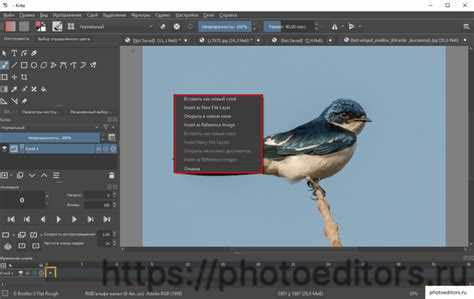
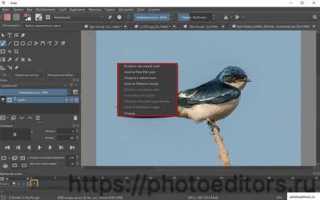
Krita – это программа для цифрового рисования с открытым исходным кодом, поддерживающая работу с векторной графикой, растровыми слоями и анимацией. Для пользователей, предпочитающих русский интерфейс, важно правильно выбрать версию программы и настроить язык, чтобы все инструменты и панели отображались корректно.
Перед установкой рекомендуется скачать последнюю стабильную версию Krita с официального сайта krita.org, обращая внимание на совместимость с вашей операционной системой: Windows 10/11, macOS 12+ или Linux. Файлы установки для Windows бывают в формате EXE и MSI, для macOS – DMG, для Linux доступны через пакетные менеджеры или AppImage.
Во время установки можно сразу выбрать язык интерфейса или оставить настройку по умолчанию, а затем изменить язык на русский через меню настроек. Это позволяет корректно отображать все подписи инструментов, подсказки и диалоговые окна. Дополнительно рекомендуется проверить шрифты и кодировку текста, чтобы избежать некорректного отображения кириллицы в слоях и текстовых элементах.
Для полноценной работы на русском языке стоит загрузить и подключить русифицированные кисти, шаблоны и справочные материалы. Это ускоряет работу и делает интерфейс программы удобным для ежедневного использования без необходимости обращаться к сторонним источникам или переводить команды вручную.
Скачивание последней версии Krita с официального сайта
Для загрузки актуальной версии Krita необходимо перейти на официальный сайт krita.org и выбрать раздел «Download». Сайт автоматически предлагает версию, совместимую с вашей операционной системой, но важно проверить, соответствует ли она разрядности вашей системы – 32-бит или 64-бит.
Для Windows доступны установочные файлы в форматах EXE и MSI. EXE-файл подходит для стандартной установки с пошаговым мастером, MSI – для корпоративного развертывания и автоматической установки через групповые политики. Для macOS используется DMG, который открывается двойным кликом и позволяет перетащить программу в папку Applications. Linux предлагает загрузку через пакетные менеджеры (APT, DNF, Pacman) или универсальный AppImage, который не требует установки и запускается напрямую.
После выбора нужного файла загрузка начинается автоматически. Рекомендуется проверять контрольную сумму SHA256, указанную на сайте, чтобы убедиться в целостности и подлинности файла. Это особенно важно при скачивании с зеркал или в случае нестабильного интернет-соединения.
Загрузка с официального сайта гарантирует получение последнего стабильного релиза с исправленными багами и актуальными инструментами, что обеспечивает корректную работу всех функций, включая настройку русского интерфейса.
Выбор версии для вашей операционной системы
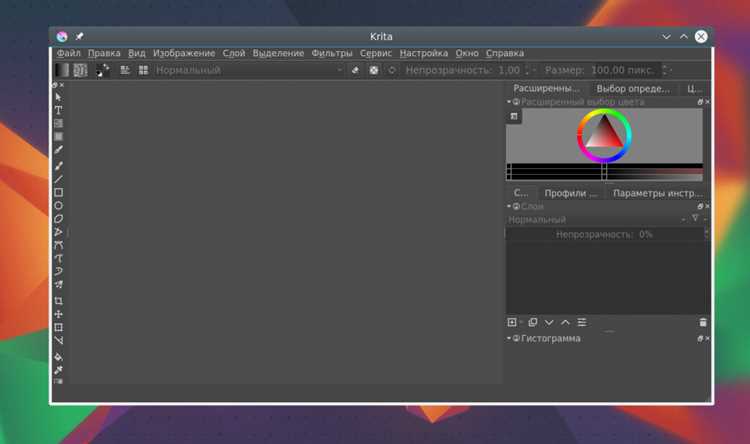
Перед установкой Krita важно определить совместимость версии программы с вашей операционной системой. Для Windows поддерживаются версии 10 и 11 с разрядностью 64-бит. Если система старше или имеет 32-битную архитектуру, необходимо выбрать отдельный установочный файл 32-бит. Неправильная разрядность может привести к ошибкам запуска и нестабильной работе.
На macOS рекомендуется использовать версии, совместимые с 12 и выше. Файл DMG содержит готовую сборку для установки в папку Applications и не требует дополнительных настроек. Пользователям Linux следует ориентироваться на пакетную систему их дистрибутива: APT для Debian/Ubuntu, DNF для Fedora, Pacman для Arch. Универсальный AppImage подходит для любых современных дистрибутивов и запускается без установки.
При выборе версии также стоит учитывать встроенные модули и плагины. Стандартная сборка Krita включает все основные инструменты для работы с русским интерфейсом, тогда как минимальные версии могут не содержать шрифтов и шаблонов, необходимых для корректного отображения кириллицы.
Запуск установочного файла и базовые шаги установки
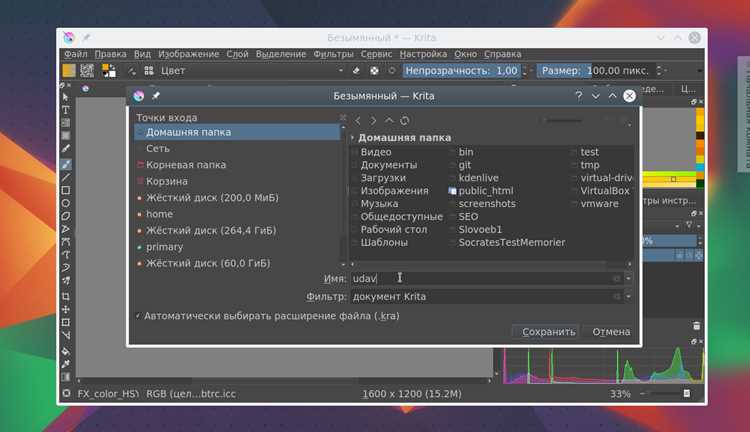
После загрузки файла установки для Windows дважды кликните на EXE или MSI, чтобы запустить мастер установки. На macOS откройте DMG и перетащите иконку Krita в папку Applications. Для Linux с AppImage достаточно дать файлу права на выполнение и запустить его двойным кликом.
В мастере установки Windows первым шагом выбирается язык интерфейса инсталлятора, после чего подтверждаются лицензионные условия. Далее выбирается путь установки: рекомендуется использовать стандартную папку Program Files для 64-битных систем и избегать символов кириллицы в пути, чтобы исключить ошибки при работе программы.
На следующем этапе мастер предложит выбрать компоненты для установки. Для полноценного использования русского интерфейса оставьте галочки на стандартных инструментах, шрифтах и шаблонах. После этого программа создаст ярлык на рабочем столе и в меню «Пуск», что позволяет быстро запускать Krita.
После завершения установки рекомендуется перезагрузить систему или выйти из текущей сессии пользователя, чтобы корректно применились все системные пути и шрифты, необходимые для отображения кириллицы и русскоязычных панелей.
Настройка языка интерфейса на русский при первом запуске
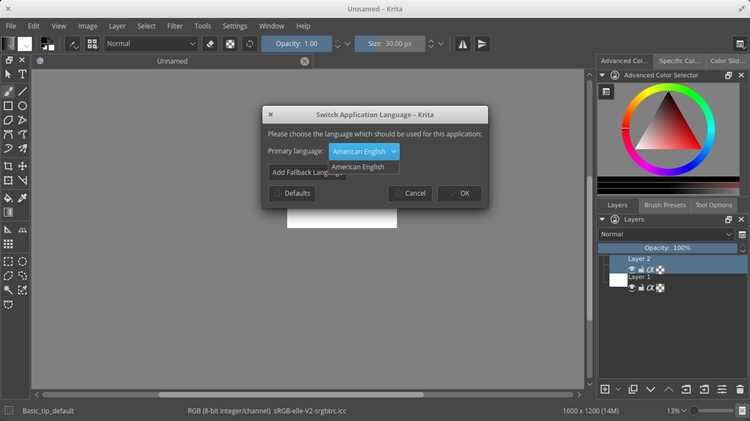
При первом запуске Krita программа предлагает выбрать язык интерфейса в диалоговом окне. Для установки русского языка в списке доступных языков необходимо выбрать Русский и подтвердить выбор кнопкой «ОК».
Если требуется проверить совместимость шрифтов и корректность отображения кириллицы, можно использовать тестовую таблицу с основными символами:
| Символ | Пример |
|---|---|
| А, Б, В, Г | Тест отображения кириллицы |
| Ё, Ж, З, И | Проверка шрифтов и панели инструментов |
| К, Л, М, Н | Корректность меню и подписи кнопок |
| О, П, Р, С | Отображение в диалоговых окнах и подсказках |
| Т, У, Ф, Х | Проверка работы текстовых слоев |
После выбора русского языка интерфейс перезапускается автоматически. Рекомендуется проверить панели инструментов и меню, убедившись, что все подписи отображаются корректно, прежде чем переходить к настройке шрифтов и шаблонов для рисования.
Изменение языка в уже установленной версии Krita
Для смены языка интерфейса в установленной версии Krita откройте меню Настройки и выберите Настроить Krita. В открывшемся окне перейдите на вкладку Интерфейс, где представлен список доступных языков.
Выберите Русский из выпадающего списка и нажмите кнопку Применить. После этого программа предложит перезапустить Krita для применения изменений.
Если русский язык не отображается корректно, убедитесь, что установлены все стандартные шрифты и компоненты программы. Для проверки можно открыть любой текстовый слой и набрать кириллические символы. При необходимости загрузите недостающие шрифты через системный каталог или встроенные средства Krita.
После перезапуска интерфейс полностью перейдет на русский язык: подписи инструментов, меню и подсказки будут отображаться корректно, что обеспечивает удобную работу без необходимости искать переводы или инструкции на сторонних ресурсах.
Настройка шрифтов и меню для удобства работы на русском

Для корректного отображения русского текста в Krita необходимо настроить шрифты и панели меню. Это особенно важно при работе с текстовыми слоями, подсказками и подписью инструментов.
Рекомендуется выполнить следующие шаги:
- Открыть меню Настройки → Настроить Krita → Интерфейс.
- В разделе Шрифты выбрать системные шрифты, поддерживающие кириллицу, например Arial, Times New Roman, PT Sans.
- Проверить размер шрифта меню и панели инструментов. Оптимальный диапазон для удобного чтения на мониторах Full HD – 10–12 пунктов.
- Переключить тему интерфейса при необходимости для улучшения контрастности текста и кнопок.
- Сохранить изменения и перезапустить Krita, чтобы шрифты корректно применились во всех окнах и панелях.
Дополнительно рекомендуется проверить отображение текстовых слоев и подписи кистей:
- Создайте новый текстовый слой и наберите кириллический текст.
- Убедитесь, что символы отображаются полностью и без искажений.
- При необходимости замените шрифт слоя на совместимый с кириллицей.
- Повторите проверку для подписи кистей и названий шаблонов.
Эти действия обеспечивают полную читаемость интерфейса на русском языке и корректное отображение кириллического текста в проектах.
Подключение русифицированных кистей и шаблонов
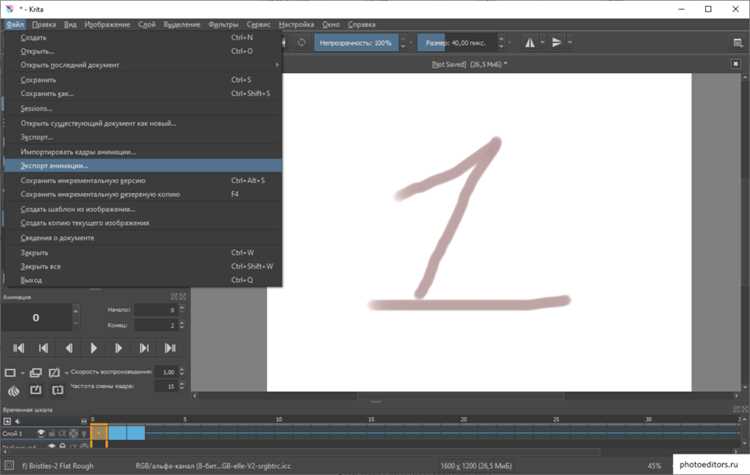
Для удобной работы на русском языке рекомендуется подключить русифицированные наборы кистей и шаблонов. Это позволяет видеть названия инструментов и категорий на русском, упрощает поиск нужной кисти и ускоряет рабочий процесс.
Пошаговая инструкция подключения:
- Скачайте набор русифицированных кистей и шаблонов с официального сайта Krita или проверенных источников.
- Откройте Krita и перейдите в меню Настройки → Управление ресурсами.
- Выберите вкладку Добавить ресурсы и укажите путь к папке с загруженными кистями и шаблонами.
- Нажмите кнопку Перезагрузить Krita, чтобы новые ресурсы появились в списке.
- Проверьте отображение названий кистей и шаблонов. Русский текст должен отображаться корректно во всех панелях.
- При необходимости можно создать отдельную рабочую папку для русифицированных ресурсов, чтобы они не смешивались с английскими версиями.
Регулярное обновление русифицированных наборов позволяет поддерживать совместимость с последними версиями Krita и использовать новые кисти, шаблоны и инструменты без проблем с интерфейсом.
Проверка работы интерфейса и сохранение настроек
После настройки языка, шрифтов и подключения русифицированных кистей важно проверить корректность работы интерфейса. Откройте основные панели: Слои, Кисти, Настройки инструментов и убедитесь, что все подписи и подсказки отображаются на русском языке без обрезаний и искажений.
Проверьте текстовые слои, создав несколько фраз кириллицей, чтобы убедиться, что выбранные шрифты корректно отображают все символы. Особое внимание уделите названиям кистей и шаблонов – они должны совпадать с русифицированными наборами.
Для сохранения настроек выполните следующие шаги:
- Откройте меню Настройки → Настроить Krita → Сохранить настройки.
- Подтвердите сохранение всех изменений: шрифтов, расположения панелей, подключенных ресурсов и выбранного языка.
- При необходимости создайте резервную копию папки с настройками пользователя, чтобы при переустановке программы быстро восстановить конфигурацию.
После этих действий интерфейс Krita полностью готов к работе на русском языке, а сохранённые настройки обеспечивают стабильное отображение всех элементов и инструментов при последующих запусках программы.
Вопрос-ответ:
Как правильно выбрать версию Krita для Windows или macOS?
Для Windows нужно учитывать разрядность системы: 64-битная версия подходит для современных систем, 32-битная — для старых. На macOS важно использовать версии, совместимые с вашей версией macOS, обычно 12 и выше. Также стоит обратить внимание на включенные инструменты и шрифты, чтобы корректно отображался русский интерфейс.
Можно ли изменить язык интерфейса после установки программы?
Да, язык интерфейса можно поменять через меню Настройки → Настроить Krita → Интерфейс. В списке языков выберите Русский и примените изменения. Программа потребует перезапуска, после чего все панели, подписи инструментов и подсказки будут отображаться на русском языке.
Что делать, если кириллица отображается некорректно в текстовых слоях?
Необходимо проверить используемые шрифты. В меню Настройки → Настроить Krita → Интерфейс → Шрифты выберите шрифты, поддерживающие кириллицу, например Arial, PT Sans или Times New Roman. После применения изменений следует перезапустить программу и проверить текстовые слои.
Как подключить русифицированные кисти и шаблоны в Krita?
Сначала скачайте русифицированные наборы с официального сайта или проверенных источников. Затем откройте меню Настройки → Управление ресурсами, выберите Добавить ресурсы и укажите путь к папке с кистями и шаблонами. После перезагрузки программы новые ресурсы появятся в списках и будут отображаться с русскими названиями.
Как сохранить все настройки русского интерфейса и подключенные ресурсы для последующих запусков?
Откройте меню Настройки → Настроить Krita → Сохранить настройки и подтвердите сохранение изменений. Рекомендуется также создать резервную копию папки с настройками пользователя, чтобы при переустановке программы быстро восстановить шрифты, панели, подключенные кисти и шаблоны.
Как установить Krita на русском языке с самого начала?
Скачайте последнюю версию программы с официального сайта krita.org, выбрав файл для вашей операционной системы и разрядности. При первом запуске установщика выберите язык интерфейса Русский и продолжите установку стандартным способом. После завершения установки интерфейс, панели инструментов и подсказки будут отображаться на русском.
Можно ли подключить дополнительные русифицированные кисти и шаблоны после установки?
Да, для этого нужно скачать набор русифицированных кистей и шаблонов с официального сайта или проверенных источников. В Krita откройте меню Настройки → Управление ресурсами → Добавить ресурсы и укажите путь к загруженным файлам. После перезагрузки программы новые кисти и шаблоны появятся в соответствующих списках с русскими названиями.

 Загрузка...