Содержание статьи

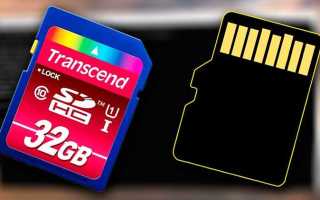
SD карты формата UHS-I или выше способны работать как дополнительное запоминающее устройство на компьютере, если правильно подготовить их файловую систему. Для стабильной работы рекомендуется выбирать карты объемом от 32 ГБ, чтобы обеспечить достаточное место для хранения программ и документов.
Перед использованием SD карты как диска необходимо проверить совместимость с контроллером компьютера. На современных системах Windows 10/11 и Linux карты с интерфейсом SDHC и SDXC определяются без дополнительных драйверов, но для устаревших устройств может потребоваться обновление прошивки кард-ридера.
Форматирование SD карты под определённую файловую систему влияет на скорость передачи данных и надежность хранения. Для использования в Windows чаще всего выбирают NTFS или exFAT, а для Linux – ext4. Это позволяет не только сохранять большие файлы, но и подключать карту как полноценный логический диск.
Создание раздела и присвоение буквы диска обеспечивают удобный доступ к SD карте через стандартные файловые менеджеры. После этого карту можно использовать для установки программ, хранения мультимедиа и создания резервных копий без риска потери данных при отключении устройства.
Проверка совместимости SD карты с компьютером
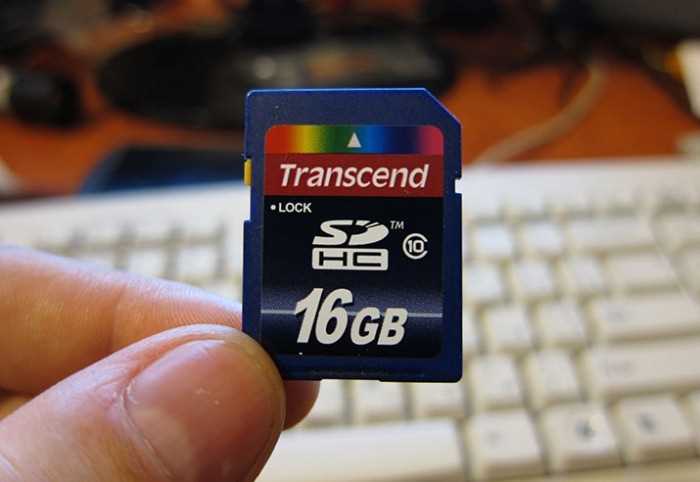
Для корректной работы SD карты как жесткого диска важно убедиться, что интерфейс компьютера поддерживает выбранный формат карты. Основные параметры, влияющие на совместимость, – тип карты, объем памяти и скорость передачи данных. Современные SDHC и SDXC карты подключаются к большинству ноутбуков и стационарных ПК через встроенный кард-ридер или USB-адаптер.
Перед началом использования рекомендуется проверить следующие характеристики устройства:
| Параметр | Рекомендация | Примечание |
|---|---|---|
| Тип SD карты | SDHC или SDXC | SD и SDHC карты объемом до 32 ГБ, SDXC – до 1 ТБ |
| Скорость передачи | UHS-I минимум | Обеспечивает стабильную работу с программами и файлами свыше 4 ГБ |
| Интерфейс кард-ридера | Поддержка SDHC/SDXC | USB 3.0 адаптер ускоряет запись и чтение данных |
| Операционная система | Windows 10/11, Linux ядро 5.x и выше | Современные ОС автоматически распознают SD карту как логический диск |
Если карта не определяется, необходимо проверить наличие обновлений драйверов для кард-ридера и убедиться, что файловая система карты поддерживается выбранной операционной системой.
Выбор файловой системы для SD карты
Файловая система определяет скорость передачи данных и совместимость SD карты с операционной системой. Для карт объемом до 32 ГБ оптимально использовать FAT32, она поддерживается всеми версиями Windows и Linux, но ограничивает размер файла до 4 ГБ.
Для карт от 64 ГБ и выше рекомендуется exFAT. Эта система поддерживает файлы любого размера и обеспечивает более высокую скорость записи и чтения. Windows 10/11 и Linux с установленным пакетом exFAT автоматически распознают карты в этом формате.
Для использования SD карты преимущественно в Linux стоит рассмотреть ext4. Она обеспечивает журналирование файловой системы, защищает данные от повреждений при внезапном отключении карты и позволяет работать с большими файлами без ограничений.
При выборе файловой системы также важно учитывать нагрузку на карту. Для постоянной работы в качестве жесткого диска лучше избегать FAT32, так как частые записи больших файлов могут снизить срок службы карты. ExFAT и ext4 выдерживают больше циклов записи и подходят для интенсивного использования.
Форматирование SD карты под использование как диск
Перед началом форматирования необходимо создать резервную копию всех данных, так как процесс удаляет всю информацию с карты. На Windows используется встроенная утилита «Управление дисками» или команда format в терминале. На Linux применяются mkfs и утилиты GParted.
Для карт объемом до 32 ГБ выбирается файловая система FAT32, для карт свыше 64 ГБ – exFAT или ext4. При форматировании через командную строку важно указывать размер кластера: оптимальным для exFAT считается 128 КБ, для FAT32 – 32 КБ.
После форматирования следует проверить карту на наличие ошибок. В Windows это делается через CHKDSK с параметрами /f /r, на Linux – командой fsck. Такая проверка снижает риск потери данных при дальнейшем использовании SD карты как жесткого диска.
Рекомендуется отключить функцию кэширования записи на SD карте в системных настройках, если карта будет использоваться для частых операций записи. Это минимизирует вероятность повреждения файлов и продлевает срок службы носителя.
Создание раздела на SD карте для хранения данных
Создание раздела позволяет логически разделить пространство SD карты и использовать её как полноценный диск. На Windows применяется Управление дисками: карта определяется, выбирается пункт «Создать простой том», задается размер раздела и файловая система.
Для Linux используется утилита GParted или команды fdisk и mkfs. Сначала создается новый раздел с указанием типа (primary или logical), затем форматируется в выбранную файловую систему, например, ext4 или exFAT.
При создании раздела рекомендуется оставлять небольшой свободный участок памяти (обычно 1–2 % от объема карты) для резервных операций и исправления ошибок файловой системы. Это повышает стабильность работы при интенсивной записи и чтении данных.
После создания раздела необходимо присвоить ему букву диска в Windows или точку монтирования в Linux. Это обеспечит прямой доступ к разделу через файловый менеджер и позволит использовать SD карту как обычный жесткий диск для хранения программ и файлов.
Настройка буквы диска и точки монтирования
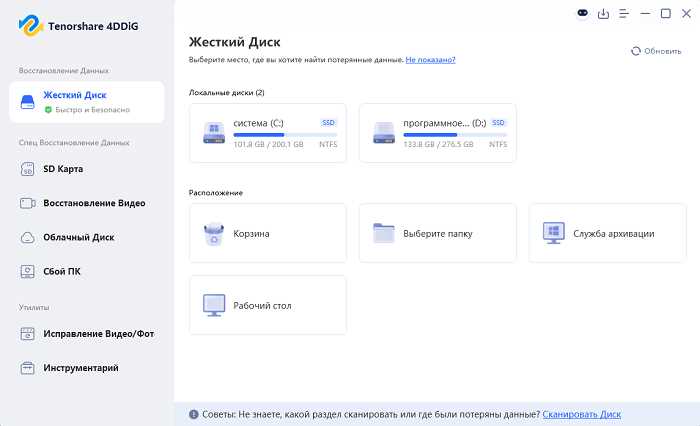
Присвоение буквы диска в Windows или точки монтирования в Linux обеспечивает прямой доступ к SD карте и упрощает работу с файлами. Правильная настройка минимизирует конфликты с другими устройствами и повышает стабильность системы.
В Windows порядок действий следующий:
- Открыть «Управление дисками» через меню «Пуск» или команду diskmgmt.msc.
- Выбрать SD карту и правой кнопкой выбрать «Изменить букву диска и пути».
- Нажать «Добавить» или «Изменить», указать свободную букву, например D или E.
- Подтвердить изменения и проверить доступ к карте через «Проводник».
В Linux настройка точки монтирования выполняется так:
- Создать каталог для монтирования, например /mnt/sdcard, командой mkdir /mnt/sdcard.
- Смонтировать карту в созданный каталог командой mount /dev/sdX1 /mnt/sdcard, где sdX1 – раздел SD карты.
- Для автоматического монтирования при загрузке добавить запись в /etc/fstab с указанием типа файловой системы и параметров.
Регулярная проверка буквы диска или точки монтирования после подключения других устройств предотвращает конфликты и гарантирует стабильную работу SD карты в качестве жесткого диска.
Перенос данных на SD карту и проверка доступности
После форматирования и настройки разделов необходимо перенести данные на SD карту для использования её как жесткого диска. Для больших объемов файлов рекомендуется использовать копирование через файловый менеджер с проверкой целостности каждого каталога или команду rsync в Linux, которая сохраняет структуру и права доступа.
При копировании следует учитывать скорость карты: UHS-I обеспечивает до 104 МБ/с, UHS-II – до 312 МБ/с. Для предотвращения ошибок при записи больших файлов лучше переносить данные по частям, особенно если карта используется с USB-адаптером.
После завершения переноса рекомендуется выполнить проверку доступности данных:
- В Windows открыть «Проводник» и убедиться, что все файлы открываются без ошибок.
- В Linux использовать команду ls -l /mnt/точка_монтирования для проверки структуры каталогов.
- Дополнительно можно провести тест чтения/записи небольших файлов, чтобы убедиться в стабильности работы карты.
Регулярная проверка целостности данных и использование функции безопасного извлечения карты предотвращает повреждение файлов и продлевает срок службы SD карты при интенсивной эксплуатации.
Использование SD карты для установки программ и приложений
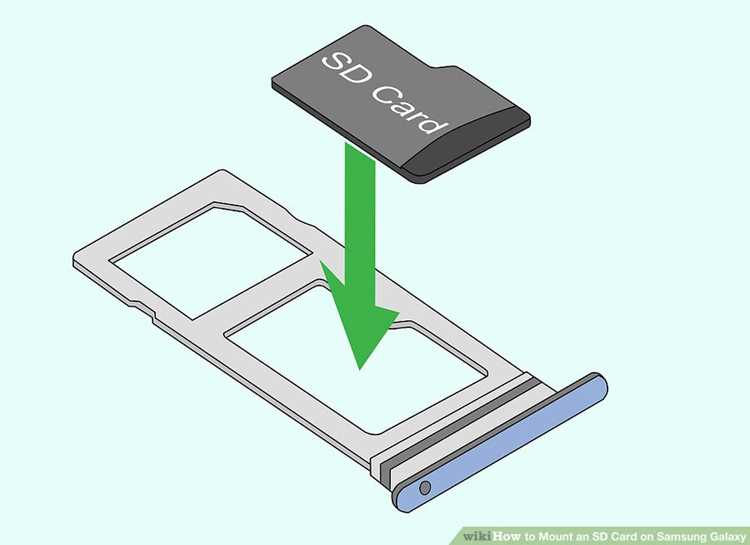
SD карта, настроенная как логический диск, позволяет устанавливать на неё программы и приложения, освобождая основной диск компьютера и расширяя пространство для хранения данных.
Рекомендации по установке:
- Выбирать SD карты с интерфейсом UHS-I или выше для ускорения установки и работы приложений.
- Использовать файловую систему exFAT или ext4 для обеспечения совместимости с большими файлами и высокой скоростью записи.
- Разделять карту на отдельные тома при необходимости установки нескольких крупных приложений, чтобы минимизировать фрагментацию.
Пошаговая инструкция для Windows:
- При установке программ в мастере выбрать SD карту как путь установки (например, D:\Program Files).
- Убедиться, что карта распознана системой и имеет присвоенную букву диска.
- После установки проверить запуск приложения и корректность работы файлов.
Для Linux приложения можно устанавливать с указанием точки монтирования SD карты или создавать символические ссылки на исполняемые файлы. Это позволяет использовать карту как расширенный диск без перегрузки основного раздела.
Регулярное резервное копирование SD карты рекомендуется, так как интенсивная запись программ и данных ускоряет износ флеш-памяти.
Поддержание работоспособности SD карты при длительном использовании
Для стабильной работы SD карты в качестве жесткого диска важно контролировать количество циклов записи и чтения. Карты типа UHS-I выдерживают около 10 000 циклов записи, UHS-II – до 30 000. Превышение этого лимита может привести к повреждению данных.
Рекомендации по продлению срока службы:
- Регулярно проводить проверку файловой системы: в Windows – CHKDSK /f /r, в Linux – fsck.
- Использовать кэширование записи только при необходимости; отключение кэширования снижает риск повреждения данных при внезапном извлечении карты.
- Не заполнять карту полностью, оставляя 5–10% свободного пространства для корректного распределения блоков и предотвращения фрагментации.
- Периодически переносить данные на основной жесткий диск или резервное хранилище для снижения нагрузки на SD карту.
- Избегать постоянного использования карты в условиях высокой температуры; нагрев ускоряет деградацию флеш-памяти.
Следуя этим рекомендациям, SD карта будет сохранять стабильность работы при установке программ, хранении больших файлов и частых операциях записи в течение длительного времени.
Вопрос-ответ:
Какие SD карты подходят для использования в качестве жесткого диска?
Для установки программ и хранения больших файлов лучше выбирать SDHC или SDXC карты объемом от 32 ГБ, с интерфейсом UHS-I или UHS-II. Эти карты обеспечивают высокую скорость чтения и записи и поддерживаются современными операционными системами Windows и Linux.
Какую файловую систему выбрать для SD карты при использовании как диск?
Для карт объемом до 32 ГБ подходит FAT32, она совместима с большинством устройств, но ограничивает размер файла 4 ГБ. Для карт от 64 ГБ и выше рекомендуется exFAT — поддержка больших файлов и стабильная работа при установке программ. В Linux предпочтительно использовать ext4, которая обеспечивает журналирование и защиту данных при внезапном отключении карты.
Можно ли использовать SD карту для установки любых программ?
Да, но важно учитывать скорость карты и интерфейс подключения. Программы с частыми операциями записи лучше устанавливать на карты с UHS-I или UHS-II. В Windows достаточно выбрать SD карту как путь установки, а в Linux можно создавать символические ссылки на исполняемые файлы для запуска с карты.
Как проверить, что SD карта правильно распознается компьютером?
На Windows открыть «Управление дисками» и убедиться, что карта видна, имеет присвоенную букву и правильную файловую систему. В Linux проверить с помощью команды lsblk или df -h, убедившись, что раздел смонтирован в нужной точке. Также рекомендуется протестировать запись и чтение нескольких файлов для проверки стабильности работы.
Что делать для продления срока службы SD карты при постоянной эксплуатации?
Не заполнять карту полностью, оставляя 5–10% свободного места, регулярно проверять файловую систему с помощью CHKDSK или fsck, ограничивать интенсивные операции записи и избегать работы при высокой температуре. Перенос части данных на основной диск или резервное хранилище уменьшает нагрузку на карту и продлевает её срок службы.

 Загрузка...