Содержание статьи
Модификатор Array в Blender создает визуальные копии объекта, которые остаются частью одной структуры и не существуют как отдельные элементы сцены. Пока модификатор не применён, каждая копия не имеет собственной геометрии, точки опоры и параметров трансформации, что делает невозможным их независимое редактирование, экспорт или анимацию.
Разделение объектов после Array требует строгой последовательности действий. Сначала копии нужно превратить в реальную геометрию, затем корректно отделить элементы друг от друга, сохранив их форму, масштаб и ориентацию. Ошибки на этом этапе приводят к смещённым центрам, сломанным нормалям и проблемам при дальнейшей работе с модификаторами или физикой.
В статье разобраны практические способы разделения объектов: через применение модификатора, команды Separate в режиме редактирования, разбиение по полигонам и автоматизацию с помощью скриптов. Также рассматриваются частые ситуации, когда массив использует смещение, поворот или привязку к другому объекту, и показано, как избежать искажений после разделения.
Материал ориентирован на работу с моделями для рендера, геймдева и экспорта в другие форматы, где каждый элемент массива должен существовать как отдельный объект со своими координатами и точкой Origin.
Применение модификатора Array перед разделением объектов
Перед разделением копий необходимо превратить результат работы Array в реальную геометрию. Пока модификатор активен, все элементы массива существуют как вычисляемые экземпляры и не могут быть отделены друг от друга. Для этого в режиме Object Mode откройте стек модификаторов и нажмите Apply у модификатора Array.
Перед применением проверьте параметры смещения. Если используется Relative Offset, масштаб исходного объекта должен быть применён через Ctrl+A → Scale, иначе расстояние между копиями после применения изменится. При использовании Constant Offset убедитесь, что значения заданы в нужных единицах сцены, так как они станут фиксированными координатами вершин.
Если массив строится через Object Offset, сначала примените трансформации объекта-смещения. Неприменённый поворот или масштаб такого объекта приводит к деформированному расположению копий после применения модификатора. В сложных сценах целесообразно временно скрыть вспомогательный объект, чтобы избежать случайного смещения.
После применения Array вся геометрия объединяется в один объект с общим Origin. Это нормальное состояние перед разделением, но его нужно учитывать при дальнейших действиях. На этом этапе не стоит менять позицию или вращение объекта, так как разделение будет опираться на текущее расположение вершин.
Только после корректного применения модификатора можно переходить к режиму редактирования и использовать инструменты разделения. Пропуск этого шага делает любые попытки отделить копии бесполезными, так как Blender продолжит работать с виртуальным массивом, а не с реальной сеткой.
Преобразование копий Array в реальную геометрию
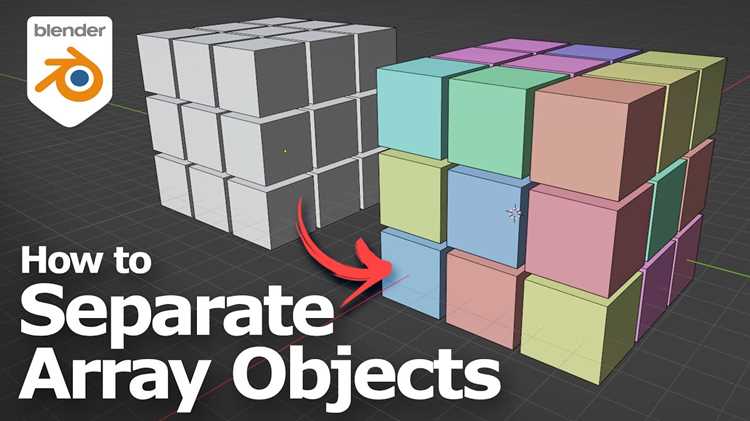
После применения модификатора Array все копии объекта остаются частью одного сетевого объекта. Для редактирования каждой копии отдельно необходимо превратить их в отдельные элементы геометрии.
Выделите объект с активным модификатором Array. Перейдите в режим объекта и нажмите Ctrl+A → Apply → All Transforms, чтобы зафиксировать масштаб и положение базового объекта. Затем примените модификатор Array через Ctrl+A → Apply → Array.
После применения копии становятся частью одной сетки. Чтобы разделить их на отдельные объекты, переключитесь в режим редактирования (Tab), выделите все вершины (A) и используйте команду P → By Loose Parts. Blender создаст отдельные объекты для каждой непрерывной части сетки.
Рекомендуется переименовать новые объекты для удобного управления, особенно если их больше десятка. Для массового переименования можно использовать вкладку Outliner → Rename Objects или скрипт на Python:
| Шаг | Действие |
|---|---|
| 1 | Выделить объект с Array |
| 2 | Применить модификатор Array |
| 3 | Перейти в режим редактирования |
| 4 | Выделить все вершины |
| 5 | Разделить по отдельным частям (P → By Loose Parts) |
| 6 | При необходимости переименовать объекты |
После этих действий каждая копия Array становится самостоятельным объектом, доступным для редактирования, перемещения или применения индивидуальных модификаторов. Этот метод сохраняет точную геометрию и позволяет работать с каждой копией отдельно без потери структуры.
Разделение объектов через режим редактирования и команду Separate
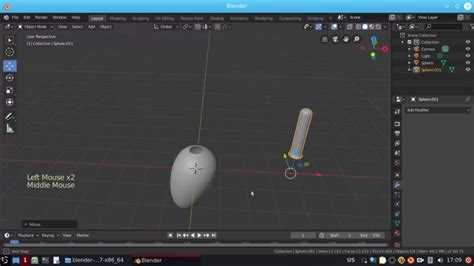
Выделите объект, созданный с помощью модификатора Array. Перейдите в режим редактирования (Tab) и убедитесь, что все вершины, ребра и грани видимы и корректно соединены.
Чтобы отделить отдельные части объекта, выделите нужные элементы геометрии. Для выделения всех вершин объекта используйте A. Для выборочного выделения частей применяйте L на курсоре над отдельной непрерывной областью.
После выделения используйте команду P → Separate → By Selection для выделенных элементов или P → Separate → By Loose Parts для автоматического разделения всех непрерывных частей сетки на отдельные объекты. Каждая новая часть станет отдельным объектом в сцене.
Рекомендуется после разделения проверить нормали каждой части (Shift+N) и применить трансформации (Ctrl+A → All Transforms), чтобы сохранить точное положение и масштаб новых объектов.
| Шаг | Действие |
|---|---|
| 1 | Выделить объект с Array |
| 2 | Перейти в режим редактирования (Tab) |
| 3 | Выделить все или выбранные вершины |
| 4 | Использовать P → Separate |
| 5 | Проверить нормали и применить трансформации |
| 6 | Переименовать новые объекты при необходимости |
Этот метод позволяет управлять каждой частью массива как самостоятельным объектом, сохраняя точную геометрию и структуру сетки.
Разделение элементов Array на отдельные объекты по свободным частям
После применения модификатора Array все копии объекта объединяются в одну сетку. Для превращения каждой копии в отдельный объект используется функция разделения по свободным частям.
Алгоритм действий:
- Выделите объект с применённым модификатором Array.
- Перейдите в режим редактирования (Tab).
- Выделите все вершины объекта (A).
- Используйте команду P → Separate → By Loose Parts. Blender автоматически создаст отдельный объект для каждой непрерывной части сетки.
- Выйдите из режима редактирования (Tab).
- При необходимости переименуйте новые объекты в Outliner для удобства управления.
Дополнительные рекомендации:
- Перед разделением примените трансформации (Ctrl+A → All Transforms) для корректного масштаба и положения объектов.
- Проверяйте нормали каждой части (Shift+N), чтобы избежать проблем с отображением и рендерингом.
- Если объектов много, для массового переименования используйте скрипт на Python или функцию Batch Rename в Outliner.
Разделение по свободным частям гарантирует, что каждая копия массива станет самостоятельным объектом, готовым к индивидуальному редактированию, перемещению или применению модификаторов.
Использование разделения по выбранным полигонам после Array
Для выделения и превращения отдельных элементов массива в самостоятельные объекты можно использовать метод разделения по выбранным полигонам. Он позволяет создавать новые объекты только из выбранных частей сетки.
Последовательность действий:
- Выделите объект с применённым модификатором Array.
- Перейдите в режим редактирования (Tab).
- Переключитесь на режим выделения граней (Face Select).
- Выделите полигоны, которые нужно отделить. Для быстрого выбора непрерывной области используйте L на курсоре над нужной частью.
- Используйте команду P → Separate → By Selection. Выбранные полигоны превратятся в новый объект.
- Выйдите из режима редактирования (Tab) и проверьте положение нового объекта. При необходимости примените трансформации (Ctrl+A → All Transforms).
Рекомендации:
- Для сложных сеток разделение по полигонам помогает создавать точные фрагменты без затрагивания остальных копий Array.
- После разделения проверяйте нормали (Shift+N) для корректного отображения.
- Если требуется отделить несколько областей, повторяйте процесс для каждой выделенной группы граней.
Метод позволяет контролировать структуру объектов после Array и редактировать выбранные части независимо от остальных элементов массива.
Автоматическое разделение объектов Array с помощью Python-скрипта
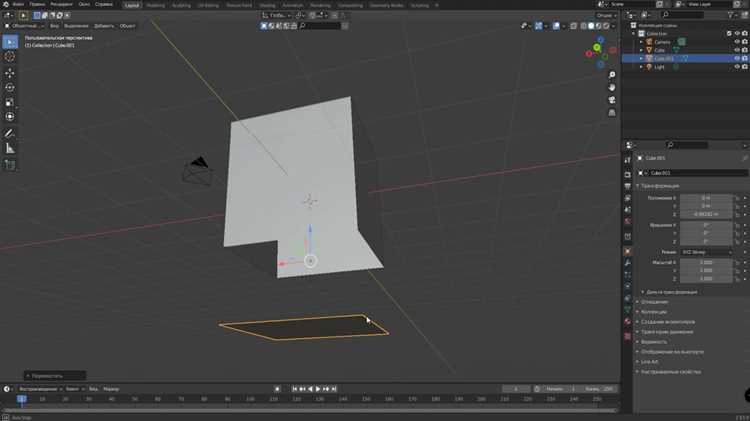
Python-скрипт в Blender позволяет разделять копии Array на отдельные объекты без ручного выделения и использования команды Separate. Это ускоряет обработку больших массивов объектов.
Пример последовательности действий:
- Выделите объект с активным модификатором Array.
- Примените модификатор через Ctrl+A → Apply → Array, чтобы сделать копии частью сетки.
- Откройте окно Scripting и создайте новый скрипт.
- Используйте следующий код:
import bpy
obj = bpy.context.active_object
bpy.ops.object.mode_set(mode=’EDIT’)
bpy.ops.mesh.select_all(action=’SELECT’)
bpy.ops.mesh.separate(type=’LOOSE’)
bpy.ops.object.mode_set(mode=’OBJECT’)
Этот скрипт автоматически выделяет все вершины сетки и разделяет непрерывные части на отдельные объекты. После выполнения каждая копия массива становится самостоятельным объектом.
Рекомендации:
- Перед запуском скрипта применяйте трансформации объекта (Ctrl+A → All Transforms) для корректного масштаба и положения.
- Для крупных массивов рекомендуется сохранять сцену перед автоматическим разделением, чтобы избежать ошибок при разделении.
- После разделения проверяйте нормали (Shift+N) и при необходимости переименовывайте новые объекты в Outliner.
Использование Python сокращает время обработки и обеспечивает точное разделение элементов Array даже в сложных сценах с большим количеством копий.
Проверка трансформаций и центра объектов после разделения
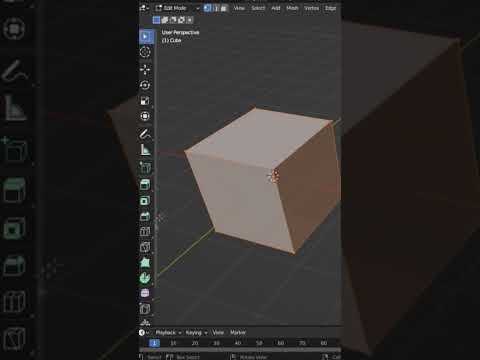
После разделения объектов, созданных с помощью модификатора Array, важно убедиться в корректности трансформаций и положения центров новых объектов для точного редактирования и анимации.
Последовательность действий:
- Выделите объект и примените масштаб и поворот через Ctrl+A → All Transforms. Это нормализует значения трансформаций.
- Проверьте местоположение центра объекта (Object → Set Origin → Origin to Geometry). Blender устанавливает центр по геометрии объекта, что упрощает манипуляции и вращение.
- Для групп объектов используйте команду Shift+Ctrl+Alt+C → Origin to Geometry для массового исправления центров.
- Проверьте значения в панели Item → Transform и убедитесь, что все объекты имеют корректные координаты, масштаб и поворот.
Рекомендации:
- Для объектов, предназначенных для анимации, обязательно нормализуйте трансформации и центр перед созданием ключевых кадров.
- Если объекты планируется экспортировать, проверка центра и трансформаций предотвращает смещение при импорте в другие программы.
- Для массивных сцен используйте Python-скрипт для массового применения трансформаций и установки центра на каждый объект.
Контроль трансформаций и центров объектов после разделения гарантирует точность расположения, упрощает дальнейшее редактирование и предотвращает ошибки при работе с модификаторами и анимацией.
Вопрос-ответ:
Как превратить копии модификатора Array в отдельные объекты?
Для превращения копий в отдельные объекты сначала примените модификатор Array через Ctrl+A → Apply → Array. Затем перейдите в режим редактирования (Tab), выделите все вершины (A) и используйте P → Separate → By Loose Parts. Blender создаст отдельный объект для каждой непрерывной части сетки.
Можно ли разделить объект после Array только на выбранные полигоны?
Да. Перейдите в режим редактирования и включите выделение граней. Выделите нужные полигоны и используйте P → Separate → By Selection. Только выбранные полигоны станут новым объектом, остальные останутся частью исходного объекта.
Как быстро разделить большое количество копий Array на отдельные объекты?
Для больших массивов удобнее использовать Python-скрипт. После применения модификатора Array откройте окно Scripting и выполните код, который выделяет все вершины и применяет separate(type=’LOOSE’). Скрипт автоматически создаст отдельные объекты для каждой непрерывной части сетки.
Что делать после разделения объектов с точки зрения трансформаций и центров?
После разделения рекомендуется применить масштаб и поворот через Ctrl+A → All Transforms и установить центр объекта по геометрии (Object → Set Origin → Origin to Geometry). Это позволит корректно перемещать и вращать новые объекты и избежать смещения при экспорте.
Можно ли разделить копии Array на отдельные объекты без выхода в режим редактирования?
Прямого способа без режима редактирования нет, так как команда Separate работает с вершинами сетки. Для автоматизации можно применить модификатор Array, затем запустить Python-скрипт, который переведёт объект в режим редактирования, выделит все вершины и разделит их на отдельные объекты.
Как разделить объект после применения модификатора Array на отдельные объекты без потери геометрии?
Сначала примените модификатор Array через Ctrl+A → Apply → Array. Затем перейдите в режим редактирования (Tab), выделите все вершины (A) и используйте команду P → Separate → By Loose Parts. Каждая непрерывная часть сетки станет отдельным объектом, сохраняя все вершины, грани и связи.
Можно ли автоматизировать разделение копий Array при работе с большим количеством объектов?
Да, для больших массивов объектов удобно использовать Python-скрипт. После применения модификатора Array скрипт переводит объект в режим редактирования, выделяет все вершины и применяет separate(type=’LOOSE’). В результате каждая копия массива автоматически становится самостоятельным объектом без ручного выделения и разделения.

 Загрузка...