Смена раскладки клавиатуры – базовая операция при работе с несколькими языками ввода, однако различия в механике Windows и macOS напрямую влияют на скорость печати и удобство повседневных задач. В Windows 10 и Windows 11 управление языками ввода реализовано через системные параметры времени и языка, где каждая добавленная раскладка привязывается к конкретному языковому профилю. Это позволяет назначать отдельные комбинации клавиш и управлять поведением переключения для разных приложений.
В macOS раскладки добавляются через раздел «Клавиатура» в системных настройках, где активируется меню ввода в строке состояния. Система использует единый список источников ввода, а переключение осуществляется сочетанием Control + Space или пользовательской комбинацией, заданной вручную. В отличие от Windows, macOS поддерживает быструю смену не только языков, но и альтернативных схем ввода – например, раскладок для программирования или фонетического ввода.
Грамотная настройка сочетаний клавиш и порядка раскладок позволяет избежать конфликтов с горячими клавишами приложений и ускоряет ввод текста. Для рабочих станций с несколькими учетными записями важно учитывать, что параметры раскладки сохраняются на уровне профиля пользователя, а в Windows дополнительно можно синхронизировать их через учетную запись Microsoft. В macOS источники ввода синхронизируются через Apple ID при включенной функции iCloud для системных настроек.
Понимание различий между механизмами переключения в Windows и macOS помогает оптимизировать рабочий процесс: от назначения индивидуальных комбинаций до удаления неиспользуемых языков, которые замедляют переключение и создают лишние состояния ввода. Точная конфигурация клавиатуры снижает количество ошибок при печати и минимизирует время адаптации при работе на разных устройствах.
Как переключить раскладку клавиатуры с помощью сочетаний клавиш в Windows 10 и Windows 11
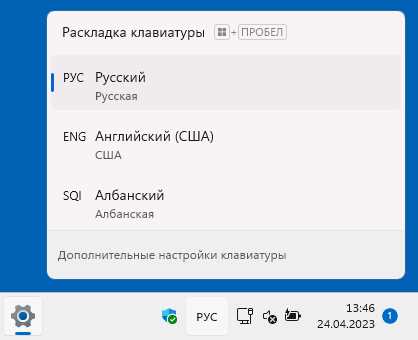
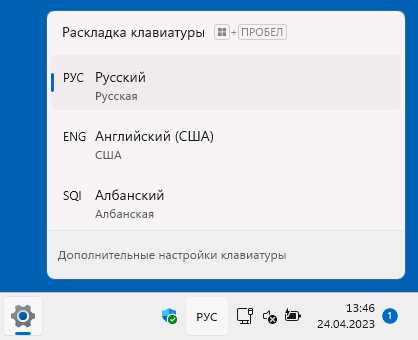
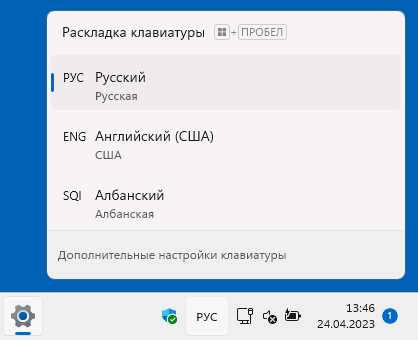
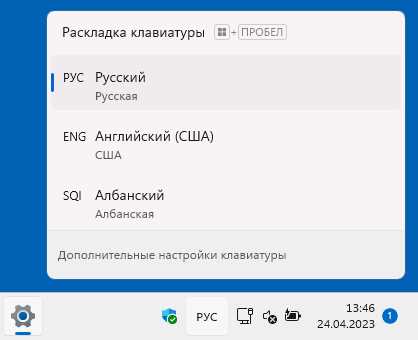
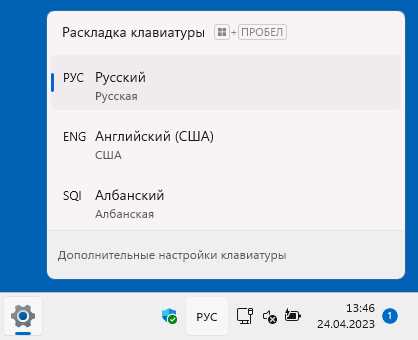
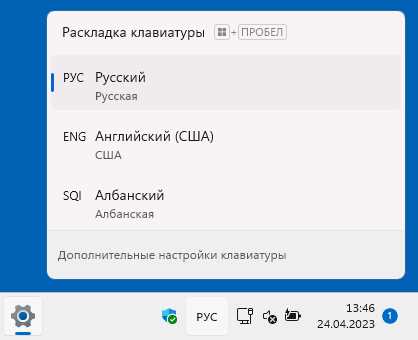
В Windows 10 и Windows 11 по умолчанию используются сочетания Alt + Shift или Win + Пробел. Комбинация Win + Пробел отображает всплывающее окно со списком установленных языков ввода, что удобно при наличии трёх и более раскладок. Переключение происходит мгновенно без открытия параметров системы.
Сочетание Alt + Shift переключает языки циклически в порядке, заданном в настройках. Если раскладок две (например, RU и EN), переход выполняется в обе стороны одной комбинацией. При трёх и более языках важно учитывать последовательность – система переключает их строго по списку в разделе «Язык и регион».
Для изменения комбинации клавиш в Windows 10 откройте «Параметры» → «Устройства» → «Ввод» → «Дополнительные параметры клавиатуры» → «Параметры языковой панели». В окне «Языки и службы текстового ввода» выберите вкладку «Переключение клавиатуры» и нажмите «Сменить сочетание клавиш». Доступны варианты: Ctrl + Shift или Alt + Shift.
В Windows 11 путь отличается: «Параметры» → «Время и язык» → «Ввод» → «Дополнительные параметры клавиатуры» → «Сочетания клавиш для языков ввода». После перехода открывается классическое окно настроек, аналогичное Windows 10, где можно назначить Ctrl + Shift или оставить стандартное сочетание.
Клавиша Win + Пробел не меняется через стандартный интерфейс и остаётся системной комбинацией. Она работает даже при отключённой языковой панели и полезна при использовании нескольких методов ввода (например, стандартная раскладка и экранная клавиатура).
| Сочетание | Где работает | Особенности |
|---|---|---|
| Alt + Shift | Windows 10 / 11 | Переключение по порядку списка языков |
| Ctrl + Shift | Windows 10 / 11 (после настройки) | Назначается вручную в параметрах |
| Win + Пробел | Windows 10 / 11 | Показывает список языков, изменить нельзя |
При конфликте сочетаний с программами (IDE, графические редакторы, терминалы) рекомендуется назначать Ctrl + Shift, так как многие приложения перехватывают Alt + Shift. После изменения комбинации перезагрузка системы не требуется – новые параметры вступают в силу сразу.
Если переключение не работает, проверьте наличие минимум двух установленных языков ввода в разделе «Язык и регион», а также отсутствие сторонних утилит, перехватывающих горячие клавиши. В корпоративных версиях Windows настройки могут блокироваться групповыми политиками.
Как изменить или настроить сочетание клавиш для смены языка ввода в Windows
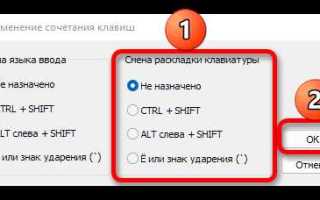
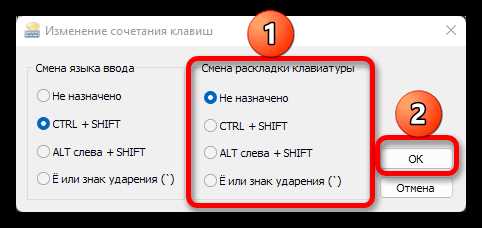
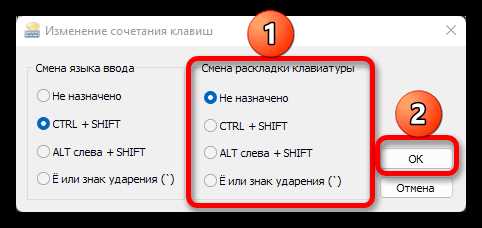
В Windows 10 и Windows 11 настройка сочетаний клавиш выполняется через параметры системы. Откройте «Параметры» → «Время и язык» → «Ввод» → «Дополнительные параметры клавиатуры» → «Параметры языковой панели» → вкладка «Переключение клавиатуры» → кнопка «Сменить сочетание клавиш». В разделе «Смена языка ввода» доступны комбинации Alt + Shift, Ctrl + Shift или назначение отдельной клавиши ` (Ё) для конкретной раскладки.
Если требуется изменить поведение для каждого установленного языка, в том же окне можно отдельно задать сочетание для «Переключения языка ввода» и для «Переключения раскладки клавиатуры». Это позволяет, например, оставить Alt + Shift для смены языка, а для переключения между вариантами одной раскладки (например, US и UK) назначить другую комбинацию. После выбора нажмите «ОК» во всех открытых окнах, иначе изменения не сохранятся.
В Windows 11 часть настроек также доступна через «Параметры» → «Время и язык» → «Язык и регион» → «Клавиатура» конкретного языка. Однако изменение глобального сочетания всё равно перенаправляет к классическому окну панели управления, поэтому для точной настройки быстрее использовать путь через «Дополнительные параметры клавиатуры».
Для опытных пользователей доступна корректировка через реестр: раздел HKEY_CURRENT_USER\Keyboard Layout\Toggle позволяет изменить значения параметров Hotkey, Language Hotkey и Layout Hotkey. Перед редактированием создайте точку восстановления системы, так как неверные значения могут отключить переключение полностью.
Если стандартные комбинации неудобны или конфликтуют с программами (например, графическими редакторами или IDE), можно использовать сторонние утилиты для переназначения клавиш. Это актуально при работе с нестандартными клавиатурами без правого Alt или при использовании компактных раскладок.
После изменения сочетаний проверьте корректность работы в разных приложениях, включая браузеры и офисные программы: некоторые приложения могут перехватывать глобальные комбинации. При возникновении конфликтов вернитесь к системным настройкам и выберите альтернативное сочетание, не задействованное в используемом программном обеспечении.
Как добавить, удалить или изменить язык ввода через параметры Windows
Чтобы добавить новый язык ввода, нажмите «Добавить язык» и введите название нужного языка в строке поиска. После выбора нажмите «Далее» и отметьте опцию «Языковой пакет» или только «Клавиатура», если требуется исключительно раскладка без изменения интерфейса системы. Установка может занять несколько минут, в зависимости от размера пакета и скорости соединения.
После добавления языка нажмите на него в списке и выберите «Параметры». В разделе «Клавиатуры» можно добавить альтернативные раскладки, например, стандартную QWERTY или национальную версию. Это особенно полезно при работе с несколькими вариантами одного языка, например, английским (США) и английским (Великобритания).
Удаление языка выполняется через тот же раздел «Язык и регион». Выберите язык в списке и нажмите «Удалить». Если кнопка неактивна, этот язык назначен как основной для интерфейса системы. Сначала установите другой язык интерфейса, затем повторите удаление.
Для изменения языка по умолчанию в качестве интерфейсного выберите нужный язык в списке и установите его как «Язык отображения Windows». После выхода из учетной записи или перезагрузки система применит изменения ко всем элементам интерфейса, включая меню и встроенные приложения.
Порядок переключения раскладок можно настроить через «Дополнительные параметры клавиатуры». Здесь доступен выбор метода ввода по умолчанию, а также привязка конкретной раскладки к отдельному приложению. Это актуально при одновременной работе, например, с текстовым редактором и браузером.
Горячие клавиши для смены языка задаются в разделе «Параметры ввода» → «Дополнительные параметры клавиатуры» → «Сочетания клавиш для языков ввода». Можно выбрать комбинации Alt+Shift или Ctrl+Shift либо назначить отдельную клавишу для конкретной раскладки.
Если раскладка не отображается в панели задач, проверьте включение языковой панели через «Параметры» → «Персонализация» → «Панель задач» → «Область уведомлений» → «Включение или отключение системных значков» и активируйте индикатор ввода. После этого текущий язык будет отображаться рядом с часами, а переключение станет доступным одним кликом.
Как переключить раскладку клавиатуры на macOS с помощью стандартных горячих клавиш
В macOS по умолчанию переключение между добавленными источниками ввода выполняется сочетанием Control (⌃) + Пробел. Комбинация последовательно перебирает раскладки в том порядке, в котором они указаны в списке системных настроек. Для обратного переключения используется Control (⌃) + Option (⌥) + Пробел, что удобно при работе с тремя и более языками.
Чтобы комбинации работали корректно, необходимо заранее добавить нужные раскладки:
- Откройте «Системные настройки» → «Клавиатура» → «Источники ввода».
- Нажмите «+» и выберите язык (например, Русский – PC или ABC).
- Подтвердите добавление и убедитесь, что порядок источников соответствует приоритету использования.
Если стандартная комбинация не срабатывает или конфликтует с приложениями, проверьте назначение клавиш в разделе «Системные настройки» → «Клавиатура» → «Сочетания клавиш» → «Источники ввода». Здесь можно включить или изменить команды «Выбрать следующий источник ввода» и «Выбрать предыдущий источник ввода». Изменения применяются мгновенно без перезагрузки системы.
Дополнительно доступна альтернатива через Command (⌘) + Пробел, если в настройках Spotlight отключено стандартное действие поиска или ему назначена другая комбинация. Такой вариант часто выбирают пользователи, переходящие с Windows, поскольку сочетание нажимается одной рукой быстрее.
При активной функции отображения источника ввода в строке меню можно визуально контролировать текущую раскладку и проверять корректность переключения. Значок языка (например, «RU» или «EN») обновляется сразу после нажатия горячих клавиш, что позволяет избежать ошибок при вводе паролей и команд в терминале.
Для стабильной работы горячих клавиш рекомендуется:
- Удалить неиспользуемые раскладки, чтобы сократить цикл переключения.
- Отключить сторонние менеджеры клавиатуры, если они перехватывают сочетания.
- Проверить, не задействованы ли выбранные комбинации в профессиональных приложениях (IDE, графические редакторы).
Горячие клавиши обрабатываются на системном уровне и работают во всех приложениях, включая полноэкранный режим и экран входа в систему.
Как изменить сочетание клавиш для смены источника ввода в настройках macOS
В :contentReference[oaicite:0]{index=0} изменение сочетания клавиш выполняется через системные параметры клавиатуры. Откройте «Системные настройки» → «Клавиатура» → «Сочетания клавиш» (в версиях Ventura и новее – «Системные настройки» → «Клавиатура» → «Сочетания клавиш…»). В списке слева выберите раздел «Источники ввода». Здесь настраиваются действия «Выбрать предыдущий источник ввода» и «Выбрать следующий источник в меню ввода».
Чтобы задать собственную комбинацию, дважды щёлкните по текущему сочетанию (например, Control + Space) и нажмите новую комбинацию на клавиатуре. Изменение применяется сразу, без перезагрузки системы. Если комбинация уже занята другой функцией, macOS подсветит конфликт – в этом случае либо выберите другую комбинацию, либо снимите флажок у конфликтующего действия в соответствующем разделе.
Для быстрой циклической смены раскладок удобны сочетания с модификаторами Control, Option или Command в комбинации с одной клавишей (например, Option + Space или Command + `). Избегайте использования глобальных системных сочетаний, таких как Command + Tab (переключение приложений) или Control + стрелки (Mission Control), чтобы не нарушить привычную навигацию.
Если требуется различать прямое переключение между двумя конкретными раскладками (например, RU ↔ EN), используйте действие «Выбрать предыдущий источник ввода» вместо «Выбрать следующий…». При наличии более двух языков логичнее назначить комбинацию именно на «следующий источник», чтобы циклически проходить по списку.
Проверьте список добавленных языков в разделе «Клавиатура» → «Источники ввода». Порядок в этом списке влияет на логику переключения: первый добавленный язык становится базовым. При необходимости удалите лишние раскладки, чтобы не тратить на них шаги при циклическом переключении.
В версиях системы до Ventura путь отличается: «Системные настройки» → «Клавиатура» → вкладка «Сочетания клавиш». Интерфейс отличается визуально, но раздел «Источники ввода» и логика изменения комбинаций идентичны. После обновления до новых версий параметры автоматически переносятся.
Если сочетание не срабатывает, проверьте активность служб ввода и отсутствие конфликтов с приложениями, использующими глобальные горячие клавиши (например, менеджеры окон или утилиты автозамены). В таких случаях отключите или переназначьте горячие клавиши в этих программах, затем протестируйте переключение в стандартном приложении «ТекстРедактор».
Для пользователей с внешними клавиатурами (ANSI/ISO) и нестандартной раскладкой клавиш рекомендуется дополнительно проверить раздел «Модификаторы клавиш» в настройках клавиатуры. Здесь можно переназначить Caps Lock, Control, Option и Command, что позволяет создать более эргономичное сочетание для смены источника ввода без изменения системной логики.
Как добавить или удалить раскладку клавиатуры в macOS через системные настройки
Чтобы добавить раскладку, нажмите на кнопку «+» под списком раскладок. В появившемся окне можно выбрать язык из предложенного списка или воспользоваться строкой поиска для быстрого нахождения нужной раскладки. После выбора языка подтвердите добавление кнопкой «Добавить».
Добавленные раскладки автоматически становятся доступными в строке меню, рядом с индикатором ввода. Это позволяет переключаться между ними с помощью сочетания клавиш, например ⌘ + Пробел или Control + Пробел, в зависимости от настроек macOS.
Для удаления раскладки выделите её в списке и нажмите кнопку «−». Если выбранная раскладка используется как основная, система предложит выбрать другую основную раскладку перед удалением. Это предотвращает случайное блокирование ввода текста.
Дополнительно в настройках «Ввод текста» можно настроить порядок раскладок. Используйте перетаскивание мышью, чтобы изменить приоритет языков при переключении, что удобно при работе с несколькими языками одновременно.
После внесения изменений рекомендуем протестировать переключение клавиатуры в любом текстовом редакторе. Это позволяет убедиться, что добавленные или удалённые раскладки работают корректно и сочетания клавиш для смены языка настроены оптимально.
Вопрос-ответ:
Как добавить новую раскладку клавиатуры в Windows 11?
Чтобы добавить раскладку, откройте «Параметры» → «Время и язык» → «Язык и регион». Выберите язык, для которого хотите добавить раскладку, нажмите «Параметры» и выберите «Добавить клавиатуру». В списке появятся доступные варианты, выберите нужный, после чего новая раскладка станет доступной для переключения.
Можно ли изменить комбинацию клавиш для переключения раскладки в macOS?
Да, это возможно. Откройте «Системные настройки» → «Клавиатура» → «Язык и текст». Найдите раздел переключения источников ввода и выберите «Сочетания клавиш». Здесь можно установить удобные комбинации, например Command + Пробел или Option + Shift, чтобы переключение проходило быстрее и без конфликтов с другими сочетаниями.
Как быстро переключаться между раскладками на Windows без мыши?
В Windows стандартное сочетание — Alt + Shift, которое меняет активную раскладку. В последних версиях Windows 10 и 11 также работает Win + Пробел, что открывает меню выбора языка и позволяет переключиться одним нажатием. Если стандартные сочетания неудобны, можно изменить их в «Параметры» → «Время и язык» → «Язык и регион» → «Клавиатура».
Почему после обновления macOS исчезли некоторые раскладки?
Иногда обновления системы могут изменять список доступных языков и раскладок. Некоторые старые или редко используемые раскладки могут быть временно скрыты. Чтобы их вернуть, откройте «Системные настройки» → «Клавиатура» → «Источники ввода» и добавьте нужную раскладку вручную из списка всех доступных вариантов.
Можно ли использовать несколько языков одновременно в Windows и macOS?
Да, обе системы позволяют работать с несколькими языками. В Windows добавьте нужные клавиатуры через «Параметры» → «Язык и регион», а затем переключайтесь с помощью горячих клавиш. В macOS через «Системные настройки» → «Клавиатура» → «Источники ввода» можно добавлять несколько языков и выбирать любой в меню строки состояния. Это удобно, если часто нужно печатать тексты на разных языках.
Как добавить новую раскладку клавиатуры в Windows 11?
Чтобы добавить дополнительную раскладку, откройте «Параметры» → «Время и язык» → «Язык и регион». Найдите раздел «Предпочитаемые языки», выберите язык, к которому хотите добавить раскладку, и нажмите «Параметры». Там можно добавить нужную клавиатуру. После этого переключение между раскладками осуществляется комбинацией клавиш, указанной в настройках.

 Загрузка...