Содержание статьи
Работа с базами данных MySQL начинается с корректной структуры таблиц, но ключевым этапом является точное внесение информации. Каждая запись должна соответствовать типам данных колонок, иначе запрос INSERT завершится ошибкой.
Для одиночных вставок используется команда INSERT INTO с указанием имен колонок и значений. При добавлении множества строк за один запрос важно правильно группировать значения через запятую, чтобы не нарушить синтаксис SQL.
Особое внимание стоит уделить уникальным ключам и ограничениям таблицы. Использование ON DUPLICATE KEY UPDATE позволяет обновлять существующие записи без возникновения ошибок, а INSERT IGNORE пропускает конфликтные строки.
Инструменты визуального управления, такие как MySQL Workbench, упрощают процесс добавления данных и позволяют визуально проверять внесённые записи. Импорт данных из внешних файлов, например CSV, требует соблюдения формата и соответствия типов данных колонок.
После добавления записей необходимо проверять корректность вставки через SELECT-запросы. Ошибки в данных часто проявляются сразу, поэтому рекомендуется заранее настроить контроль уникальности и целостности таблиц.
Подготовка базы данных и выбор таблицы для добавления данных
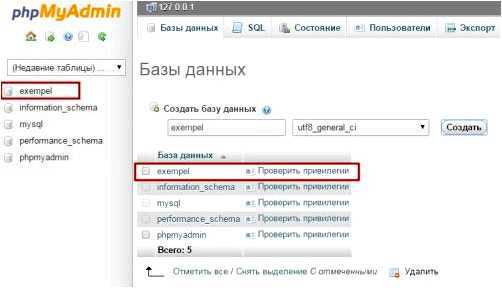
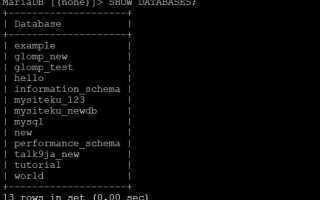
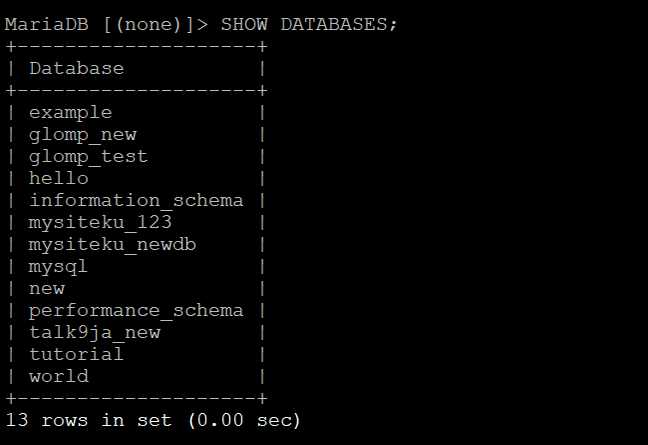
Перед внесением данных важно убедиться, что база данных создана и доступна для подключения. Используйте команду SHOW DATABASES;, чтобы проверить наличие нужной базы. Если база отсутствует, создайте её через CREATE DATABASE имя_базы;.
Выбор таблицы для добавления данных зависит от структуры и назначения таблицы. Проверьте существующие таблицы командой SHOW TABLES; и изучите их схему через DESCRIBE имя_таблицы;.
Рекомендации по подготовке таблицы перед добавлением данных:
- Проверьте соответствие типов данных для каждой колонки ожидаемым значениям.
- Определите первичные ключи и уникальные ограничения, чтобы избежать конфликтов при вставке записей.
- Убедитесь, что все обязательные поля (NOT NULL) будут заполнены.
- Для полей с автоинкрементом (AUTO_INCREMENT) убедитесь, что новые значения не нарушают последовательность.
Если таблица ещё не создана, составьте структуру заранее:
- Определите названия колонок и их типы данных.
- Задайте первичный ключ и индексы для ускорения поиска.
- Добавьте ограничения UNIQUE или FOREIGN KEY при необходимости.
- Проверьте правильность схемы через DESCRIBE перед началом вставки данных.
Тщательная подготовка базы и таблицы снижает риск ошибок при добавлении данных и упрощает последующие операции импорта и обновления записей.
Создание структуры таблицы с нужными типами данных
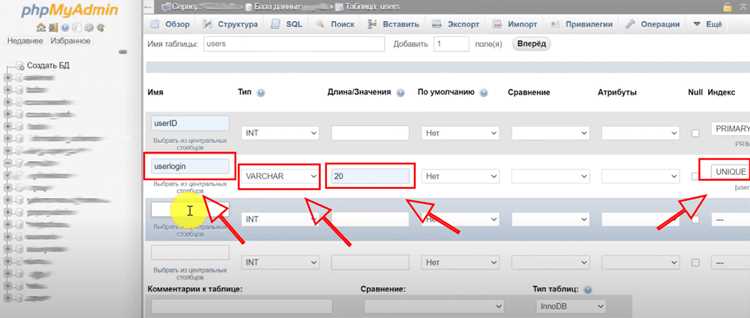
Правильная структура таблицы обеспечивает корректное хранение и последующую обработку данных. При создании таблицы используйте команду CREATE TABLE с указанием всех колонок и их типов данных.
Основные рекомендации по выбору типов данных:
- INT для числовых значений без десятичных знаков, при необходимости задавайте AUTO_INCREMENT для уникальных идентификаторов.
- VARCHAR(n) для текстовых строк фиксированной или переменной длины, где n – максимальная длина символов.
- TEXT для длинных текстов, когда заранее неизвестен объём информации.
- DATE, DATETIME, TIMESTAMP для хранения дат и времени в стандартизированном формате.
- DECIMAL(p,s) для точных чисел с плавающей точкой, где p – общее количество цифр, s – количество цифр после запятой.
Для поддержания целостности данных обязательно указывайте ограничения:
- PRIMARY KEY для уникальной идентификации каждой записи.
- UNIQUE для полей, значения которых не должны повторяться.
- NOT NULL для обязательных колонок.
- FOREIGN KEY для связей между таблицами.
После создания таблицы проверьте схему командой DESCRIBE имя_таблицы; и убедитесь, что все типы данных и ограничения соответствуют требованиям для корректного добавления данных.
Формирование SQL-запроса INSERT для одиночной записи
Для добавления одной строки в таблицу используется команда INSERT INTO с указанием названий колонок и соответствующих значений. Стандартный синтаксис выглядит так:
INSERT INTO имя_таблицы (колонка1, колонка2, колонка3) VALUES (значение1, значение2, значение3);
Рекомендуется строго соответствовать типам данных колонок, чтобы избежать ошибок. Например, текстовые значения заключайте в одинарные кавычки, числовые вставляйте без кавычек, а даты указывайте в формате ‘YYYY-MM-DD’.
Пример таблицы и корректного одиночного вставления данных:
| id | имя | возраст | дата_регистрации |
|---|---|---|---|
| 1 | Алексей | 28 | 2025-12-14 |
Соответствующий запрос для этой записи:
INSERT INTO пользователи (id, имя, возраст, дата_регистрации) VALUES (1, ‘Алексей’, 28, ‘2025-12-14’);
После выполнения запроса проверьте вставку командой SELECT * FROM имя_таблицы WHERE id=1; для подтверждения корректного добавления данных.
Добавление нескольких записей за один запрос
Вставка нескольких строк за один запрос ускоряет процесс внесения данных и уменьшает нагрузку на сервер. Для этого используется синтаксис INSERT INTO с перечислением нескольких групп значений через запятую:
INSERT INTO имя_таблицы (колонка1, колонка2, колонка3) VALUES (значение1a, значение2a, значение3a), (значение1b, значение2b, значение3b), …;
При формировании запроса важно:
- Соблюдать порядок колонок, чтобы значения соответствовали типам данных.
- Разделять каждую группу значений запятой без дополнительных символов между ними.
- Для текстовых значений использовать одинарные кавычки, для числовых – без кавычек, даты указывать в формате ‘YYYY-MM-DD’.
- Проверять ограничения таблицы, чтобы уникальные ключи не вызывали конфликтов.
Пример добавления нескольких пользователей:
INSERT INTO пользователи (id, имя, возраст, дата_регистрации) VALUES (2, ‘Мария’, 25, ‘2025-12-10’), (3, ‘Иван’, 30, ‘2025-12-12’), (4, ‘Елена’, 22, ‘2025-12-14’);
После выполнения запроса проверьте вставку командой SELECT * FROM пользователи WHERE id IN (2,3,4); для подтверждения корректного добавления всех строк.
Использование команды INSERT IGNORE и ON DUPLICATE KEY UPDATE
Команда INSERT IGNORE позволяет пропускать строки, которые нарушают уникальные ограничения таблицы, не вызывая ошибку. Это удобно при массовой вставке данных, когда некоторые записи могут уже существовать.
Пример применения:
INSERT IGNORE INTO пользователи (id, имя, возраст) VALUES (1, ‘Алексей’, 28);
Если запись с id=1 уже существует, запрос будет проигнорирован, и остальные строки вставятся без прерывания операции.
Команда ON DUPLICATE KEY UPDATE используется для обновления существующих записей при конфликте уникального ключа. Это позволяет одновременно вставлять новые данные и корректировать существующие.
Пример синтаксиса:
INSERT INTO пользователи (id, имя, возраст) VALUES (1, ‘Алексей’, 29) ON DUPLICATE KEY UPDATE возраст=VALUES(возраст);
В данном примере, если запись с id=1 существует, возраст обновится до 29, а если нет – запись будет добавлена.
Рекомендации по использованию:
- Используйте INSERT IGNORE, когда важно добавить все допустимые строки без прерывания.
- Применяйте ON DUPLICATE KEY UPDATE, если необходимо синхронизировать существующие записи с новыми данными.
- Проверяйте индексы и уникальные ограничения перед применением этих команд, чтобы избежать неожиданных пропусков или обновлений.
Добавление данных с помощью MySQL Workbench или других GUI
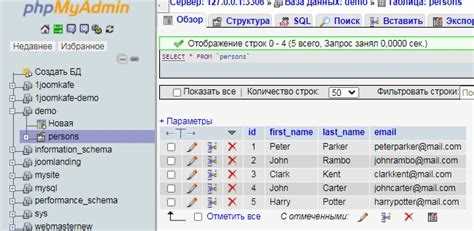
MySQL Workbench и другие графические интерфейсы позволяют добавлять данные без написания SQL-запросов вручную. Для этого откройте нужную базу данных и выберите таблицу, в которую нужно внести запись.
В Workbench используйте вкладку Table Data или Data Editor. Новая строка добавляется через кнопку Insert Row. В каждой колонке вводите значения, соответствующие типам данных.
При добавлении нескольких записей можно воспользоваться функцией копирования строк или импортом из CSV. Для дат и времени важно соблюдать формат ‘YYYY-MM-DD’ или ‘YYYY-MM-DD HH:MM:SS’ в зависимости от типа колонки.
После ввода данных нажмите Apply для выполнения операции. Workbench сгенерирует SQL-запрос автоматически, и данные будут вставлены в таблицу. Ошибки, связанные с ограничениями таблицы, отображаются в окне уведомлений, что позволяет сразу корректировать значения.
Рекомендуется проверять вставленные записи через SELECT или просмотр данных в том же редакторе, чтобы убедиться, что значения соответствуют требованиям таблицы и не нарушают уникальные ключи или ограничения NOT NULL.
Импорт данных из CSV или других внешних файлов
Импорт данных из CSV или других файлов позволяет быстро заполнить таблицу большим объёмом информации. MySQL поддерживает команды LOAD DATA INFILE и функции GUI, такие как импорт в MySQL Workbench.
Рекомендации по подготовке файла:
- Файл должен быть в текстовом формате с разделителями (обычно запятая или табуляция).
- Строки должны соответствовать порядку колонок таблицы.
- Дата и время указывайте в формате ‘YYYY-MM-DD’ или ‘YYYY-MM-DD HH:MM:SS’, текстовые значения заключайте в кавычки, если необходимо.
- Отсутствующие значения указывайте как NULL или оставляйте пустыми, если колонка допускает NULL.
Пример команды для импорта CSV:
LOAD DATA INFILE ‘/путь/к/файлу.csv’ INTO TABLE имя_таблицы FIELDS TERMINATED BY ‘,’ ENCLOSED BY ‘»‘ LINES TERMINATED BY ‘\n’ (колонка1, колонка2, колонка3);
Пошаговое руководство через MySQL Workbench:
- Выберите базу данных и таблицу для импорта.
- Вкладка Table Data Import Wizard.
- Укажите путь к CSV-файлу и настройки разделителей.
- Сопоставьте колонки файла с колонками таблицы.
- Нажмите Start Import и дождитесь завершения операции.
После импорта рекомендуется выполнить SELECT для проверки корректности данных и устранения возможных несоответствий типов или нарушений ограничений таблицы.
Проверка и исправление ошибок после вставки данных
После добавления данных важно убедиться, что все записи вставлены корректно. Для этого используйте SELECT с фильтрацией по ключевым колонкам:
SELECT * FROM имя_таблицы WHERE id IN (список_идентификаторов);
Частые ошибки при вставке данных:
- Нарушение уникальных ключей – возникает при повторной вставке значений в колонки с ограничением UNIQUE.
- Несоответствие типов данных – текст вставлен в числовую колонку или неверный формат даты.
- Пропущенные обязательные значения – колонки с NOT NULL остаются пустыми.
Для исправления ошибок:
- Используйте команду UPDATE для корректировки некорректных значений:
- Удаляйте ошибочные записи с помощью DELETE и повторно вставляйте их с правильными данными.
- Проверяйте ограничения таблицы через DESCRIBE имя_таблицы; перед повторной вставкой, чтобы избежать повторных ошибок.
UPDATE имя_таблицы SET колонка=значение WHERE id=номер;
Регулярная проверка и исправление данных после вставки помогает поддерживать целостность таблицы и предотвращает сбои при дальнейшей работе с базой данных.
Вопрос-ответ:
Как правильно подготовить таблицу для добавления новых данных в MySQL?
Перед добавлением данных важно проверить структуру таблицы и убедиться, что все колонки имеют корректные типы данных. Проверьте наличие первичных ключей, уникальных ограничений и обязательных колонок (NOT NULL). Если таблица ещё не создана, используйте команду CREATE TABLE с указанием всех колонок и их типов данных, а также установите индексы для ускорения поиска и обеспечения целостности информации.
В чём разница между одиночной вставкой и добавлением нескольких записей за один запрос?
Одиночная вставка выполняется с помощью команды INSERT INTO с одной группой значений и подходит для добавления одной строки. Добавление нескольких записей за один запрос позволяет перечислить несколько групп значений через запятую, что ускоряет процесс вставки большого объёма данных и снижает нагрузку на сервер. При этом важно соблюдать порядок колонок и типы данных для каждой записи.
Когда стоит использовать INSERT IGNORE и ON DUPLICATE KEY UPDATE?
INSERT IGNORE применяется для пропуска строк, которые нарушают уникальные ограничения, без остановки выполнения запроса. ON DUPLICATE KEY UPDATE позволяет при конфликте уникального ключа обновлять существующие записи. Первый вариант удобен при массовой вставке с возможными повторениями, второй — когда необходимо синхронизировать новые данные с уже существующими записями.
Как импортировать данные из CSV-файла в таблицу MySQL?
Для импорта CSV используйте команду LOAD DATA INFILE или функционал Table Data Import Wizard в MySQL Workbench. Файл должен содержать строки с разделителями, соответствующими колонкам таблицы. Текстовые значения заключайте в кавычки, даты указывайте в формате ‘YYYY-MM-DD’, а пропущенные значения отмечайте как NULL. После импорта проверьте записи через SELECT, чтобы убедиться в корректности данных.
Какие действия предпринять, если после вставки данных возникают ошибки?
Сначала выполните SELECT с фильтрацией по ключевым колонкам, чтобы выявить некорректные записи. Ошибки могут быть связаны с нарушением уникальных ключей, несоответствием типов данных или пропуском обязательных полей. Для исправления используйте UPDATE для корректировки значений или DELETE для удаления ошибочных записей с последующей повторной вставкой. Проверка ограничений таблицы через DESCRIBE помогает предотвратить повторные ошибки.

 Загрузка...