Содержание статьи
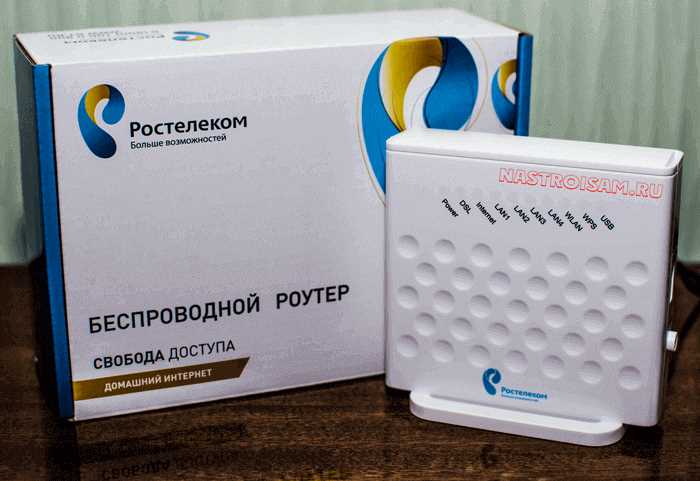
Смена пароля на роутере – обязательная мера при первичной настройке сети, после сбоя оборудования или при подозрении на несанкционированное подключение. Большинство устройств используют стандартные учетные данные администратора (например, admin/admin или admin/1234), что делает их уязвимыми для подбора. Изменение пароля управления и ключа Wi-Fi снижает риск перехвата трафика, кражи данных и подключения посторонних устройств к вашей сети.
Доступ к настройкам выполняется через веб-интерфейс по адресу 192.168.0.1, 192.168.1.1 или значению, указанному на наклейке снизу корпуса. После авторизации необходимо открыть раздел Администрирование или System / Management для смены пароля входа в панель управления и раздел Wireless / Беспроводная сеть для изменения ключа Wi-Fi. Рекомендуется использовать шифрование WPA2-PSK или WPA3 и задать пароль длиной не менее 12–16 символов с комбинацией букв разного регистра, цифр и специальных знаков.
После сохранения параметров роутер автоматически перезагрузится, а все устройства потребуется подключить заново с новым ключом. Дополнительно стоит отключить удаленное управление, если оно не используется, и изменить стандартное имя сети (SSID), чтобы не раскрывать модель устройства. Эти действия значительно повышают устойчивость домашней или офисной сети к внешним попыткам доступа.
Как поменять пароль на роутере

Для изменения пароля требуется доступ к панели управления маршрутизатора через браузер по локальному адресу, чаще всего 192.168.0.1 или 192.168.1.1. Адрес указывается на наклейке устройства или в инструкции. После авторизации используется текущий логин и пароль администратора; если данные не менялись, применяются стандартные комбинации вроде admin/admin, которые необходимо заменить сразу после входа.
В интерфейсе управления нужный раздел обычно расположен в меню Wireless, Wi-Fi Settings или Security. В устройствах :contentReference[oaicite:0]{index=0} параметр называется Wireless Password или WPA2 Passphrase, у :contentReference[oaicite:1]{index=1} – WPA2-Personal Key, у :contentReference[oaicite:2]{index=2} – Pre-Shared Key. Изменение выполняется отдельно для диапазонов 2.4 GHz и 5 GHz, если они активны одновременно.
Новый пароль должен содержать не менее 12 символов, включая буквы разных регистров, цифры и специальные знаки. Использование коротких комбинаций снижает устойчивость к перебору: пароль длиной 8 символов может быть подобран значительно быстрее при атаке словарём, тогда как длина от 12 символов существенно увеличивает время взлома. Не рекомендуется использовать дату рождения, номер квартиры или имя сети Wi-Fi.
После сохранения настроек роутер автоматически перезапускает беспроводной модуль, из-за чего все устройства отключаются от сети. Повторное подключение выполняется с новым паролем на каждом устройстве отдельно; старые сохранённые данные необходимо удалить, иначе подключение будет завершаться ошибкой аутентификации.
Дополнительно следует проверить тип шифрования. Оптимальный вариант – WPA2-PSK или WPA3, если поддерживается оборудованием. Устаревший WEP и смешанные режимы WPA/WPA2 снижают безопасность сети и упрощают перехват трафика. В новых моделях :contentReference[oaicite:3]{index=3} и других производителей WPA3 может включаться вручную в расширенных настройках безопасности.
Если доступ к панели управления утерян, выполняется аппаратный сброс кнопкой Reset с удержанием 10–15 секунд. После сброса пароль Wi-Fi и данные администратора возвращаются к заводским значениям, поэтому изменение пароля необходимо выполнить сразу после повторной настройки подключения к интернету.
| Параметр | Рекомендуемое значение | Причина |
|---|---|---|
| Тип защиты | WPA2-PSK / WPA3 | Современное шифрование |
| Длина пароля | 12–16 символов | Снижение риска перебора |
| Состав | Буквы, цифры, символы | Увеличение сложности |
| Период смены | 1 раз в 6–12 месяцев | Контроль доступа |
Определение IP-адреса роутера для входа в панель управления

IP-адрес роутера используется для открытия веб-интерфейса настройки и соответствует адресу шлюза по умолчанию в локальной сети. Чаще всего применяются диапазоны 192.168.0.1, 192.168.1.1 и 192.168.100.1, однако при изменённых параметрах сети стандартные значения не работают, поэтому требуется точное определение адреса на подключённом устройстве.
В Windows актуальный адрес определяется через командную строку: после выполнения команды ipconfig необходимо найти активный сетевой адаптер и значение строки Основной шлюз. Этот параметр всегда указывает на роутер, даже если его IP был изменён вручную или сеть настроена нестандартно.
В macOS нужные данные отображаются в разделе информации о текущем подключении, где поле Router содержит адрес доступа. В Linux используется команда ip route, показывающая маршрут по умолчанию; IP после слова default соответствует панели управления роутера.
На смартфонах адрес определяется через свойства активной Wi-Fi сети. В Android он указан как Шлюз, в iOS – как Router. Этот способ позволяет войти в настройки без компьютера, если требуется срочно изменить пароль беспроводной сети или параметры безопасности.
При наличии двух маршрутизаторов в сети адрес может принадлежать не основному устройству, а промежуточному. В такой ситуации следует проверить, к какой сети подключено устройство, либо временно отключить дополнительное оборудование, чтобы получить доступ к нужной панели управления.
Если программные методы не дают результата, IP-адрес проверяется на наклейке корпуса. Производители указывают стандартный адрес доступа и данные авторизации, но после изменения сетевых параметров эти значения могут отличаться от текущих.
Адрес вводится напрямую в адресную строку браузера без поисковых запросов и дополнительных символов. При корректном IP открывается страница входа, после чего становится доступна смена пароля администратора и настройка параметров сети.
Вход в настройки роутера через браузер с использованием логина и пароля администратора
Для доступа к панели управления роутером используется любой современный браузер и локальный IP-адрес устройства, чаще всего 192.168.0.1, 192.168.1.1 или 192.168.31.1. Адрес вводится в адресную строку, а не в поисковую строку. Подключение должно выполняться через Wi-Fi данного роутера или по кабелю Ethernet, иначе страница авторизации не откроется. При отсутствии доступа необходимо проверить текущий шлюз по умолчанию в параметрах сетевого адаптера – именно этот адрес используется для входа.
После открытия страницы авторизации отображается форма входа администратора. Используются учетные данные, отличающиеся от пароля Wi-Fi. Заводские значения обычно указаны на наклейке снизу устройства или в документации, но их рекомендуется изменить сразу после первой настройки, поскольку стандартные комбинации известны и используются для несанкционированного доступа.
- введите логин администратора (часто admin);
- введите пароль администратора;
- подтвердите вход кнопкой Login или Войти;
- при ошибке проверьте язык раскладки и отключите автозаполнение браузера.
Если данные входа были изменены и утеряны, доступ возможен только после сброса настроек кнопкой Reset с удержанием 10–15 секунд, что удаляет все пользовательские параметры, включая настройки интернет-подключения и Wi-Fi. После сброса вход выполняется с заводскими учетными данными, а настройку необходимо выполнить заново.
Для повышения безопасности рекомендуется после входа проверить раздел администрирования и изменить стандартный логин и пароль, отключить удаленный доступ через WAN, а также убедиться, что интерфейс управления доступен только из локальной сети. Это исключает попытки входа извне и снижает риск изменения параметров без ведома владельца.
Поиск раздела смены пароля Wi-Fi в интерфейсе популярных моделей роутеров
В роутерах TP-Link раздел смены пароля обычно находится в меню «Wireless» или «Беспроводной режим». В классическом зелёном интерфейсе нужно открыть «Wireless Security», где поле «PSK Password» отвечает за текущий ключ доступа. В новых синих прошивках путь выглядит как «Advanced» → «Wireless» → «Wireless Settings» или «Security». Для двухдиапазонных моделей (2.4 ГГц и 5 ГГц) параметры задаются отдельно для каждого диапазона, поэтому важно изменить пароль в обоих разделах при необходимости.
В устройствах ASUS используется вкладка «Беспроводная сеть» (Wireless). После входа в веб-интерфейс необходимо выбрать диапазон в верхней части страницы, затем перейти к параметру «Метод проверки подлинности» (обычно WPA2-Personal или WPA3-Personal). Поле «Предварительный ключ WPA» предназначено для изменения пароля. В прошивке ASUSWRT раздел расположен без вложенных подменю, что позволяет внести изменения в один клик после выбора нужной частоты.
На роутерах D-Link структура зависит от версии прошивки. В светлом интерфейсе используется путь «Wi-Fi» → «Настройки безопасности», где редактируется строка «Ключ шифрования PSK». В тёмной версии меню нужно открыть «Расширенные настройки» → «Wi-Fi» → «Настройки безопасности». Если активирован мастер быстрой настройки, доступ к ручному изменению пароля возможен только после выхода из режима «Quick Setup».
В моделях Zyxel Keenetic старых серий пароль меняется через «Сеть Wi-Fi» → «Точка доступа», параметр «Ключ сети». В актуальных версиях KeeneticOS используется раздел «Домашняя сеть» → «Wi-Fi», где для каждого сегмента (основная сеть, гостевая) предусмотрено отдельное поле «Пароль». После изменения требуется нажать «Сохранить», перезагрузка устройства не всегда обязательна, но при смене типа шифрования система инициирует её автоматически.
В интерфейсах MikroTik (RouterOS через WebFig) раздел находится в «Wireless» → «Security Profiles». Необходимо открыть профиль безопасности, связанный с активным интерфейсом (например, wlan1), и изменить параметр «WPA2 Pre-Shared Key». Изменения вступают в силу сразу после применения конфигурации, однако при использовании нескольких точек доступа с единым профилем пароль обновится на всех устройствах, где этот профиль назначен.
Создание сложного пароля для беспроводной сети без потери подключения устройств

При формировании пароля для Wi-Fi рекомендуется использовать не менее 16 символов, сочетая строчные и заглавные буквы, цифры и специальные символы. Например, комбинация вида G7m!qR4z#tV9pL2x обеспечивает высокую стойкость к подбору, но при этом совместима с современными роутерами стандарта WPA3 и WPA2, что исключает сбои подключения большинства устройств.
Для сохранения подключений смарт-устройств и IoT-гаджетов используйте два отдельных SSID: один для основных устройств с полным доступом, второй – для менее критичных устройств с ограничениями. Это позволяет внедрять сложные пароли на главной сети, не нарушая работу подключенных сенсоров, камер или принтеров, которые часто не поддерживают длинные ключи с нестандартными символами.
Обновляя пароль, рекомендуется заранее сохранить его в менеджере паролей с генерацией случайных комбинаций. Такой подход предотвращает потерю доступа к устройствам и упрощает восстановление при необходимости. Избегайте повторного использования старых паролей и простых словосочетаний, которые могут быть легко угаданы, сохраняя при этом совместимость с протоколами WPA2/WPA3 для стабильного соединения.
Сохранение новых настроек и перезагрузка роутера без сброса конфигурации
После изменения пароля или других параметров доступа к роутеру важно корректно сохранить конфигурацию. В большинстве моделей интерфейс предлагает кнопку «Сохранить» или «Apply». Она фиксирует все внесённые изменения в энергонезависимой памяти устройства.
Если настройки не сохраняются, изменения исчезнут после перезагрузки. Убедитесь, что процесс сохранения завершён: на экране обычно появляется подтверждение или индикатор выполнения.
Некоторые роутеры позволяют сохранять изменения в несколько этапов. Например, сначала сохраняются параметры Wi-Fi, затем – настройки безопасности. Не пропускайте каждый шаг, иначе часть конфигурации может быть потеряна.
После сохранения рекомендуется выполнить мягкую перезагрузку. Это можно сделать через пункт меню «Перезагрузка» или «Reboot» в админ-панели. Мягкая перезагрузка не сбрасывает пароли и сетевые настройки.
Физическое отключение питания на короткое время также действует как перезагрузка, но некоторые модели могут потерять несохранённые изменения. Поэтому всегда сохраняйте конфигурацию перед отключением роутера.
Если роутер поддерживает планировщик или команду через SSH/Telnet, можно настроить автоматическую перезагрузку. Это особенно полезно для крупных сетей, чтобы обновления настроек вступали в силу без ручного вмешательства.
После перезагрузки проверьте доступ к сети и подключение устройств. Убедитесь, что новые логин и пароль работают корректно и что параметры Wi-Fi соответствуют внесённым изменениям.
Регулярное резервное копирование конфигурации также повышает безопасность. В большинстве админ-панелей есть функция «Экспорт настроек» – сохранённый файл можно использовать для восстановления конфигурации без потери персональных изменений.
Вопрос-ответ:
Как узнать, какой адрес нужно вводить, чтобы попасть в настройки роутера?
Адрес для доступа к настройкам обычно указан на наклейке самого роутера или в инструкции. Чаще всего это 192.168.0.1 или 192.168.1.1. Его вводят в адресную строку браузера. После этого появится окно входа, где нужно указать логин и пароль, также указанные в документации устройства.
Что делать, если забыли текущий пароль от роутера?
Если пароль забыт, роутер можно сбросить до заводских настроек с помощью кнопки «Reset», которая обычно находится сзади корпуса. После удержания кнопки несколько секунд устройство вернется к стандартным настройкам, включая логин и пароль. После этого можно снова войти в панель управления и установить новый пароль.
Как правильно выбрать новый пароль для роутера, чтобы его было сложно взломать?
Рекомендуется использовать комбинацию букв разного регистра, цифр и символов. Пароль должен быть длиной не меньше восьми символов. Не стоит использовать простые последовательности вроде 123456 или имена домашних животных. Можно придумать фразу из нескольких слов и добавить к ней цифры и символы для повышения безопасности.
Можно ли сменить пароль через мобильное приложение провайдера?
Некоторые современные роутеры позволяют управлять настройками через официальное приложение провайдера. В нем обычно есть раздел «Безопасность» или «Пароль Wi-Fi», где можно задать новый ключ. Этот способ удобен, если нет возможности подключиться напрямую через компьютер, однако функционал зависит от модели роутера и версии приложения.
Нужно ли после смены пароля перезагружать роутер?
Перезагрузка обычно не требуется, так как новые настройки вступают в силу сразу после их сохранения в панели управления. Однако если подключение не восстанавливается или возникают ошибки, рекомендуется перезагрузить устройство. Это обновляет работу всех сервисов и позволяет подключенным устройствам корректно подключиться по новому паролю.

 Загрузка...