Содержание статьи
Как включить функцию Do Not Track в популярных браузерах
Google Chrome: Перейдите в «Настройки» → «Конфиденциальность и безопасность» → «Файлы cookie и другие данные сайтов». В разделе «Дополнительно» активируйте опцию «Отправлять запрос ‘Не отслеживать’ с вашим трафиком». Chrome сохраняет эту настройку для всех открытых окон и вкладок.
Mozilla Firefox: Откройте «Настройки» → «Приватность и защита» → «Запрос ‘Не отслеживать'». Выберите режим «Всегда» или «Только в режиме приватного просмотра». Firefox позволяет индивидуально настраивать поведение для каждого типа браузерной активности.
Microsoft Edge: Перейдите в «Настройки» → «Конфиденциальность, поиск и службы» → «Услуги безопасности». Включите переключатель «Отправлять запрос ‘Не отслеживать’ веб-сайтам». Настройка действует на все вкладки и синхронизируется при входе в учетную запись Microsoft.
Safari (macOS и iOS): В macOS: «Safari» → «Настройки» → «Конфиденциальность» → активируйте «Запрашивать не отслеживать». В iOS: «Настройки» → «Safari» → включите «Запретить отслеживание межсайтовыми трекерами». Safari блокирует трекеры по умолчанию и дополнительно учитывает эту настройку.
Opera: Настройки → «Расширенные» → «Конфиденциальность и безопасность» → включите «Отправлять запрос ‘Не отслеживать'». Opera также предоставляет встроенный блокировщик трекеров, который усиливает действие Do Not Track.
После включения функции рекомендуется проверять корректность работы через сервисы, определяющие активность трекинга, так как не все сайты и рекламные сети соблюдают запрос Do Not Track.
Какие данные блокируются при активном Do Not Track
Функция Do Not Track (DNT) отправляет веб-сайтам сигнал о том, что пользователь не желает, чтобы его действия отслеживались для аналитики и рекламы. При активной опции блокируются или ограничиваются сбор следующих данных:
1. История просмотров страниц, сохраняемая третьими сторонами для построения профиля интересов.
2. Данные о кликах и взаимодействиях с рекламными баннерами и элементами интерфейса.
3. Информация о посещаемых сайтах, собираемая через скрипты сторонних сетей аналитики.
4. Метаданные браузера, включая разрешение экрана, операционную систему и тип устройства, если они используются для таргетинга рекламы.
5. Cookies и локальное хранилище, установленные сторонними рекламными сетями, предназначенные для повторного показа рекламы.
6. Данные о геолокации, если их используют рекламные сервисы для персонализации предложений.
Для повышения эффективности Do Not Track рекомендуется комбинировать функцию с блокировщиками трекеров, ограничением сторонних cookies и регулярной очисткой локального хранилища. Это позволяет минимизировать передачу личной информации даже на сайтах, которые игнорируют сигнал DNT.
Разница между Do Not Track и приватным режимом браузера

Приватный режим браузера создает отдельную сессию, которая не сохраняет историю посещений, cookies и данные форм после закрытия окна. Он также блокирует часть сторонних cookies и трекеров, но не делает пользователя полностью анонимным. В отличие от DNT, приватный режим действует локально и не зависит от согласия сайтов.
Основное отличие заключается в том, что DNT – это запрос к сайтам о прекращении отслеживания, а приватный режим – техническая мера для минимизации локального хранения и частичного ограничения трекинга. Для максимальной защиты рекомендуется комбинировать оба подхода: включить DNT и использовать приватные окна при посещении сайтов с активной рекламной аналитикой.
В случае сайтов, активно игнорирующих DNT, приватный режим обеспечивает дополнительную защиту, препятствуя накоплению cookies и истории. Для пользователей, стремящихся к минимизации сбора персональных данных, полезно также использовать расширения блокировки трекеров в сочетании с этими инструментами.
Реакция сайтов на сигнал Do Not Track

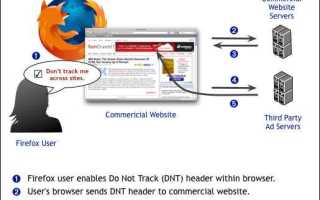
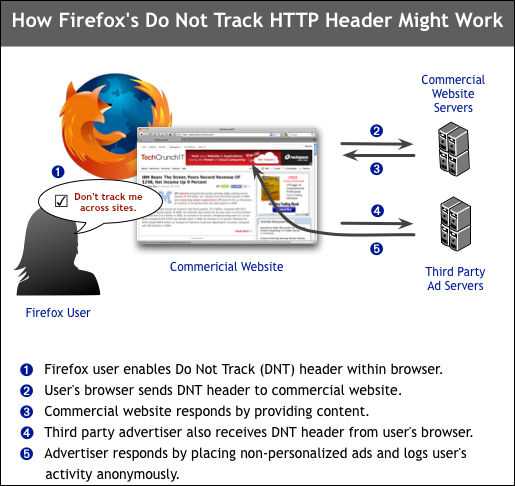
Сигнал Do Not Track (DNT) отправляется браузером в HTTP-запросе, уведомляя сайты о желании пользователя ограничить отслеживание. Однако интерпретация и реализация этого сигнала различаются:
- Некоторые сайты полностью игнорируют DNT, продолжая сбор данных о посещениях и действиях пользователя.
- Часть платформ учитывает сигнал, ограничивая персонализацию рекламы и отключая сторонние трекеры, но сохраняет сбор аналитики для внутренних нужд.
- Небольшой процент сайтов полностью прекращает хранение пользовательских данных и использование cookies для отслеживания, если DNT активирован.
Проверить реакцию конкретного сайта можно через инструменты разработчика в браузере:
- Открыть вкладку «Сеть» и фильтровать запросы по заголовку DNT.
- Наблюдать, блокируются ли сторонние скрипты аналитики и рекламные трекеры.
- Сравнить поведение сайта при включенном и выключенном DNT.
Рекомендуется сочетать DNT с другими мерами конфиденциальности:
- Использовать блокировщики трекеров и рекламных сетей.
- Регулярно очищать cookies и локальное хранилище браузера.
- Настроить приватный режим для посещения сайтов, требующих минимальной персонализации.
Для веб-разработчиков важно корректно обрабатывать DNT, формально проверяя заголовок и документируя политику конфиденциальности, чтобы соблюсти требования законодательства и ожидания пользователей.
Ограничения и ситуации, когда Do Not Track не работает
Функция Do Not Track (DNT) не обеспечивает абсолютную защиту от отслеживания. Основные ограничения связаны с добровольным характером поддержки со стороны сайтов и техническими нюансами реализации.
- Отсутствие обязательств для сайтов: DNT передает только сигнал о желании пользователя ограничить отслеживание. Сайты не обязаны его учитывать, и многие коммерческие платформы игнорируют этот запрос.
- Не все браузеры и версии поддерживают DNT: Старые версии браузеров либо вовсе не отправляют DNT-заголовок, либо делают это некорректно.
- Третьи стороны и рекламные сети: Сайты, использующие сторонние трекеры (рекламные сети, аналитические сервисы), могут продолжать сбор данных независимо от DNT-запроса.
- Технические обходы: Некоторые компании используют методы отслеживания через JavaScript, fingerprinting или куки без явного запроса DNT, что делает сигнал бессильным.
- Корпоративные сети и прокси: Если пользователь подключен через корпоративные фильтры, VPN или прокси, DNT-заголовок может блокироваться или изменяться, снижая эффективность.
- Мобильные приложения: Внутри приложений мобильных устройств DNT-заголовок часто не отправляется, так как стандарт реализован преимущественно для веб-браузеров.
Рекомендации для повышения приватности:
- Использовать браузеры с встроенными инструментами блокировки трекеров (например, Brave, Firefox с Enhanced Tracking Protection).
- Отключать сторонние куки и ограничивать JavaScript для сторонних доменов.
- Применять дополнения для блокировки рекламы и трекеров (uBlock Origin, Privacy Badger).
- Для мобильных устройств активировать системные настройки ограничений отслеживания и проверять разрешения приложений.
Проверка работы Do Not Track и контроль своих данных
Для оценки работы функции Do Not Track (DNT) необходимо проверить, отправляется ли соответствующий заголовок браузером при посещении сайтов. Заголовок имеет формат DNT: 1 при включенной опции. Самый простой способ проверить это – использовать онлайн-сервисы, например WhatsMyDNT, или встроенные инструменты разработчика браузера (вкладка Network, фильтр заголовков HTTP).
Контроль своих данных включает мониторинг сайтов, которые игнорируют DNT. Несмотря на отправку заголовка, многие сайты продолжают собирать информацию. Для анализа можно использовать таблицу с конкретными действиями и инструментами:
| Цель | Инструмент | Описание |
|---|---|---|
| Проверка заголовка DNT | Инструменты разработчика (DevTools) | Вкладка Network → фильтр заголовков → убедиться, что DNT: 1 отправляется |
| Мониторинг отслеживания на сайтах | Privacy Badger, uBlock Origin | Блокировка трекеров и визуальное отображение активности сбора данных |
| Анализ cookies | Cookie Inspector, EditThisCookie | Проверка установленных cookies, их срока действия и принадлежности сторонним сервисам |
| Сбор отчетов о приватности | Firefox Privacy Report, Chrome Privacy Sandbox | Отображение сайтов, собирающих информацию, и оценка соответствия DNT |
| Полный контроль данных | VPN и режим инкогнито | Минимизация передачи личной информации и блокировка сторонних трекеров |
Для регулярного контроля рекомендуется проверять список разрешенных и заблокированных трекеров, обновлять расширения блокировки рекламы и периодически очищать cookies. Также стоит отслеживать изменение политики сайтов, так как наличие DNT не гарантирует полного прекращения сбора данных.
Вопрос-ответ:
Что такое функция Do Not Track и для чего она нужна?
Do Not Track (DNT) — это настройка браузера, которая отправляет веб-сайтам сигнал о желании пользователя ограничить сбор данных о его активности. Основная цель функции — уведомить сайты, что вы не хотите, чтобы ваши действия отслеживались для показа рекламы или аналитики.
Все ли сайты учитывают сигнал Do Not Track?
Нет, поддержка DNT зависит от конкретного сайта. Некоторые ресурсы полностью игнорируют этот сигнал и продолжают собирать данные. Другие могут частично ограничивать отслеживание, например, показывая менее персонализированную рекламу, но полностью остановить сбор информации функция не гарантирует.
Какие данные перестают собираться при включенном Do Not Track?
При активной функции DNT сайты могут уменьшить сбор информации о просмотрах страниц, кликах, истории посещений и действиях внутри сервисов. Однако IP-адрес, технические характеристики устройства и браузера обычно продолжают фиксироваться, поскольку без них невозможно корректно отображать страницы и обеспечивать базовую работу сайта.
Чем отличается Do Not Track от приватного режима браузера?
Приватный режим предотвращает сохранение истории просмотров, кэширование и куки на устройстве пользователя, тогда как DNT лишь отправляет сигнал сайтам о желании ограничить отслеживание. То есть приватный режим влияет на локальные данные, а DNT — на поведение сайта в сети.
Как проверить, работает ли Do Not Track в моем браузере?
Для проверки можно воспользоваться специальными онлайн-сервисами, которые анализируют, отправляется ли браузером сигнал DNT. Также некоторые сайты показывают уведомление о том, что функция активна и какие данные не собираются. Если сайт не поддерживает DNT, сигнал будет проигнорирован, и действия пользователя продолжат фиксироваться.
Что именно делает функция Do Not Track и как она влияет на сбор моих данных в интернете?
Функция Do Not Track (DNT) отправляет специальный сигнал веб-сайтам и рекламным сетям, уведомляя их о желании пользователя ограничить отслеживание своей активности. Когда DNT активен, браузер передает этот сигнал при каждом запросе к серверу, но сайты не обязаны его учитывать. Практический эффект заключается в том, что некоторые рекламные системы могут перестать собирать данные о просмотренных страницах, но многие ресурсы продолжают работать стандартным образом, игнорируя DNT. Таким образом, эта функция не блокирует контент или рекламу напрямую — она служит формой уведомления о предпочтениях пользователя, а контроль над данными остаётся частично в руках сайтов и сервисов.

 Загрузка...