Содержание статьи
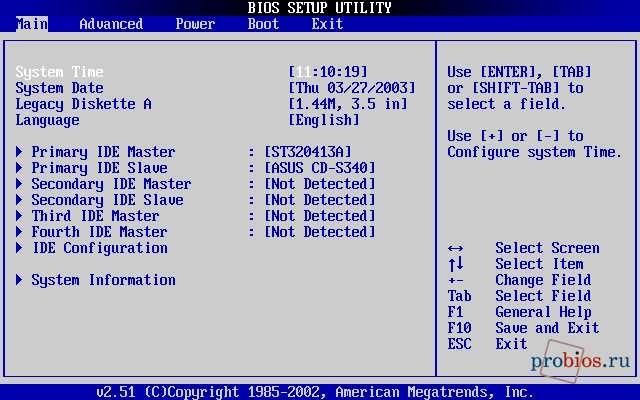
Dual tau boost в BIOS регулирует время, в течение которого процессор может удерживать повышенную тактовую частоту под нагрузкой. Параметры Tau1 и Tau2 задают отдельные интервалы для кратковременной и длительной нагрузки. Например, для современных процессоров Intel диапазон Tau1 обычно 28–44 секунды, а Tau2 – 56–72 секунды. Увеличение этих значений продлевает период максимальной производительности.
Настройка параметров требует балансировки между ускорением и тепловыми лимитами. Повышение Tau1 на 10–15 секунд дает заметный прирост FPS в играх с короткими пиковыми сценами, но может поднять температуру на 5–8°C. Tau2 полезен при длительных вычислениях: рендеринге видео или симуляциях. Рекомендуется корректировать значения постепенно и контролировать температуру с помощью HWInfo или Core Temp.
Для безопасной оптимизации сначала увеличивают Tau1, оценивают стабильность и нагрев процессора, затем переходят к Tau2. Если температура превышает 90°C, следует уменьшить значения или активировать более агрессивное охлаждение. Такая поэтапная настройка позволяет достичь стабильного прироста производительности без риска троттлинга и сбоев системы.
После корректировки параметров следует проверять реальную работу CPU под нагрузкой. Стресс-тесты AIDA64 или Cinebench R23 позволяют убедиться, что частоты удерживаются на заявленных уровнях, а нагрев не превышает допустимые значения. Это позволяет использовать Dual tau boost для задач с интенсивными вычислениями и одновременно сохранять стабильность системы.
Что такое Dual tau boost и как он влияет на процессор
Повышение значений Tau1 и Tau2 позволяет CPU дольше работать на повышенной частоте, что увеличивает производительность в играх, при рендеринге или компиляции. Например, увеличение Tau1 с 30 до 40 секунд обеспечивает более стабильные частоты в коротких нагрузках без снижения стабильности системы. Увеличение Tau2 с 60 до 70 секунд помогает при длительных вычислениях, но требует контроля температуры.
Прямое влияние на процессор заключается в балансе между производительностью и тепловым лимитом. Если температура превышает 90°C, система автоматически снижает частоту, независимо от настроек Dual tau boost. Поэтому при настройке рекомендуется использовать мониторинг частоты и температуры через HWInfo, Core Temp или встроенные утилиты материнской платы.
Оптимальная настройка Dual tau boost начинается с постепенного увеличения Tau1 на 5–10 секунд с последующей проверкой стабильности, затем переходят к Tau2. Такой подход позволяет получить прирост вычислительной мощности без перегрева и троттлинга, сохраняя надежность работы процессора в длительных нагрузках.
Где найти настройку Dual tau boost в BIOS

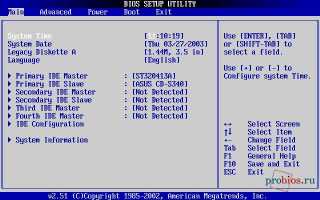
Настройка Dual tau boost управляется параметрами Tau1 и Tau2, которые отвечают за время удержания максимальной тактовой частоты процессора. Их местоположение зависит от производителя материнской платы, но чаще всего они находятся в разделах, связанных с CPU и разгонными функциями.
- Advanced CPU Configuration – стандартный раздел для плат Intel и AMD, где доступны параметры короткого и длительного boost.
- AI Tweaker / Overclocking – на платах ASUS и MSI, здесь можно изменять Tau1 и Tau2 вместе с другими настройками частот.
- Performance / CPU Settings – раздел на платах Gigabyte и ASRock, где можно задавать время удержания boost отдельно для кратковременной и длительной нагрузки.
Алгоритм доступа к настройкам:
- Перезагрузите систему и войдите в BIOS через клавишу Delete или F2.
- Перейдите в раздел управления процессором или разгонные настройки.
- Найдите параметры Tau1 (Short Duration Boost) и Tau2 (Long Duration Boost).
- Установите значения с учётом рекомендаций производителя и предполагаемой нагрузки.
- Сохраните изменения и перезагрузите компьютер для применения новых настроек.
После корректировки параметров важно контролировать температуру и стабильность работы процессора. Для этого подходят утилиты HWInfo, Core Temp или встроенные средства мониторинга материнской платы.
Разница между Dual tau boost и стандартным boost

Dual tau boost в BIOS отличается от стандартного boost алгоритмом управления частотой процессора и тепловыми лимитами. В стандартном boost увеличение частоты происходит на основании одного таймаута теплового лимита (Tau), тогда как Dual tau boost использует два таймаута: короткий Tau1 и длинный Tau2, что позволяет более гибко регулировать нагрузку и температуру CPU.
Основное отличие заключается в реакции на кратковременные и длительные нагрузки. Стандартный boost быстро увеличивает частоту при краткой нагрузке, но при превышении теплового порога сразу снижает её. Dual tau boost позволяет кратковременно превышать базовую тепловую норму, удерживая высокую частоту дольше без резкого троттлинга.
| Параметр | Стандартный boost | Dual tau boost |
|---|---|---|
| Таймаут теплового лимита | Один Tau | Два Tau (короткий и длинный) |
| Удержание высокой частоты | Кратковременно | Длительно при допустимой температуре |
| Реакция на перегрев | Мгновенное снижение частоты | Плавное снижение частоты с учётом длительности нагрузки |
| Эффект на производительность | Короткие пики | Стабильные высокие частоты при длительных нагрузках |
| Настройка в BIOS | Частота boost регулируется глобально | Настраиваются Tau1, Tau2 и максимальная частота для каждого режима |
Рекомендация при настройке: для задач с длительной нагрузкой, таких как рендеринг или симуляции, Dual tau boost обеспечивает более стабильную производительность. Для коротких пиковых нагрузок разница с стандартным boost менее заметна. При разгонных экспериментах важно контролировать температуру CPU, чтобы использовать преимущества Dual tau boost без риска перегрева.
Рекомендованные значения параметров для разных процессоров
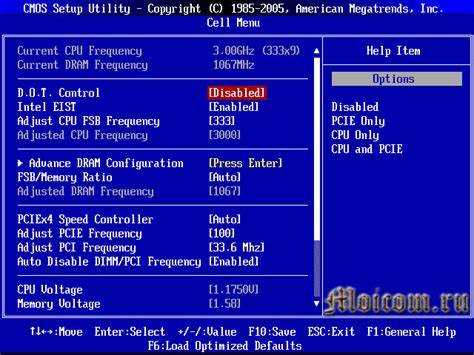
Для процессоров Intel Core 10-го и 11-го поколений оптимальные значения Dual tau boost следующие: Tau1 – 50–75 мс, Tau2 – 400–600 мс. Максимальная частота boost может быть установлена на уровне +100–200 МГц относительно стандартной для кратковременных пиков. Напряжение CPU рекомендуется держать в пределах 1,2–1,25 В при штатном охлаждении.
Для процессоров AMD Ryzen 5000 и 7000 серии: Tau1 – 40–60 мс, Tau2 – 300–500 мс. Максимальная частота boost варьируется в зависимости от модели, обычно +50–150 МГц к базовой. Напряжение CPU следует контролировать на уровне 1,1–1,2 В, чтобы не превышать температурный порог 90 °C.
Для малопотребляющих процессоров, например Intel i3/i5 U-серии: Tau1 – 25–40 мс, Tau2 – 150–300 мс. Увеличение частоты boost ограничено +50 МГц. Напряжение CPU не должно превышать 1,1 В для стабильной работы и минимального троттлинга.
Для серверных и HEDT процессоров (Xeon, Ryzen Threadripper): Tau1 – 60–80 мс, Tau2 – 600–800 мс. Максимальная частота boost может быть увеличена на +200–250 МГц при эффективном охлаждении. Контроль температуры критичен: рекомендован предел 85–90 °C.
Настройка Dual tau boost требует балансировки Tau1 и Tau2 с тепловыми возможностями системы. Увеличение Tau2 позволяет удерживать высокую частоту дольше, но требует улучшенного охлаждения. Минимальные значения Tau1 ускоряют отклик на кратковременные нагрузки без значительного перегрева.
Пошаговая настройка Dual tau boost в BIOS
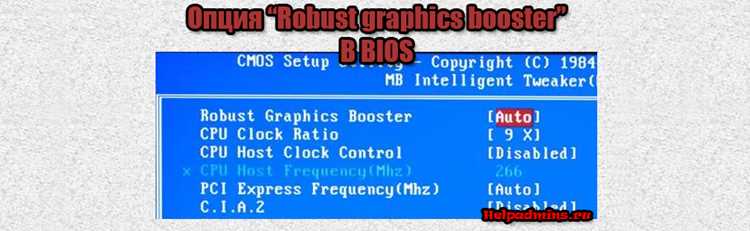
Для настройки Dual tau boost в BIOS необходимо выполнить точные действия в соответствии с моделью процессора и версией прошивки материнской платы.
Шаг 1. Вход в BIOS
Перезагрузите компьютер и во время POST нажмите Del или F2 для входа в BIOS. На некоторых материнских платах используется F10 или Esc.
Шаг 2. Поиск параметра Dual tau boost
В меню BIOS откройте раздел Advanced CPU Settings или AI Tweaker. Найдите опцию Dual tau boost. Она может называться Dual Tau Control в зависимости от производителя.
Шаг 3. Активация функции
Выберите Enabled для включения Dual tau boost. Это позволит процессору увеличивать кратковременные частоты при повышенной нагрузке с учётом температуры и энергопотребления.
Шаг 4. Настройка таймингов
Если BIOS позволяет, задайте значения tau1 и tau2. tau1 определяет время до кратковременного разгона, tau2 – длительность повышенной частоты. Рекомендуется устанавливать tau1 в пределах 50–100 мс, tau2 – 500–1000 мс для стабильной работы.
Шаг 5. Сохранение и перезагрузка
Сохраните изменения через Save & Exit. Система автоматически перезагрузится с активированным Dual tau boost.
Шаг 6. Проверка работы
Используйте утилиты мониторинга, такие как HWInfo или CPU-Z, чтобы проверить частоты и температуру процессора. Убедитесь, что кратковременный разгон происходит в пределах безопасных значений.
Шаг 7. Корректировка при необходимости
Если процессор перегревается или система нестабильна, уменьшите значения tau2 или полностью отключите Dual tau boost. Настройку можно повторять до достижения оптимального баланса частоты и температуры.
Как проверить работу Dual tau boost после настройки

Шаг 1. Запуск утилит мониторинга
Установите программы HWInfo, CPU-Z или HWiNFO64 для отслеживания частот, температуры и энергопотребления процессора в реальном времени.
Шаг 2. Нагрузочный тест
Запустите синтетический стресс-тест, например Prime95 или Cinebench R23, чтобы создать кратковременную высокую нагрузку. Обратите внимание на увеличение частоты выше базового уровня.
Шаг 3. Сравнение с базовыми значениями
Сравните показания частоты процессора до и во время нагрузки. При корректной работе Dual tau boost частота должна подниматься на 100–300 МГц выше стандартной в течение установленного tau2 времени.
Шаг 4. Контроль температуры и энергопотребления
Проверяйте температуру ядра и энергопотребление. Максимальная температура не должна превышать Tjunction для вашего процессора, иначе необходимо уменьшить tau2 или полностью отключить функцию.
Шаг 5. Логирование и анализ
Используйте функцию логирования в HWInfo для записи частот и температур. Проанализируйте графики: пики частоты должны соответствовать кратковременным нагрузкам, а возвращение к базовой частоте – к снижению нагрузки.
Шаг 6. Настройка при необходимости
Если кратковременный разгон не достигается или система нестабильна, скорректируйте значения tau1 и tau2 в BIOS и повторите проверку до стабильной работы.
Вопрос-ответ:
Что такое Dual tau boost в BIOS и для чего он нужен?
Dual tau boost — это функция управления кратковременным разгоном процессора. Она позволяет CPU повышать частоту на короткий промежуток времени при высокой нагрузке, учитывая температуру и энергопотребление. Основная цель — улучшение производительности в ресурсоёмких задачах без постоянного увеличения теплового выделения.
Как включить Dual tau boost в BIOS?
Для включения функции перезагрузите компьютер и войдите в BIOS через Del или F2. В разделе Advanced CPU Settings или AI Tweaker найдите опцию Dual tau boost и установите значение Enabled. Если доступна настройка tau1 и tau2, задайте рекомендуемые значения: tau1 50–100 мс, tau2 500–1000 мс.
Как проверить работу Dual tau boost после настройки?
После включения функции используйте программы мониторинга, например HWInfo или CPU-Z. Запустите нагрузочный тест (Prime95, Cinebench R23) и наблюдайте, повышается ли частота процессора на установленное значение. Контролируйте температуру, чтобы она не превышала допустимые пределы.
Какие параметры tau1 и tau2 влияют на работу Dual tau boost?
tau1 задаёт задержку перед кратковременным разгоном после увеличения нагрузки. tau2 определяет длительность повышенной частоты. Меньшие значения tau1 ускоряют реакцию CPU, а корректное значение tau2 обеспечивает баланс между производительностью и температурой. Неправильные установки могут вызвать перегрев или нестабильность.
Стоит ли использовать Dual tau boost на системах с ограниченным охлаждением?
На системах с ограниченным охлаждением включение Dual tau boost допустимо, но нужно уменьшить значение tau2, чтобы кратковременный разгон был коротким и температура оставалась безопасной. В противном случае функция может привести к перегреву и снижению стабильности системы.
Почему Dual tau boost может быть недоступен в BIOS?
Функция может отсутствовать из-за ограничений прошивки или типа процессора. Некоторые версии BIOS скрывают параметры разгона при включённом режиме автоуправления питанием. Чтобы активировать доступ, стоит обновить BIOS до последней версии и отключить автоматическое управление частотами, например опции Intel Adaptive Boost или Precision Boost Overdrive, если они присутствуют.
Можно ли получить прирост производительности без риска перегрева при включении Dual tau boost?
Да, если соблюдены баланс температур и времени разгона. Для стабильной работы следует задать умеренные значения: tau1 около 70 мс и tau2 не выше 800 мс. При таких параметрах процессор кратковременно повышает частоту, но не достигает предельных температур. При тестировании стоит использовать HWInfo и следить, чтобы температура не превышала 85 °C.

 Загрузка...