Содержание статьи
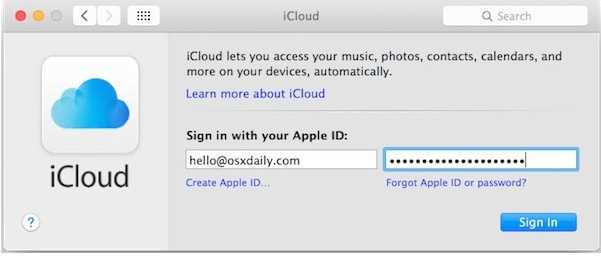
Изменение Apple ID на MacBook требует точного соблюдения последовательности действий, чтобы сохранить доступ к iCloud, App Store и другим сервисам Apple. Важно учитывать, что смена ID не удаляет текущие данные, однако некоторые синхронизированные элементы, такие как заметки или фотографии, могут потребовать повторной авторизации.
Первым шагом необходимо выйти из текущего Apple ID в разделе Системные настройки → Apple ID → Обзор → Выйти. Перед этим рекомендуется создать резервную копию данных через Time Machine или экспортировать важные файлы, чтобы избежать потери информации. После выхода система предложит сохранить копии локально – это критично для восстановления данных после смены ID.
Следующий этап – вход под новым Apple ID. Введите актуальный адрес электронной почты и пароль, подтверждая учетную запись через двухфакторную аутентификацию, если она активирована. После входа проверьте синхронизацию с iCloud Drive, Контактами и Календарем, а также убедитесь, что App Store и iMessage корректно отображают новый ID. В отдельных случаях может потребоваться повторная авторизация сторонних приложений.
Дополнительно стоит обновить платежные данные и настройки подписок, так как они привязаны к конкретному Apple ID. Проверка каждого сервиса, включая Apple Music, TV+ и iCloud Backup, позволит избежать ошибок при восстановлении данных и обеспечит беспрепятственный доступ к контенту после смены учетной записи.
Проверка текущего Apple ID на Mac
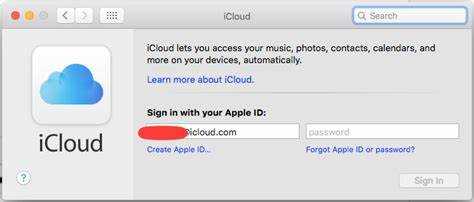
Откройте меню Apple в левом верхнем углу экрана и выберите «Системные настройки» или «Настройки системы» в macOS Ventura и выше. В разделе «Apple ID» отображается текущий аккаунт, привязанный к Mac. Здесь видны имя пользователя, адрес электронной почты и устройства, связанные с этим Apple ID.
Для проверки конкретного email перейдите в «Обзор» или «Контактные данные» внутри панели Apple ID. Убедитесь, что указанный адрес совпадает с вашим основным аккаунтом, используемым для iCloud, App Store и других сервисов Apple.
Дополнительно проверьте авторизацию приложений: откройте «Медиа и покупки» и убедитесь, что активен нужный Apple ID. Любые несоответствия могут вызвать ошибки при загрузке приложений или синхронизации данных.
Если необходимо убедиться в актуальности настроек безопасности, кликните «Пароль и безопасность». Здесь отображается двухфакторная аутентификация, доверенные устройства и возможность изменения пароля напрямую из macOS без входа через веб-браузер.
Для системных служб iCloud, таких как Почта, Контакты и Календарь, откройте «iCloud» в настройках Apple ID. Все включенные сервисы используют текущий Apple ID, и это подтверждает правильность привязки учетной записи к Mac.
Выход из существующего Apple ID
Откройте меню Системные настройки на Mac и выберите Apple ID в верхней части окна. Прокрутите список устройств и убедитесь, что все важные данные синхронизированы или сохранены локально.
Нажмите Обзор → Выйти. При этом система запросит пароль от текущего Apple ID для отключения функций iCloud, Find My Mac и Handoff.
Если на Mac включен iCloud Drive, выберите, какие данные сохранить на устройстве: Контакты, Календари, Заметки. Остальные файлы останутся доступными через веб-версию iCloud после выхода.
После подтверждения выхода Mac автоматически отключает все подписки, связанные с Apple ID, включая Apple Music, Apple TV+ и iCloud Storage. Для восстановления доступа к этим сервисам потребуется новый вход с другим Apple ID.
Проверяйте, что функция Найти Mac отключена, иначе система не позволит сменить Apple ID. После выхода перезагрузите Mac для завершения процесса и освобождения устройства от связанного аккаунта.
Создание нового Apple ID для Mac
Откройте меню Apple в левом верхнем углу экрана и выберите «Системные настройки». В разделе «Apple ID» нажмите «Войти» и затем «Создать Apple ID». Укажите актуальный адрес электронной почты, который будет использоваться как логин, и придумайте надёжный пароль длиной не менее 8 символов с обязательным сочетанием букв и цифр.
Выберите контрольные вопросы и укажите дату рождения. Эти данные необходимы для восстановления доступа при утере пароля. Подтвердите электронную почту, перейдя по ссылке в письме от Apple.
После подтверждения вернитесь в «Системные настройки» и выполните вход под новым Apple ID. Активируйте двухфакторную аутентификацию через «Настройки безопасности», чтобы защитить учётную запись. При необходимости настройте синхронизацию iCloud, включая документы, фотографии и пароли.
Если Mac ранее был привязан к другому Apple ID, убедитесь, что функция «Найти Mac» отключена на старой учётной записи, чтобы избежать блокировки активации. Завершите процесс, проверив доступ к App Store, iMessage и FaceTime под новым Apple ID.
Вход с новым Apple ID на Mac
Откройте Системные настройки и перейдите в раздел Apple ID. Нажмите Выйти с текущего аккаунта. При выходе система предложит сохранить копии данных iCloud на Mac – отметьте необходимые опции, чтобы не потерять контакты, заметки и документы.
После выхода выберите Войти и введите новый Apple ID с паролем. При двухфакторной аутентификации подтвердите вход с доверенного устройства или по SMS-коду.
После успешного входа проверьте настройки iCloud: включите синхронизацию нужных сервисов, таких как Фото, Почта, Контакты, Календарь. Для приложений App Store и iTunes убедитесь, что используется новый Apple ID, иначе загрузки и покупки будут привязаны к старому аккаунту.
Если на Mac включено Локальное хранилище ключей iCloud, войдите в него под новым ID, чтобы сохранить пароли и безопасные данные. При смене Apple ID могут появиться предупреждения о несовпадении подписок и покупок – внимательно проверьте каждый сервис и при необходимости повторно авторизуйтесь.
Синхронизация данных после смены ID
После изменения Apple ID на MacBook необходимо вручную инициировать синхронизацию ключевых данных. Сначала откройте Системные настройки → Apple ID и убедитесь, что новый идентификатор отображается корректно. Проверка требуется для iCloud Drive, Контактов, Календаря и Заметок, так как автоматическое обновление не всегда срабатывает.
Для iCloud Drive перейдите в Finder → iCloud Drive и убедитесь, что все папки отображаются. Если некоторые файлы не синхронизируются, нажмите Ctrl + клик → Синхронизировать сейчас. Для больших объемов данных рекомендуется подключение к сети с пропускной способностью не ниже 50 Мбит/с.
Контакты и календари требуют проверки подписок и совместных папок. В Программе Контакты убедитесь, что аккаунт iCloud активен и отображает актуальные записи. Для календарей откройте Календарь → Настройки → Аккаунты и включите синхронизацию всех календарей, чтобы избежать дублирования событий.
Фотографии и медиа синхронизируются через Фото → Настройки → iCloud. После смены ID включите опцию Загрузить оригиналы на этот Mac и дождитесь завершения загрузки, чтобы избежать потери локальных копий.
Если используется Keychain, потребуется повторная авторизация для всех приложений и веб-сайтов. Проверьте Системные настройки → Apple ID → iCloud → Связка ключей, включите её и убедитесь, что отображаются последние сохранённые пароли и данные.
Для сторонних приложений, синхронизирующих данные через iCloud, рекомендуется выполнить принудительную выгрузку и повторную загрузку данных. Это минимизирует риск конфликтов версий при смене ID.
Регулярная проверка Состояние синхронизации в Системных настройках позволяет выявить ошибки и завершить процессы вручную. В случае несоответствия данных используйте Выход из iCloud → Вход с новым ID → Повторная синхронизация для полной актуализации всех сервисов.
Настройка iCloud с новым Apple ID
После создания или смены Apple ID на MacBook необходимо настроить iCloud для синхронизации данных и доступа к сервисам Apple.
- Откройте Системные настройки → Apple ID. Если предыдущий Apple ID всё ещё активен, выберите Выйти и подтвердите удаление данных с MacBook, которые не требуется сохранять локально.
- Выберите Войти и введите новый Apple ID с паролем. При двухфакторной аутентификации введите код подтверждения, отправленный на доверенные устройства.
- После входа включите необходимые функции iCloud, отметив флажки напротив:
- Фото – синхронизация библиотеки фотографий;
- Почта – доступ к почтовому ящику Apple;
- Контакты, Календари, Заметки – синхронизация данных;
- iCloud Drive – хранение документов и рабочих файлов;
- Ключи доступа – сохранение паролей и кредитных карт.
- Проверьте настройки Оптимизация хранилища Mac, чтобы автоматически выгружать редко используемые файлы в iCloud и освобождать локальное пространство.
- Для синхронизации приложений и подписок откройте App Store → Аккаунт → Подписки и убедитесь, что новый Apple ID привязан к активным подпискам.
- После настройки iCloud проверьте работу Handoff, AirDrop и Find My Mac для корректного обмена данными между устройствами Apple.
- При необходимости повторно подключите сторонние устройства (iPhone, iPad) к новому Apple ID через Настройки → Apple ID → iCloud.
Следуя этим шагам, новый Apple ID будет полностью интегрирован с MacBook, а данные iCloud останутся актуальными и синхронизированными на всех устройствах.
Обновление подписок и приложений
После смены Apple ID на Mac необходимо перенастроить все подписки и приложения, чтобы сохранить доступ к контенту и обновлениям. Приложения, приобретённые под старым ID, требуют отдельного обновления или повторной загрузки.
Пошаговая инструкция для обновления подписок и приложений:
- Откройте «Системные настройки» → «Apple ID» и убедитесь, что новый аккаунт активен.
- В App Store выберите «Просмотр информации» → «Управление подписками» и проверьте, что все активные подписки привязаны к текущему ID.
- Для приложений, купленных через старый аккаунт, войдите под старым Apple ID, обновите их или удалите и заново скачайте под новым ID.
- Активируйте автоматические обновления через «Системные настройки» → «App Store» → «Автоматические обновления», чтобы новые версии устанавливались без дополнительного входа.
Рекомендации для медиаподписок и сторонних сервисов:
- Apple Music, Apple TV+ и iCloud требуют входа с новым ID для синхронизации медиатеки и сохранённых данных.
- Платёжные реквизиты для подписок должны быть актуальны и привязаны к новому аккаунту.
- Сторонние подписки с ежемесячной или годовой оплатой нужно перепроверить через соответствующие приложения, чтобы избежать блокировки доступа.
Регулярная проверка обновлений предотвращает конфликты между версиями приложений и сохраняет стабильность работы Mac после смены Apple ID.
Проверка и устранение ошибок при смене ID
Перед изменением Apple ID на Макбуке необходимо убедиться, что текущая учетная запись полностью синхронизирована. Проверьте раздел «Системные настройки → Apple ID» на наличие активных подписок, резервных копий iCloud и подключенных устройств. Несоответствие данных часто вызывает ошибки при смене ID.
Если при входе с новым ID появляется сообщение об ошибке, первым шагом является проверка состояния сервера Apple: откройте страницу Apple System Status и убедитесь, что iCloud и службы авторизации работают корректно. Часто сбои сервера вызывают невозможность смены учетной записи.
Для устранения локальных ошибок очистите кэш и файлы авторизации. Откройте Finder, нажмите Command+Shift+G и перейдите по пути ~/Library/Caches, удалите папки com.apple.account и com.apple.iCloud. После этого перезапустите систему и повторите попытку смены ID.
Если система не принимает новый ID из-за двухфакторной аутентификации, убедитесь, что на всех связанных устройствах отображается одноразовый код. Для этого откройте «Системные настройки → Apple ID → Пароль и безопасность → Получение кода». Некорректный код является частой причиной блокировки изменения учетной записи.
Для комплексной проверки ошибок можно использовать следующую таблицу:
| Симптом | Причина | Решение |
|---|---|---|
| Не удается войти с новым ID | Сервер Apple недоступен | Проверить статус сервиса и повторить попытку через 30 минут |
| Ошибка авторизации iCloud | Старый ID не вышел корректно | Выйти из всех служб Apple на устройстве и удалить кэш |
| Системные приложения требуют старый ID | Привязка к покупкам в App Store | Авторизоваться с новым ID, перезагрузить Mac и обновить приложения |
| Двухфакторный код не принимается | Несинхронизированные устройства | Проверить отображение кода на всех устройствах и повторить ввод |
После выполнения всех шагов рекомендуется проверить корректность синхронизации iCloud: откройте Finder и убедитесь, что все папки и файлы отображаются правильно. Это позволяет убедиться, что смена Apple ID прошла без ошибок и данные полностью защищены.
Вопрос-ответ:
Можно ли изменить Apple ID на Макбуке без потери данных?
Да, изменить Apple ID на Макбуке можно, и при этом данные на устройстве обычно сохраняются. Важно сначала выйти из старого аккаунта на всех сервисах, таких как iCloud, App Store и iMessage. После этого можно войти под новым Apple ID, и большинство файлов, фотографий и приложений останутся на устройстве, хотя некоторые настройки и синхронизированные данные могут потребовать повторного подключения.
Как выйти из старого Apple ID на Mac?
Чтобы выйти из текущего Apple ID на Макбуке, откройте «Системные настройки», перейдите в раздел Apple ID и выберите «Обзор» или «Выйти». Система предложит сохранить копии данных на Mac, таких как контакты, заметки или календари. После подтверждения выхода все сервисы Apple на устройстве будут отключены от старого аккаунта, что позволяет безопасно использовать новый Apple ID.
Что делать, если Mac запрашивает пароль старого Apple ID при смене аккаунта?
Если устройство требует пароль старого Apple ID, это связано с функцией защиты активации. Чтобы продолжить, нужно ввести действительный пароль или воспользоваться восстановлением через email. В случае утери доступа к старому аккаунту можно обратиться в службу поддержки Apple, предоставив доказательства покупки устройства. Без этого шага сменить Apple ID невозможно.
Можно ли использовать несколько Apple ID на одном Макбуке?
Да, на одном устройстве можно использовать разные Apple ID для разных сервисов. Например, один аккаунт для App Store, а другой для iCloud. Однако такая практика может создавать неудобства с синхронизацией файлов и резервного копирования, поэтому рекомендуется внимательно следить за тем, какой аккаунт используется для чего, чтобы не потерять данные.
Как полностью удалить старый Apple ID с Mac перед сменой на новый?
Для полной очистки старого аккаунта нужно выйти из всех сервисов Apple на устройстве и отключить «Найти Mac». После этого следует удалить данные, связанные с учетной записью, такие как ключи iCloud и настройки синхронизации. Иногда для полной очистки требуется перезагрузка Mac и повторная проверка, что старый аккаунт больше не отображается в настройках. Только после этого можно безопасно войти под новым Apple ID.
Можно ли изменить идентификатор Apple ID на Mac без потери данных?
Да, изменить Apple ID на Mac возможно, при этом ваши файлы, приложения и настройки останутся на устройстве, если вы предварительно выйдете из старого аккаунта и правильно подключите новый. Процесс включает выход из iCloud, App Store и других сервисов Apple на компьютере, после чего нужно войти с новым идентификатором. Важно проверить синхронизацию данных с iCloud, чтобы ничего не потерялось при смене.
Какие шаги нужно выполнить, чтобы сменить ID на Mac, если забыли пароль старого аккаунта?
Если пароль старого аккаунта забыт, сначала необходимо восстановить доступ через страницу Apple ID или с помощью функций восстановления на Mac. После этого нужно выйти из старого аккаунта на устройстве, отключить функцию «Найти Mac», и только затем можно войти с новым идентификатором. Важно заранее сохранить все файлы из iCloud на локальный диск, чтобы не потерять данные. После смены ID желательно проверить работу всех приложений и синхронизацию заметок, календарей и контактов.

 Загрузка...