Содержание статьи
AppMgr III – это специализированный инструмент для управления установленными приложениями на устройствах Android, ориентированный на освобождение внутренней памяти и контроль над поведением программ. Приложение работает с тремя ключевыми сценариями: перенос приложений на SD-карту, скрытие редко используемых программ и пакетное удаление системных и пользовательских компонентов. Такой подход особенно полезен для устройств с ограниченным объемом встроенного хранилища.
Для эффективного использования AppMgr III важно правильно настроить фильтры и режимы отображения. Разделение приложений по категориям (перемещаемые, уже перенесённые, неподдерживаемые) позволяет сразу определить, какие программы можно оптимизировать без риска для стабильности системы. Практика показывает, что перенос даже 5–7 крупных приложений может освободить от 300 до 800 МБ внутренней памяти, в зависимости от версии Android и архитектуры устройства.
Отдельного внимания заслуживает функция скрытия приложений. Она не удаляет данные и не влияет на обновления, но полностью убирает иконки из лаунчера. Это удобно для предустановленных сервисов и утилит, которые нельзя удалить без root-доступа, но которые не используются в повседневной работе. Рекомендуется скрывать только те приложения, которые не задействованы системными процессами и не участвуют в синхронизации аккаунтов.
AppMgr III также поддерживает автоматические уведомления о возможности переноса приложений после их установки. Включение этой опции позволяет поддерживать порядок в памяти устройства без ручной проверки списка программ. В совокупности эти инструменты превращают AppMgr III в практичное решение для точечного управления приложениями без вмешательства в системные разделы.
Установка appmgr lll и выдача необходимых разрешений
Скачайте appmgr lll из Google Play, убедившись, что издатель указан как Sam Lu. После установки не запускайте перенос приложений сразу – сначала настройте разрешения, иначе часть функций будет недоступна.
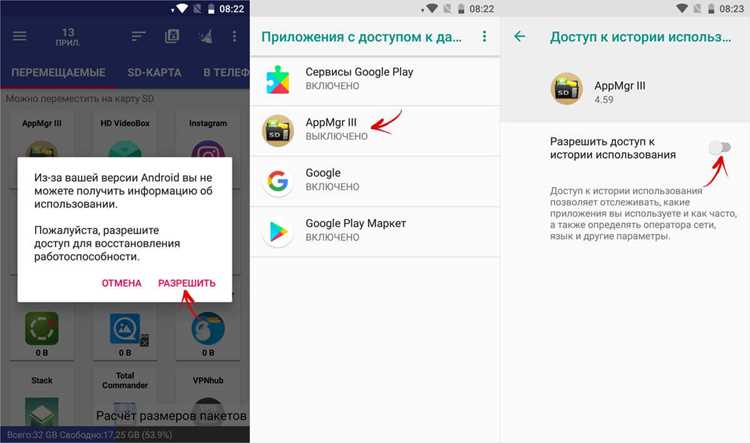
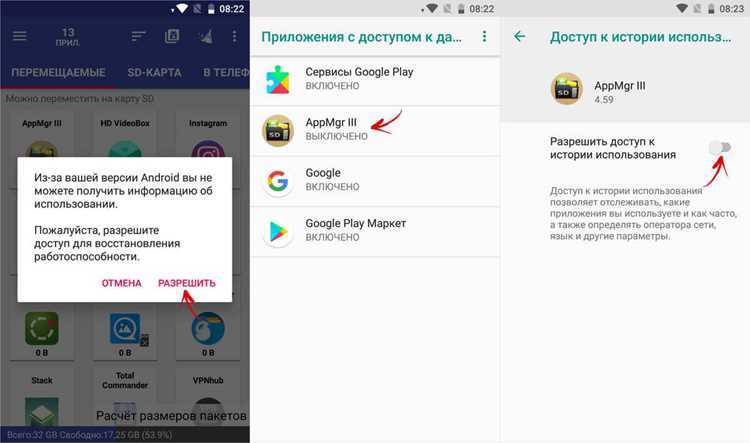
При первом запуске приложение запрашивает доступ к статистике использования. Этот доступ нужен для корректного определения установленных программ и их состояния (внутренняя память, SD-карта, кэш). В системном окне выберите appmgr lll и активируйте переключатель.
Разрешение доступа к файлам и мультимедиа требуется для операций с кэшем, APK и OBB-данными. На Android 11+ подтвердите доступ ко всем файлам, иначе очистка кэша и перенос данных будут выполняться частично.
Для автоматизации действий (массовая очистка кэша, подтверждение системных диалогов) включите службу специальных возможностей. Это разрешение не даёт приложению доступ к личным данным, но позволяет эмулировать нажатия системных кнопок без ручного подтверждения.
Если используется функция напоминаний о редко запускаемых приложениях, включите разрешение на работу в фоновом режиме и отключите оптимизацию батареи для appmgr lll в настройках питания. Это предотвратит остановку сервиса системой.
После выдачи всех разрешений откройте раздел настроек appmgr lll и выполните сканирование приложений. Только после этого переходите к переносу на SD-карту и управлению кэшем – список будет актуальным и без пропусков.
Перенос приложений между внутренней памятью и SD-картой

AppMgr III позволяет переносить поддерживаемые приложения с внутренней памяти на SD-карту без ручного поиска настроек в системе. Это снижает нагрузку на встроенное хранилище и освобождает место для обновлений и кэша системных компонентов.
Перед переносом важно учитывать ограничения Android: системные приложения, виджеты, сервисы синхронизации и большинство приложений с постоянными фоновыми процессами не подлежат перемещению. AppMgr III автоматически фильтрует такие приложения и отображает только доступные для переноса.
- Откройте AppMgr III и перейдите во вкладку «Перемещаемые».
- Выберите приложение, которое требуется перенести на SD-карту.
- Нажмите «Переместить приложение» и подтвердите действие в системном окне.
- Дождитесь завершения операции и проверьте статус приложения.
Для возврата приложения во внутреннюю память используется аналогичный порядок действий через вкладку «На SD-карте». Это рекомендуется при сбоях после обновлений или при снижении производительности.
Практические рекомендации для стабильной работы:
- Используйте SD-карту не ниже Class 10 или UHS-I для минимизации задержек.
- Оставляйте не менее 10–15% свободного места на карте для корректной работы файловой системы.
- Не переносите лаунчеры, клавиатуры и приложения безопасности.
- После переноса перезапускайте устройство для обновления путей доступа.
AppMgr III также уведомляет о приложениях, которые можно перенести после установки или обновления, что позволяет поддерживать оптимальное распределение памяти без постоянного ручного контроля.
Заморозка системных и пользовательских приложений без удаления
Функция заморозки в appmgr lll позволяет полностью остановить работу приложения без его деинсталляции и потери данных. Замороженное приложение не запускается в фоне, не отображается в списке запущенных процессов и не потребляет оперативную память или заряд аккумулятора.
Для пользовательских приложений заморозка применяется при временном отказе от их использования. Это актуально для социальных сетей, игр и сервисов доставки, которые регулярно активируются в фоне и отправляют уведомления. После заморозки приложение исчезает из лаунчера, но остается в системе и может быть восстановлено в один клик.
Заморозка системных приложений используется для отключения предустановленных сервисов, не имеющих кнопки «Отключить» в стандартных настройках Android. Через appmgr lll можно остановить работу системных обновляторов, аналитических модулей производителя, демо-сервисов и вспомогательных утилит, не влияющих на стабильность системы.
Перед заморозкой системных компонентов рекомендуется проверять их назначение. Безопасно замораживаются приложения, не участвующие в работе интерфейса, сети, синхронизации аккаунтов и телефонных функций. Не рекомендуется замораживать сервисы с пометками «System UI», «Google Play Services», «Телефон», «Контакты».
Заморозка особенно эффективна на устройствах с ограниченным объемом ОЗУ. Практика показывает снижение фоновой нагрузки до 20–30% и сокращение времени пробуждения процессора. Это напрямую влияет на автономность и стабильность работы устройства.
В любой момент замороженное приложение можно вернуть в активное состояние без повторной настройки. Все данные, кэш и пользовательские параметры сохраняются, что делает заморозку оптимальным инструментом временной оптимизации без риска для системы.
Очистка кэша и временных данных через appmgr lll
Функция очистки кэша в appmgr lll позволяет освобождать память устройства без удаления пользовательских данных и настроек приложений. Кэш накапливается при работе программ (изображения, логи, временные файлы) и со временем может занимать сотни мегабайт, снижая производительность системы.
Для выполнения очистки откройте appmgr lll и перейдите в список установленных приложений. Приложения автоматически сортируются по размеру, что упрощает поиск программ с избыточным кэшем. Выберите нужное приложение и нажмите кнопку Clear cache. В отличие от очистки данных, этот процесс не требует повторной авторизации и не сбрасывает пользовательские параметры.
appmgr lll отображает точный объем кэша для каждого приложения, что позволяет принимать обоснованные решения. Например, браузеры, социальные сети и мессенджеры часто накапливают от 200 до 800 МБ временных файлов. Регулярная очистка таких приложений особенно эффективна на устройствах с ограниченным объемом внутренней памяти.
Для ускорения процесса рекомендуется использовать массовый выбор приложений с крупным кэшем и выполнять очистку последовательно, не закрывая приложение. После завершения операции appmgr lll обновляет данные в реальном времени, позволяя сразу оценить освобожденное пространство.
Очистку кэша целесообразно проводить при появлении ошибок загрузки, зависаний или перед обновлением системы. Использование appmgr lll для этих задач снижает риск конфликтов и обеспечивает стабильную работу приложений без вмешательства в их основные данные.
Настройка автоматических действий при установке новых приложений
AppMgr III позволяет заранее определить, какие операции будут выполняться сразу после установки нового приложения, без ручного вмешательства. Это снижает нагрузку на систему и экономит время при регулярной установке софта.
Основные параметры автоматизации настраиваются в разделе «Настройки» → «Автоматические действия». После активации соответствующих опций приложение начинает отслеживать события установки через системные уведомления Android.
- Автоматический перенос на SD-карту – включается для приложений, поддерживающих внешний носитель. Рекомендуется для устройств с объемом внутренней памяти до 64 ГБ.
- Назначение категории – новые приложения сразу попадают в выбранную группу (игры, утилиты, мультимедиа), что упрощает дальнейшее управление.
- Скрытие из списка «Недавние» – полезно для сервисных или редко используемых приложений.
- Очистка кэша после первого запуска – снижает первичное потребление памяти, особенно актуально для игр и социальных сетей.
Для более точного контроля стоит использовать фильтры по источнику установки. AppMgr III различает приложения, установленные из Google Play, APK-файлов и системных обновлений.
- Откройте «Фильтры автоматизации».
- Выберите источник установки.
- Назначьте набор действий для каждого источника.
Отдельное внимание следует уделить исключениям. В разделе «Исключить из автоматических действий» рекомендуется добавить банковские приложения, лаунчеры и системные сервисы, чтобы избежать сбоев в работе.
При наличии root-доступа AppMgr III расширяет автоматизацию: возможно принудительное перемещение приложений, блокировка автозапуска и автоматическое замораживание редко используемых программ сразу после установки.
После изменения параметров рекомендуется установить тестовое приложение и проверить журнал событий, чтобы убедиться, что выбранные действия выполняются корректно.
Использование фильтров и списков для контроля установленных программ
Списки приложений можно сортировать по имени, размеру, дате установки и используемому объему памяти. Например, сортировка по размеру позволяет быстро выявить крупные приложения, занимающие более 500 МБ, для последующего перемещения на SD-карту или удаления. Для массового управления программами используйте опцию «Выбрать несколько», после чего можно переместить, заморозить или удалить выбранные приложения одновременно.
Фильтры можно комбинировать с поиском по ключевым словам. Например, ввод «игры» при активном фильтре «Пользовательские» отобразит только установленные игры без системных компонентов. Это особенно полезно для регулярной очистки памяти и контроля использования хранилища.
| Функция | Описание | Пример использования |
|---|---|---|
| Фильтр по типу | Выбор между системными, пользовательскими и недавно установленными приложениями | Отображение только пользовательских приложений для оптимизации памяти |
| Сортировка | Организация списка по имени, размеру, дате установки | Сортировка по размеру для выявления самых «тяжелых» приложений |
| Массовый выбор | Выбор нескольких приложений для одновременного управления | Удаление нескольких приложений, занимающих более 1 ГБ |
| Поиск с фильтром | Поиск приложений по ключевым словам внутри выбранного фильтра | Поиск всех приложений с тегом «офис» среди пользовательских программ |
Использование фильтров и списков повышает точность управления приложениями, позволяет экономить пространство и контролировать нагрузку на систему без необходимости просматривать весь список вручную.
Вопрос-ответ:
Как установить приложение AppMgr III на смартфон?
Для установки AppMgr III откройте магазин приложений на вашем устройстве, введите название приложения в поисковой строке и выберите его из списка. Нажмите кнопку установки и дождитесь завершения загрузки. После этого приложение будет доступно на главном экране или в списке приложений.
Можно ли перемещать приложения с внутренней памяти на карту памяти с помощью AppMgr III?
Да, AppMgr III позволяет переносить приложения на карту памяти, если устройство поддерживает такую функцию. В приложении есть раздел для управления приложениями, где можно выбрать нужные программы и переместить их с внутреннего накопителя на внешний. При этом некоторые системные приложения могут быть недоступны для перемещения.
Какие функции управления приложениями доступны в AppMgr III?
Программа позволяет скрывать приложения, замораживать их работу и очищать кэш. Кроме того, можно массово перемещать приложения на карту памяти и просматривать информацию о занимаемом объеме памяти. Для некоторых устройств доступна функция блокировки обновлений выбранных приложений.
Можно ли восстановить скрытое приложение в AppMgr III?
Да, скрытые приложения можно вернуть в основной список через раздел управления. Для этого откройте соответствующий раздел в приложении, найдите нужную программу и выберите опцию «показать» или «вернуть». После этого приложение снова будет отображаться на главном экране устройства.

 Загрузка...