Содержание статьи
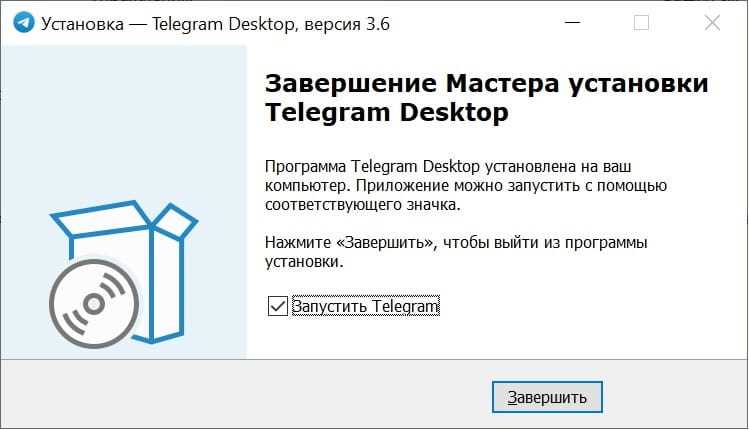
Для установки Телеграм на компьютер необходимо загрузить официальную версию программы с сайта telegram.org. Доступны клиенты для Windows, macOS и Linux. Версия для Windows требует не менее 2 ГБ оперативной памяти и 200 МБ свободного места на диске. Для macOS поддерживаются версии от 10.12 и выше.
После загрузки установочного файла следует запустить его и следовать инструкциям мастера установки. Рекомендуется выбрать стандартную директорию установки и создать ярлык на рабочем столе для быстрого доступа. Для Windows существует портативная версия, которая не требует инсталляции и может запускаться с флеш-накопителя.
После запуска Телеграма необходимо привязать номер телефона. Для этого программа отправляет код подтверждения в мобильное приложение или по SMS. Рекомендуется включить двухэтапную аутентификацию для защиты аккаунта. Настройки синхронизации позволяют хранить переписки в облаке, что обеспечивает доступ с любых устройств без потери данных.
Если планируется использование нескольких аккаунтов, Телеграм поддерживает одновременную работу с тремя номерами на одном компьютере. Обновления устанавливаются автоматически при подключении к интернету, но при необходимости их можно скачать вручную с сайта разработчика. Это обеспечивает актуальность функций и повышает безопасность работы с приложением.
Выбор версии Телеграм для Windows, Mac или Linux

Для Windows доступны две основные версии: классический установщик и портативная версия. Классическая установка требует прав администратора и интегрируется с системой, создавая ярлык и автозапуск. Портативная версия не требует установки, достаточно распаковать архив и запускать приложение напрямую, что удобно для временного использования на чужом ПК.
На Mac Телеграм поставляется в виде DMG-файла, который перетаскивается в папку «Программы». Для macOS 13 и выше рекомендуется использовать версию из App Store, так как она автоматически получает обновления через систему и поддерживает встроенные уведомления. Для старых версий macOS лучше выбирать прямой DMG-файл с официального сайта.
Linux предлагает несколько вариантов: Telegram Desktop через официальный сайт, пакеты Snap и Flatpak, а также сборку из исходников. Snap и Flatpak автоматически обновляются и подходят для большинства дистрибутивов, включая Ubuntu, Fedora и Arch. Сборка из исходников дает полный контроль над версией, но требует установки зависимостей и инструментов разработки.
Ниже приведена таблица с основными характеристиками версий Телеграм для разных ОС:
| ОС | Вариант | Особенности | Обновления |
|---|---|---|---|
| Windows | Установщик | Требует админских прав, автозапуск | Ручное или автоматическое через приложение |
| Windows | Портативная | Не требует установки, можно запускать с флешки | Ручное обновление |
| Mac | DMG | Прямое копирование в «Программы» | Ручное через сайт |
| Mac | App Store | Автоматические обновления, встроенные уведомления | Автоматическое |
| Linux | Snap / Flatpak | Универсальные пакеты для большинства дистрибутивов | Автоматическое |
| Linux | Сборка из исходников | Полный контроль над версией, требует зависимостей | Ручное обновление |
При выборе версии учитывайте совместимость с вашей ОС, необходимость автозапуска и удобство обновлений. Для большинства пользователей Windows и macOS лучше использовать стандартные установщики, а Linux-пользователи часто предпочитают Snap или Flatpak для простоты и надежности.
Если требуется переносимость и использование на нескольких устройствах без установки, оптимальным выбором станет портативная версия на Windows или Linux. Важно скачивать только с официального сайта или доверенных источников, чтобы избежать поддельных версий с вредоносным ПО.
Скачивание установочного файла с официального сайта

Перейдите на официальный сайт Telegram Desktop. На главной странице отображается кнопка загрузки для Windows, macOS и Linux. Убедитесь, что выбираете версию, соответствующую вашей операционной системе, чтобы избежать проблем с совместимостью.
Для Windows доступны две версии: обычный установщик (.exe) и портативная версия. Установщик подходит для стандартной инсталляции, создаёт ярлыки и добавляет программу в системные пути. Портативная версия не требует установки и может работать с флеш-накопителя.
Размер файла обычно составляет около 80–100 МБ, что позволяет загрузить его за несколько минут при стандартной скорости интернет-соединения. Сайт использует защищённое соединение HTTPS, что гарантирует подлинность файла и отсутствие вмешательства со стороны третьих лиц.
Для macOS доступен файл .dmg. После загрузки его необходимо открыть и перетащить иконку Telegram в папку «Программы». Для Linux предоставляются пакеты .tar.xz и репозитории, совместимые с популярными дистрибутивами, такими как Ubuntu и Fedora.
Проверяйте адрес сайта перед загрузкой: он должен быть точно desktop.telegram.org. Использование сторонних ресурсов повышает риск скачивания модифицированных файлов с вредоносным ПО. Официальный сайт обновляется автоматически с каждой новой версией программы.
После скачивания установочного файла можно перейти к установке, следуя инструкциям мастера. Рекомендуется сохранять последнюю версию на жёстком диске или флешке, чтобы при переустановке не тратить время на повторное скачивание.
Проверка безопасности файла перед запуском
Перед установкой Телеграм на компьютер важно убедиться, что загруженный установочный файл не содержит вредоносного ПО. Даже официальные сайты иногда подвергаются подделке или фишинговым атакам.
Первый шаг – проверить источник загрузки. Используйте только официальный сайт Telegram Desktop. Никогда не скачивайте файлы с торрент-трекеров, форумов или сторонних порталов.
Следующий этап – проверка цифровой подписи и контрольной суммы. На сайте Телеграм предоставляется SHA-256 хеш для каждого установочного файла. Сравните хеш вашего файла с оригиналом через командную строку или специальные утилиты, например, HashCalc или QuickHash.
Используйте антивирусное сканирование перед запуском. Современные антивирусные программы, такие как Kaspersky, Bitdefender или Windows Defender, способны обнаружить трояны и эксплойты в инсталляторах.
- Сканирование через онлайн-сервисы: VirusTotal позволяет загрузить файл и проверить его через более чем 70 антивирусных движков одновременно.
- Проверка сертификата: щелкните правой кнопкой по файлу → «Свойства» → «Цифровые подписи». Должна быть подпись Telegram Messenger LLP.
- Обновление антивируса: перед проверкой убедитесь, что базы вирусов актуальны.
Дополнительно полезно создавать точку восстановления системы. Если после установки появятся подозрительные процессы или изменения, вы сможете откатить систему к исходному состоянию без потери данных.
Если файл вызывает подозрение, лучше удалить его и скачать заново с официального источника. Не экспериментируйте с обходом предупреждений антивируса или цифровой подписи – это напрямую угрожает безопасности данных.
Пошаговая установка Телеграм на компьютер

Сначала перейдите на официальный сайт Telegram Desktop и выберите версию для вашей операционной системы – Windows, macOS или Linux. Для Windows обычно предлагается установщик в формате `.exe` размером около 30 МБ, для macOS – `.dmg`, а для Linux – `.tar.xz` или пакет для конкретного дистрибутива. Скачивание с других источников может привести к установке устаревшей или небезопасной версии.
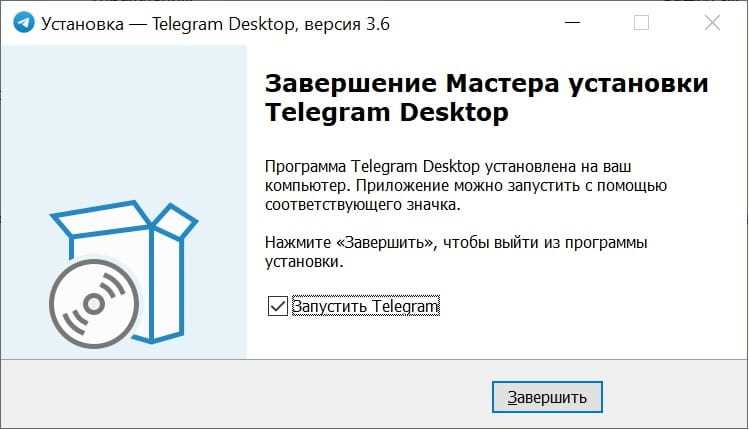
После загрузки запустите установочный файл. На Windows появится мастер установки, где нужно выбрать папку для программы, отметив опцию «Создать ярлык на рабочем столе» для быстрого доступа. На macOS достаточно перетащить иконку Telegram в папку Applications, а на Linux распакуйте архив и запустите исполняемый файл. Процесс занимает не более минуты и не требует дополнительных компонентов.
После первого запуска откроется окно авторизации. Введите номер телефона, привязанный к вашему аккаунту, и подтвердите вход кодом из SMS или из приложения на другом устройстве. Telegram сразу синхронизирует все чаты, группы и каналы. Рекомендуется проверить настройки обновлений и включить автозапуск, чтобы приложение всегда оставалось актуальным и готовым к использованию.
Вход в аккаунт и синхронизация с телефоном

После установки Телеграм на компьютер откройте приложение и выберите опцию «Войти с помощью телефона». Введите номер телефона, привязанный к вашему аккаунту, включая международный код без плюса, например, 79161234567 для российского номера.
На ваш смартфон придет SMS с кодом подтверждения или уведомление в мобильном приложении. Введите шестизначный код на компьютере. Если используется двухфакторная аутентификация, система потребует ввести дополнительный пароль, который вы создавали ранее.
После успешного входа Телеграм автоматически синхронизирует все чаты, контакты и мультимедиа с вашего мобильного устройства. Процесс обычно занимает от нескольких секунд до минуты, в зависимости от объема данных и скорости интернет-соединения.
Если вы используете несколько устройств, новые сообщения будут отображаться одновременно на всех подключенных клиентах. Телеграм хранит историю переписки в облаке, поэтому локальные копии не влияют на синхронизацию.
Для оптимизации передачи данных включите опцию «Сохранять мультимедиа» только для нужных чатов. Это уменьшит нагрузку на интернет и ускорит первичную синхронизацию. Файлы, не отмеченные для сохранения, будут доступны в облаке по запросу.
В случае смены номера телефона используйте функцию «Изменить номер» в мобильном приложении. Все настройки и чаты сохранятся, а на компьютер придет уведомление о новом номере для подтверждения синхронизации.
Если возникают ошибки при входе, убедитесь, что на телефоне стабильное подключение к интернету и актуальная версия приложения. Иногда помогает повторный ввод кода или перезапуск компьютера, особенно при блокировках на уровне антивируса или сетевого брандмауэра.
Настройка уведомлений и основных функций программы

Откройте меню «Настройки» через значок шестерёнки в левом нижнем углу окна. Перейдите в раздел «Уведомления и звуки». Здесь можно отдельно включить или отключить уведомления для личных сообщений, групп и каналов, выбрать тип всплывающих уведомлений и установить звук для каждого типа чата.
Используйте функцию «Исключения», чтобы получать уведомления только от важных контактов или избранных чатов. Можно настроить повтор уведомления через 1, 5 или 10 минут, что особенно удобно для рабочих групп и критичных сообщений.
В разделе «Основные функции» можно выбрать язык интерфейса, активировать ночную тему и включить автоматическое воспроизведение видео и GIF. Опция «Аппаратное ускорение» ускоряет работу программы на старых компьютерах и снижает нагрузку на процессор.
Телеграм позволяет назначать горячие клавиши для быстрых действий. Например, Ctrl+K для поиска чата, Ctrl+Shift+M для отключения всех уведомлений, Ctrl+Enter для отправки сообщений. Настройка этих комбинаций повышает продуктивность при активной переписке.
Проверьте параметры приватности: кто может видеть номер телефона, последнюю активность и добавлять вас в группы. Ограничение этих опций помогает контролировать доступ к вашим данным и снижает риск нежелательных сообщений или спама.
Вопрос-ответ:
Можно ли установить Телеграм на компьютер с Windows 7?
Да, Телеграм поддерживает Windows 7 и выше. Нужно зайти на официальный сайт Телеграм, скачать версию для Windows и запустить установочный файл. После установки откроется окно входа, где нужно будет ввести номер телефона для подтверждения и получить код из приложения на телефоне или СМС.
Нужно ли иметь аккаунт Телеграм на телефоне для установки на ПК?
Да, для использования Телеграм на компьютере потребуется существующий аккаунт, так как авторизация проходит через номер телефона. Если аккаунта ещё нет, сначала его создают в мобильном приложении, а затем можно использовать тот же номер для входа на ПК. После ввода кода подтверждения программа синхронизирует чаты и контакты.
Какие версии Телеграм есть для компьютера?
Существует два основных варианта: установка через классический клиент и веб-версия. Классический клиент скачивается как отдельное приложение и работает оффлайн с автоматическими обновлениями. Веб-версия открывается в браузере без установки, но для входа тоже требуется аккаунт и номер телефона. Классический клиент обычно удобнее для регулярного использования, а веб-версия — для быстрого доступа на чужом компьютере.
Можно ли установить Телеграм на компьютер без прав администратора?
Да, существует портативная версия Телеграм, которая не требует установки с правами администратора. Нужно скачать архив с портативной версией, распаковать его в любую папку и запустить файл Telegram.exe. Все чаты и настройки будут работать так же, как в обычной версии, а программа не будет изменять системные файлы.
Как обновлять Телеграм на ПК?
Телеграм для компьютера обновляется автоматически при подключении к интернету. Когда выходит новая версия, приложение предлагает обновление при запуске или скачивает его в фоне. Если автоматические обновления недоступны, можно скачать последнюю версию с официального сайта и установить её поверх старой, без удаления программы, чтобы сохранить чаты и настройки.
Где можно скачать программу Телеграм для компьютера и как убедиться, что источник безопасный?
Скачать Телеграм для компьютера лучше всего с официального сайта разработчика, чтобы избежать вирусов и поддельных версий. На сайте доступны версии для Windows, macOS и Linux. После перехода на страницу загрузки нужно выбрать подходящую версию для вашей операционной системы и дождаться окончания скачивания. Обычно официальный сайт имеет адрес, начинающийся с https://desktop.telegram.org, что гарантирует безопасное соединение и подлинность программы.
Какие шаги нужно выполнить, чтобы установить Телеграм на компьютер после скачивания?
После того как файл установки будет загружен, откройте его двойным щелчком. Появится окно установки с инструкциями: нужно выбрать язык интерфейса, папку для установки программы и согласиться с условиями использования. Затем установка завершится автоматически, и на рабочем столе появится значок Телеграм. После первого запуска программа предложит привязать учетную запись через номер телефона или QR-код с мобильного устройства, после чего вы сможете пользоваться всеми функциями мессенджера.

 Загрузка...