Содержание статьи
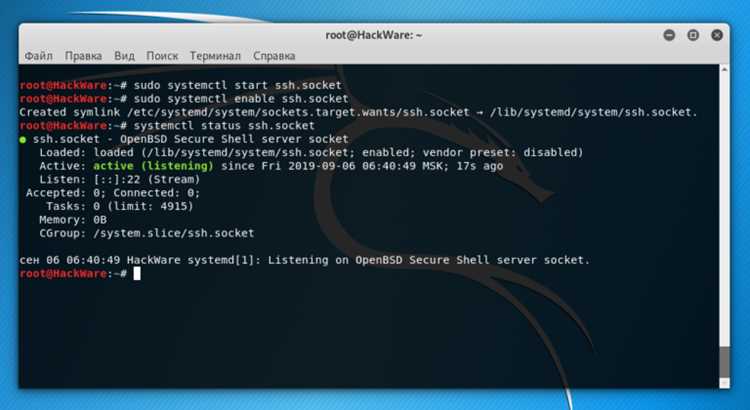
Для успешного подключения к интернету в Kali Linux необходимо учитывать несколько важных аспектов. Kali Linux, как дистрибутив для тестирования безопасности, ориентирован на работу в сети, и наличие стабильного интернет-соединения важно для выполнения большинства задач. Важно понимать, как настроить подключение, будь то через проводное или беспроводное соединение, а также как диагностировать и решать возникающие проблемы.
Подключение через Ethernet кабель является одним из самых простых и надежных способов. Kali Linux автоматически определяет подключение и использует DHCP для получения IP-адреса. В этом случае достаточно просто подключить кабель к порту и проверить доступность сети через команду ping в терминале.
Для подключения через Wi-Fi потребуется немного больше настроек. Kali Linux предлагает несколько вариантов: использование графического интерфейса для настройки сети или выполнение всех шагов через командную строку с помощью утилиты nmcli. Важно заранее убедиться, что драйвера для вашего Wi-Fi адаптера установлены и работают корректно, особенно если адаптер не поддерживается в стандартной конфигурации.
Кроме того, Kali Linux предоставляет полезные инструменты для диагностики и устранения проблем с сетью. Утилита ifconfig и ip помогут проверить статус сетевых интерфейсов, а iwconfig – статус беспроводных соединений. В случае возникновения трудностей с подключением, эти инструменты помогут выявить источник проблемы, будь то неправильная конфигурация сети или проблемы с драйверами устройства.
Проверка наличия сетевого адаптера и его состояния
Для начала убедитесь, что Kali Linux распознает ваш сетевой адаптер. Откройте терминал и выполните команду ip link или ifconfig. Эти команды покажут все сетевые интерфейсы, доступные в системе. Обычно Ethernet адаптер отображается как eth0, а Wi-Fi как wlan0.
Если интерфейс не отображается, вероятно, проблема в драйверах или адаптер не был корректно подключен. Чтобы выяснить, распознал ли Linux ваше устройство, используйте команду lspci (для PCI-устройств) или lsusb (для USB-устройств). Если адаптер появляется в списке, но не работает, возможно, потребуется установить соответствующие драйверы.
Чтобы проверить, активен ли сетевой интерфейс, используйте команду ip link show. Если интерфейс находится в состоянии DOWN, включите его командой sudo ip link set
Если адаптер не был обнаружен, установите драйверы. Для большинства стандартных Wi-Fi адаптеров можно использовать пакет firmware-linux, который устанавливает необходимые прошивки. Для этого выполните команду sudo apt-get install firmware-linux.
Для более детальной диагностики используйте dmesg для просмотра системных сообщений, связанных с сетевыми интерфейсами. Это поможет выявить проблемы с инициализацией драйверов или с подключением устройства.
Подключение к интернету через Ethernet кабель
Если IP-адрес не присваивается, убедитесь, что интерфейс активирован. Для этого используйте команду sudo ip link set eth0 up, где eth0 – имя сетевого интерфейса. После этого попробуйте получить IP-адрес вручную с помощью команды sudo dhclient eth0.
Если интерфейс не получает IP-адрес, проверьте настройки маршрутизатора или переключитесь на другой Ethernet порт. В случае использования статической конфигурации IP-адреса настройте сеть вручную в файле /etc/network/interfaces. Пример конфигурации:
auto eth0
iface eth0 inet static
address 192.168.1.100
netmask 255.255.255.0
gateway 192.168.1.1
После внесения изменений в конфигурацию выполните команду sudo systemctl restart networking, чтобы применить настройки.
Для диагностики сетевых проблем используйте команду ping для проверки связи с маршрутизатором или внешним сервером. Например, ping 8.8.8.8 проверит доступность серверов Google. Если ответ не приходит, проверьте физическое подключение кабеля и правильность настроек.
Настройка Wi-Fi подключения через графический интерфейс
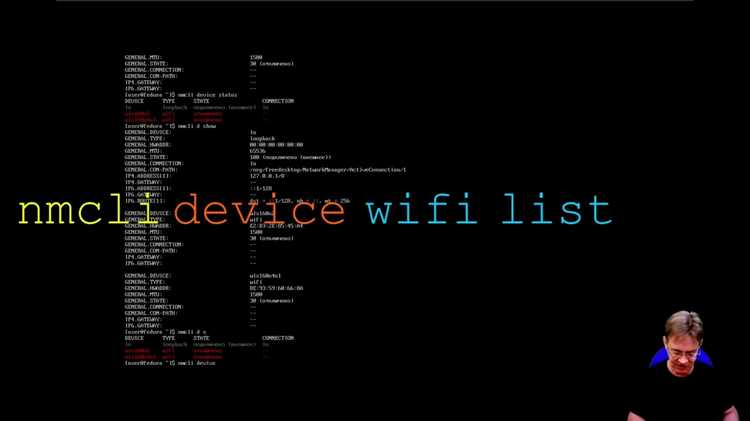
Графический интерфейс Kali Linux использует NetworkManager, который позволяет подключаться к Wi-Fi без работы в терминале. Перед началом убедитесь, что беспроводной адаптер поддерживается системой и не находится в режиме блокировки.
Порядок подключения к беспроводной сети:
- Нажмите на значок сети в правом верхнем углу панели.
- Убедитесь, что пункт Wi-Fi включён.
- Выберите нужную беспроводную сеть из списка доступных.
- Введите пароль и подтвердите подключение.
После подключения NetworkManager автоматически получает IP-адрес по DHCP. Проверить состояние соединения можно, наведя курсор на значок сети или открыв раздел сведений о подключении.
Если сеть не отображается в списке:
- Проверьте, отключён ли режим «в самолёте».
- Откройте настройки сети и убедитесь, что Wi-Fi адаптер не заблокирован программно.
- Перезапустите NetworkManager командой sudo systemctl restart NetworkManager.
Для подключения к скрытой сети выберите пункт Подключиться к скрытой сети, укажите SSID, тип шифрования и пароль. При ошибках аутентификации удалите сохранённое подключение в настройках сети и создайте его заново.
Если подключение есть, но интернет недоступен, проверьте параметры IPv4 в настройках соединения. Режим должен быть установлен в Автоматически (DHCP), без вручную заданных DNS и шлюза.
Подключение к Wi-Fi через терминал с использованием nmcli
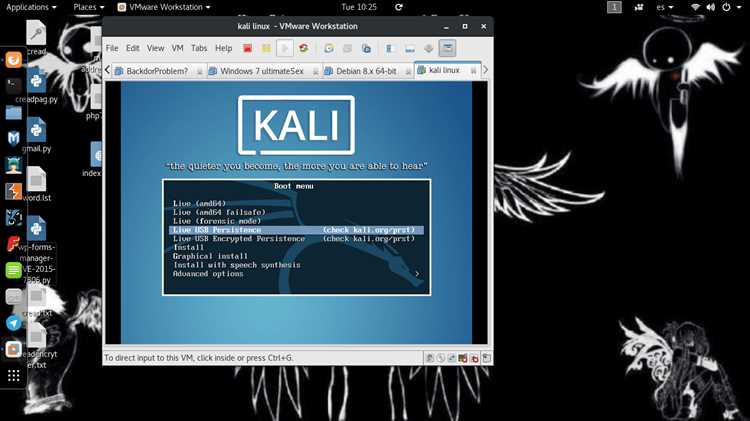
Утилита nmcli входит в состав NetworkManager и позволяет управлять Wi-Fi соединениями напрямую из терминала. Этот способ подходит для систем без графической оболочки или при удалённом доступе.
Перед подключением проверьте, что Wi-Fi адаптер включён:
- nmcli radio wifi – отображает текущее состояние
- nmcli radio wifi on – включает беспроводной интерфейс
Для просмотра доступных сетей выполните команду:
- nmcli device wifi list
В списке будут указаны SSID, уровень сигнала, тип шифрования и имя интерфейса. Для подключения к сети используйте команду:
- nmcli device wifi connect «SSID» password «пароль»
Если имя сети содержит пробелы, SSID обязательно указывать в кавычках. При успешном подключении NetworkManager создаст профиль и сохранит его для повторного использования.
Для подключения к скрытой сети выполните:
- nmcli device wifi connect «SSID» password «пароль» hidden yes
Проверить активное соединение можно следующими командами:
- nmcli connection show —active
- ip a
Если подключение установлено, но интернет недоступен, проверьте параметры IP и шлюза:
- ip route
При ошибках аутентификации удалите сохранённый профиль и подключитесь заново:
- nmcli connection delete «SSID»
Установка и обновление драйверов для Wi-Fi адаптера
Для корректной работы Wi-Fi адаптера в Kali Linux необходимо установить соответствующие драйверы. Сначала определите модель адаптера с помощью команд:
- lspci – для PCI-устройств
- lsusb – для USB-адаптеров
После идентификации устройства проверьте, поддерживается ли оно стандартными драйверами Kali Linux. Для большинства адаптеров с чипами Intel достаточно установить пакет firmware-iwlwifi:
- sudo apt-get update
- sudo apt-get install firmware-iwlwifi
Для адаптеров на базе Realtek может потребоваться пакет firmware-realtek или сборка драйвера вручную с официального репозитория производителя. После установки драйвера рекомендуется перезагрузить систему или перезапустить модуль командой:
- sudo modprobe -r <имя_модуля>
- sudo modprobe <имя_модуля>
Обновление драйверов выполняется одновременно с обновлением системы:
- sudo apt-get update
- sudo apt-get upgrade
После обновления убедитесь, что Wi-Fi адаптер корректно определяется командой ip link или nmcli device status. При проблемах с подключением проверьте совместимость драйвера с ядром Kali Linux и при необходимости установите версию, соответствующую текущему ядру.
Решение проблем с отсутствием сети после установки системы
Если после установки Kali Linux интернет не работает, первым шагом проверьте, распознаются ли сетевые адаптеры. Используйте команду ip link или nmcli device status. Если интерфейсы отсутствуют, возможно, не установлены драйверы.
Для проводного подключения убедитесь, что Ethernet кабель исправен и интерфейс активирован командой sudo ip link set eth0 up. При необходимости вручную получите IP-адрес с помощью sudo dhclient eth0.
Для Wi-Fi адаптера проверьте состояние модуля и наличие прошивки:
- Установка недостающих драйверов через sudo apt-get install firmware-iwlwifi или firmware-realtek
Если интерфейс есть, но соединение не устанавливается, проверьте NetworkManager:
- Перезапуск службы: sudo systemctl restart NetworkManager
- Удаление и повторное создание профиля Wi-Fi: nmcli connection delete «SSID» и nmcli device wifi connect «SSID» password «пароль»
Для диагностики сетевых маршрутов используйте команду ip route. Проверьте, что указан правильный шлюз по умолчанию. Если он отсутствует, добавьте вручную:
- sudo ip route add default via 192.168.1.1 dev eth0
После выполнения всех шагов проверьте доступ к интернету через ping 8.8.8.8 и ping google.com. Если пакеты проходят, сеть настроена корректно.
Настройка интернет-соединения в виртуальной машине Kali Linux
При работе с Kali Linux в виртуальной машине важно корректно настроить сетевой интерфейс, чтобы обеспечить доступ к интернету. Большинство виртуальных платформ поддерживают два основных режима сети: NAT и Bridged. Выбор режима зависит от того, нужен ли доступ к сети только для виртуальной машины или для всей локальной сети.
Основные режимы сетевого подключения:
| Режим | Описание | Применение |
|---|---|---|
| NAT | Виртуальная машина использует IP хоста и выходит в интернет через NAT. | Подходит для стандартного интернет-доступа без прямого взаимодействия с локальной сетью. |
| Bridged | Виртуальная машина получает отдельный IP в вашей локальной сети. | Необходимо, если требуется, чтобы другие устройства сети напрямую видели виртуальную машину. |
Для проверки состояния сетевого интерфейса в виртуальной машине выполните:
- ip a – отображает интерфейсы и назначенные IP-адреса
- nmcli device status – показывает активные подключения
Если IP-адрес не получен автоматически, для NAT-соединения можно выполнить:
- sudo dhclient
– получить IP через DHCP
Для Bridged-соединения убедитесь, что выбран правильный адаптер виртуальной машины и его MAC-адрес не конфликтует с другими устройствами. После настройки используйте команды ping 8.8.8.8 и ping google.com для проверки доступности сети и DNS.
Проверка доступа в интернет и диагностика сетевых ошибок
После настройки подключения к интернету в Kali Linux необходимо убедиться в его работоспособности и устранить возможные проблемы. Начните с проверки сетевого интерфейса:
- ip a – отображает список интерфейсов и назначенные IP-адреса
- nmcli device status – показывает активные подключения и их состояние
Для проверки доступности сети используйте команду ping. Например:
- ping 8.8.8.8 – проверка соединения с внешним IP
- ping google.com – проверка работы DNS
Если пакеты не проходят, проверьте маршруты и шлюз по умолчанию:
- ip route – отображает таблицу маршрутизации
- При отсутствии шлюза добавьте его командой: sudo ip route add default via 192.168.1.1 dev eth0
Для диагностики проблем с DNS используйте файл /etc/resolv.conf. Убедитесь, что там указаны корректные серверы, например:
- nameserver 8.8.8.8
- nameserver 8.8.4.4
Если интернет недоступен после всех проверок, выполните перезапуск сетевых служб:
- sudo systemctl restart NetworkManager
Для анализа ошибок используйте dmesg и journalctl -u NetworkManager для просмотра системных сообщений, связанных с сетевыми интерфейсами и подключениями.
Вопрос-ответ:
Как проверить, распознается ли сетевой адаптер в Kali Linux?
Откройте терминал и выполните команду ip link или ifconfig. В списке должны отображаться интерфейсы Ethernet (обычно eth0) и Wi-Fi (wlan0). Если интерфейс отсутствует, используйте lspci для PCI-устройств или lsusb для USB-адаптеров, чтобы проверить, видит ли система устройство. При необходимости установите драйвер.
Почему после подключения кабеля Ethernet интернет не работает?
Первым делом убедитесь, что интерфейс активирован: sudo ip link set eth0 up. Затем получите IP-адрес через DHCP: sudo dhclient eth0. Проверьте кабель и порт маршрутизатора. Если используется статическая конфигурация, убедитесь, что указаны корректные IP, маска сети и шлюз.
Как подключиться к Wi-Fi через терминал в Kali Linux?
Используйте утилиту nmcli. Сначала включите адаптер: nmcli radio wifi on. Просмотрите доступные сети: nmcli device wifi list. Для подключения выполните команду: nmcli device wifi connect «SSID» password «пароль». Для скрытых сетей добавьте параметр hidden yes.
Какие действия предпринять, если Wi-Fi адаптер не работает после установки системы?
Определите модель адаптера через lspci или lsusb. Проверьте наличие драйверов и установите недостающие пакеты: sudo apt-get install firmware-iwlwifi для Intel или firmware-realtek для Realtek. После установки перезапустите модуль: sudo modprobe -r <имя_модуля> и sudo modprobe <имя_модуля>.
Как проверить, что интернет действительно доступен после подключения?
Используйте команду ping. Например, ping 8.8.8.8 проверяет соединение с внешним IP, а ping google.com проверяет работу DNS. Также можно проверить маршруты командой ip route и убедиться, что указан корректный шлюз по умолчанию. При необходимости перезапустите NetworkManager: sudo systemctl restart NetworkManager.
Почему Kali Linux не видит мой Wi-Fi адаптер после установки системы?
Сначала проверьте, отображается ли адаптер в системе с помощью команд lspci для PCI-устройств или lsusb для USB-адаптеров. Если устройство определено, но интерфейс отсутствует в списке ip link или nmcli device status, вероятно, отсутствует драйвер. Для Intel адаптеров установите пакет firmware-iwlwifi, для Realtek — firmware-realtek. После установки драйвера перезапустите модуль с командами sudo modprobe -r <имя_модуля> и sudo modprobe <имя_модуля>. Затем включите интерфейс командой sudo ip link set wlan0 up и проверьте наличие сетей с nmcli device wifi list.

 Загрузка...