Содержание статьи
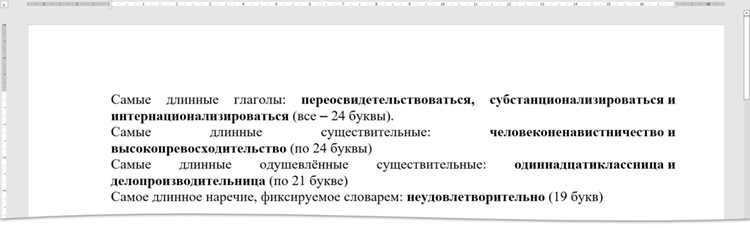
В LibreOffice автоматический перенос слов включен по умолчанию, что может нарушать читаемость текста и оформление документов. Особенно заметно это в длинных абзацах, колонках и таблицах, где переносы создают неравномерные строки.
Отключение переноса возможно как для всего документа, так и для отдельных абзацев. Для этого используется меню Формат → Абзац → Перенос слов, где можно снять галочку Разрешить перенос. Также настройки можно закрепить в стилях, чтобы каждый новый абзац автоматически не разбивался на переносы.
Для таблиц и колонок текстового блока процесс отличается: здесь перенос управляется через свойства ячеек или колонки. Важно понимать, что уже существующие переносы не удаляются автоматически при изменении настроек, их нужно удалить вручную или пересоздать текст.
В этой статье представлены пошаговые инструкции по отключению переноса слов в разных элементах документа LibreOffice, включая абзацы, стили и таблицы, с конкретными действиями и рекомендациями для каждого случая.
Проверка текущих настроек переноса текста
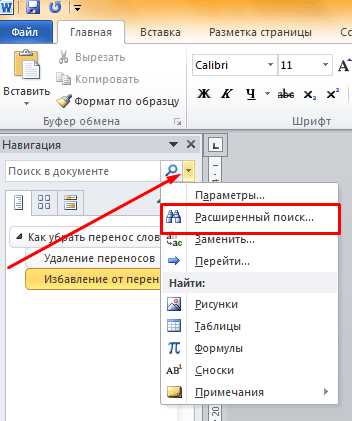
Для точного контроля переноса слов необходимо сначала определить, какие параметры применяются к документу. В LibreOffice это делается через меню Формат → Абзац → Перенос слов. Активная опция Разрешить перенос позволяет программе автоматически разбивать длинные слова на части при нехватке места в строке.
Если документ содержит несколько стилей абзацев, важно проверить их настройки. Для наглядности можно составить таблицу с текущими параметрами переноса:
| Абзац | Стиль | Перенос слов | Особенности форматирования |
|---|---|---|---|
| 1 | Основной текст | Включен | Длинные слова автоматически переносятся |
| 2 | Заголовок | Выключен | Строки остаются цельными, без переносов |
| 3 | Примечание | Включен | Перенос может нарушать выравнивание текста |
Эта проверка позволяет выявить участки документа, где перенос мешает визуальной структуре, и определить, какие абзацы или стили нуждаются в изменении параметров. Проверка стилей особенно важна, так как изменения в отдельном абзаце не меняют настройки последующих с тем же стилем.
Отключение автоматического переноса для всего документа

Чтобы полностью запретить перенос слов в документе LibreOffice, нужно изменить параметры всего текста через стили. Откройте меню Формат → Стили и форматирование (или нажмите F11) и выберите стиль Тело текста или основной используемый стиль абзацев.
В открывшемся окне стиля перейдите на вкладку Текстовый поток и снимите галочку с опции Разрешить перенос. После этого изменения применяются ко всем абзацам, использующим данный стиль, включая новые абзацы.
Если документ использует несколько стилей абзацев, повторите процедуру для каждого стиля, где перенос активен. Это гарантирует, что ни один блок текста не будет автоматически разбиваться на переносы.
После отключения переноса рекомендуется просмотреть документ и удалить вручную уже существующие переносы, так как изменение стиля не влияет на ранее вставленные переносы.
Отключение переноса для конкретного абзаца

Для запрета переноса в отдельном абзаце выделите текст, который необходимо изменить. Перейдите в меню Формат → Абзац → Перенос слов. Снимите галочку с опции Разрешить перенос и нажмите ОК.
Эта настройка применяется только к выделенному абзацу, не затрагивая другие части документа. Если абзац использует определённый стиль, отключение переноса напрямую для абзаца перекрывает параметры стиля.
После отключения переноса следует проверить, как текст выравнивается в строках. В случае длинных слов может потребоваться корректировка разрыва строк или использование мягких переносов для сохранения читаемости.
Эта техника полезна при работе с заголовками, подписями или отдельными блоками текста, где автоматический перенос нарушает визуальное оформление документа.
Использование стиля для запрета переноса слов
Для постоянного отключения переноса слов в нескольких абзацах удобнее изменить стиль, чем настраивать каждый абзац отдельно. Откройте Формат → Стили и форматирование (или нажмите F11) и выберите стиль, который применяется к тексту.
Перейдите на вкладку Текстовый поток и снимите галочку с опции Разрешить перенос. После этого все абзацы, использующие этот стиль, будут отображаться без автоматического переноса.
Если документ использует несколько стилей для разных разделов, повторите процесс для каждого стиля. Изменение стиля позволяет создавать шаблоны текста без переносов и ускоряет оформление больших документов.
Для новых документов можно сохранить этот стиль как часть пользовательского шаблона, чтобы автоматический перенос был отключён по умолчанию во всех будущих текстах.
Управление переносом в таблицах LibreOffice

В таблицах LibreOffice перенос слов настраивается отдельно для каждой ячейки. Выделите нужные ячейки или весь столбец, затем откройте меню Формат → Ячейки → Текстовый поток и снимите галочку с опции Разрешить перенос. Это предотвращает автоматическое разбиение слов внутри ячеек.
Если таблица содержит текст с длинными словами, отключение переноса может увеличить ширину столбцов. Для сохранения аккуратного внешнего вида используйте выравнивание текста по ширине или регулируйте ширину колонок вручную.
Для больших таблиц рекомендуется применять изменения к целым столбцам или стилям таблиц, чтобы исключить необходимость повторной настройки каждой ячейки.
При копировании текста в таблицу из других источников уже существующие переносы сохраняются. Их можно удалить вручную с помощью функции Поиск и замена, заменяя переносы на пробелы.
Удаление уже существующих переносов вручную
Даже после отключения автоматического переноса в документе могут оставаться старые разрывы слов. Их необходимо удалить вручную для корректного отображения текста.
Для удаления переносов выполните следующие шаги:
- Выделите участок текста с переносами.
- Откройте меню Правка → Поиск и замена.
- В поле Найти введите символ переноса слова: ^‑ (неразрывный перенос) или ‑ (обычный перенос).
- В поле Заменить на введите пробел или ничего, если нужно объединить слово.
- Нажмите Заменить все, чтобы убрать все переносы сразу.
Дополнительно проверьте текст на наличие мягких переносов, которые могут быть скрытыми символами. Их также можно удалить через поиск по символу (мягкий перенос) и замену на пробел.
После очистки документа от переносов текст будет отображаться без разрывов, и дальнейшие настройки отключения переноса будут действовать корректно для новых абзацев.
Настройка параметров переноса для отдельных колонок текста
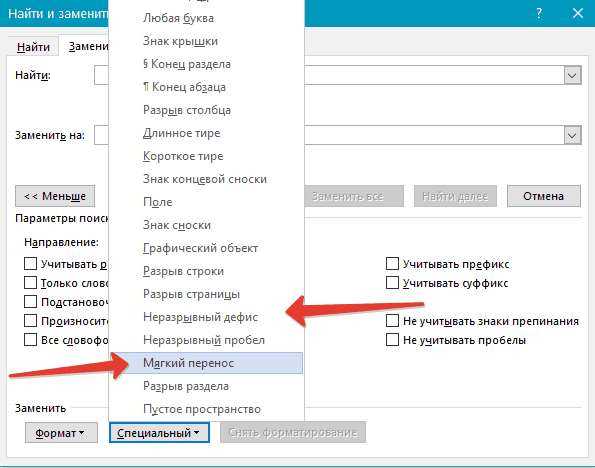
В LibreOffice текстовые колонки документа могут иметь свои настройки переноса слов. Для изменения параметров выберите колонку или блок текста, затем откройте меню Формат → Абзац → Текстовый поток.
Снимите галочку с опции Разрешить перенос, чтобы слова в выбранной колонке отображались цельными. Если колонка содержит длинные слова, они могут выходить за границы блока, поэтому дополнительно настройте ширину колонок или выравнивание текста.
Для нескольких колонок с одинаковыми требованиями удобнее использовать стили абзацев с отключённым переносом. Применение стиля ко всем колонкам позволяет быстро обеспечить единое оформление и избежать ручной корректировки каждой колонки.
При использовании многоколоночного текста стоит также проверить существующие переносы внутри колонок и удалить их вручную через функцию Правка → Поиск и замена для сохранения целостности текста.
Сохранение документа с отключенным переносом слов
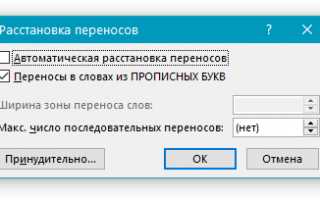
После отключения переноса слов важно сохранить документ так, чтобы изменения применялись ко всем будущим открытиям файла.
Для корректного сохранения выполните следующие действия:
- Перейдите в меню Файл → Сохранить как.
- Выберите формат .odt, чтобы сохранить все параметры стилей и текстового потока.
- Если планируется совместная работа с другими офисными пакетами, используйте формат .docx, но учтите, что часть настроек переноса может интерпретироваться иначе.
- Проверьте опцию Сохранить пользовательские стили, чтобы отключение переноса применялось к используемым стилям абзацев.
- Нажмите Сохранить и убедитесь, что документ открывается без переносов слов.
Для новых документов можно создать шаблон с уже отключённым переносом слов, чтобы ускорить оформление текста и избежать повторной настройки параметров в будущем.
Вопрос-ответ:
Как проверить, включен ли перенос слов в моем документе LibreOffice?
Чтобы определить состояние переноса, выделите абзац и откройте меню Формат → Абзац → Перенос слов. Если стоит галочка Разрешить перенос, текст будет автоматически разбиваться на части при нехватке места в строке. Также стоит проверить стили абзацев через Формат → Стили и форматирование, поскольку параметры стиля могут переопределять настройки отдельных абзацев.
Можно ли отключить перенос слов только для одного абзаца?
Да, выделите нужный абзац и откройте меню Формат → Абзац → Перенос слов. Снимите галочку с опции Разрешить перенос. Настройка применится только к выбранному абзацу и не затронет остальные части документа. Если абзац использует определенный стиль, эта настройка перекроет параметры стиля для конкретного блока текста.
Как отключить перенос слов во всем документе сразу?
Для полного отключения переноса нужно изменить настройки стилей. Откройте Формат → Стили и форматирование (F11), выберите основной стиль текста, например Тело текста, и на вкладке Текстовый поток снимите галочку с Разрешить перенос. Изменение стиля автоматически применится ко всем абзацам, использующим этот стиль.
Как удалить уже существующие переносы в тексте?
Даже после отключения автоматического переноса старые разрывы слов остаются. Чтобы их удалить, выделите текст и откройте Правка → Поиск и замена. В поле Найти введите символ переноса (^‑ для неразрывного или ‑ для обычного), в поле Заменить на вставьте пробел или оставьте пустым. Нажмите Заменить все для удаления всех переносов. Мягкие переносы также можно удалить по символу .
Как отключить перенос слов в таблицах и колонках текста?
В таблицах выделите ячейки или столбцы, откройте Формат → Ячейки → Текстовый поток и снимите галочку с Разрешить перенос. Для текстовых колонок откройте Формат → Абзац → Текстовый поток для выбранной колонки и отключите перенос. При длинных словах может потребоваться корректировка ширины колонок или выравнивания, чтобы сохранить аккуратное отображение текста.
Как быстро отключить автоматический перенос слов для всего документа в LibreOffice?
Для отключения переноса слов во всем документе откройте Формат → Стили и форматирование (или нажмите F11), выберите основной стиль текста, например Тело текста, перейдите на вкладку Текстовый поток и снимите галочку с опции Разрешить перенос. Это изменит отображение всех абзацев, использующих данный стиль. Если документ использует несколько стилей, процедуру повторяют для каждого из них.
Можно ли сохранить документ так, чтобы отключенный перенос слов оставался при открытии на других компьютерах?
Да. Сохраните документ в формате .odt, который полностью сохраняет настройки стилей и текстового потока. При использовании формата .docx перенос может интерпретироваться иначе, поэтому стоит проверить документ после открытия. Для постоянного использования создайте шаблон с отключённым переносом, чтобы новые документы сразу открывались без разрывов слов.

 Загрузка...