
Содержание статьи
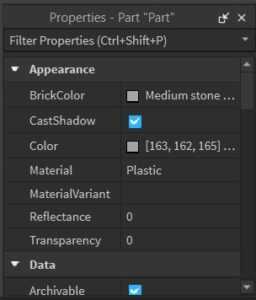
Каждый объект в Роблокс Студио имеет уникальный набор свойств, которые определяют его поведение, внешний вид и взаимодействие с другими элементами игры. Для их изменения требуется открыть панель Properties, где можно редактировать параметры от позиции и размера до материалов и текстур.
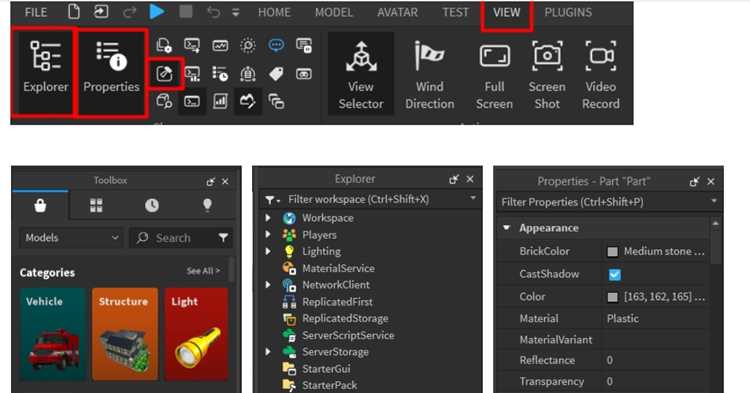
Доступ к свойствам объекта можно получить несколькими способами: через панель Explorer, выделяя нужный элемент, или через контекстное меню при правом клике на объект. Если панель Properties не отображается, её можно включить через вкладку View в верхнем меню.
Знание точного расположения и порядка действий ускоряет процесс настройки объектов. Например, чтобы изменить прозрачность части модели, достаточно выделить объект в Explorer, открыть свойства и изменить параметр Transparency. Аналогично, для настройки физики объекта используются параметры Anchored и CanCollide.
Регулярная проверка внесённых изменений в режиме запуска игры позволяет убедиться, что объект ведёт себя согласно задумке. Такой подход сокращает количество ошибок и облегчает дальнейшую работу с комплексными моделями и скриптами.
Запуск Роблокс Студио и выбор объекта

Для работы с объектами необходимо сначала открыть Роблокс Студио. После запуска приложения выполните следующие шаги:
- Выберите пункт New для создания нового проекта или My Projects для открытия существующего.
- Определите тип шаблона: Baseplate, Obby, Flat Terrain или другой, подходящий для вашей сцены.
- Дождитесь полной загрузки интерфейса с панелями Explorer и Properties.
После загрузки проекта необходимо выделить объект для работы с его свойствами:
- В панели Explorer найдите нужный объект. Например, Part, Model или MeshPart.
- Кликните по объекту один раз для выделения. Это активирует его свойства в панели Properties.
- Если объект скрыт в группе или модели, раскройте дерево объектов в Explorer, чтобы получить доступ к нужному элементу.
Правильный выбор объекта на начальном этапе гарантирует корректное отображение его свойств и исключает ошибки при последующем редактировании параметров.
Использование панели Explorer для нахождения объекта
Панель Explorer отображает структуру всех объектов в проекте, включая части, модели и скрипты. Для поиска конкретного объекта выполните следующие действия:
- Разверните узлы моделей и групп, чтобы увидеть вложенные элементы. Например, модель House может содержать Walls, Roof и Door.
- Используйте строку поиска в верхней части панели для быстрого нахождения объекта по имени. Это ускоряет доступ к скрытым или удалённым элементам.
- Выделите объект один раз, чтобы он стал активным для редактирования в панели Properties.
- Для объектов, находящихся внутри сложных моделей, нажмите на стрелку раскрытия рядом с названием родительского элемента, чтобы получить доступ к вложенным объектам.
Использование панели Explorer позволяет точно определить местоположение объекта и избежать ошибок при редактировании свойств, особенно в крупных проектах с множеством элементов.
Открытие окна Properties через меню View
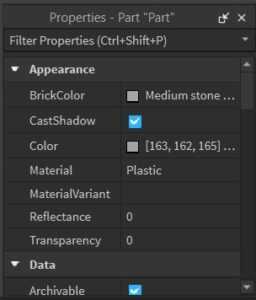
Если панель Properties не отображается, её можно активировать через меню View в верхней панели инструментов Роблокс Студио. Для этого выполните следующие шаги:
- Нажмите вкладку View в верхнем меню.
- В открывшемся списке найдите пункт Properties и кликните по нему. Панель появится справа или слева от рабочей области, в зависимости от настроек интерфейса.
- Убедитесь, что объект выделен в Explorer, чтобы свойства отображались корректно.
- При необходимости закрепите панель с помощью кнопки Dock, чтобы она оставалась видимой при работе с другими инструментами.
Окно Properties сразу показывает все параметры выбранного объекта, включая позицию, размер, материал, цвет и физические свойства. Это позволяет быстро приступать к их редактированию без дополнительных действий.
Доступ к свойствам объекта через контекстное меню
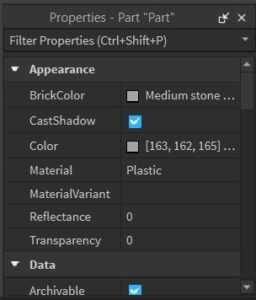
Контекстное меню позволяет быстро открыть свойства объекта без перехода к панели View. Чтобы использовать этот способ, выполните следующие действия:
- В панели Explorer или в рабочей области выделите объект, который требуется редактировать.
- Щёлкните по объекту правой кнопкой мыши, чтобы открыть контекстное меню.
- Выберите пункт Properties в списке. Панель откроется с выделенным объектом, готовым к редактированию.
- При необходимости измените расположение панели, закрепив её с помощью кнопки Dock для постоянного отображения.
Использование контекстного меню сокращает время на поиск нужного объекта и сразу предоставляет доступ к параметрам, таким как Position, Size, Color и Material.
Редактирование базовых свойств объекта
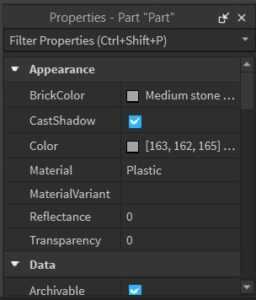
После открытия панели Properties можно изменять ключевые параметры объекта. Базовые свойства включают:
- Position – задаёт координаты объекта в пространстве. Изменение выполняется путём ввода точных значений по осям X, Y и Z.
- Size – регулирует размеры объекта. Для точной подгонки указывайте значения длины, ширины и высоты.
- Orientation – определяет поворот объекта по каждой оси. Ввод значений вручную позволяет точно позиционировать элементы сцены.
- Name – изменение имени объекта облегчает поиск в Explorer и упрощает работу со скриптами.
Для сохранения корректного взаимодействия объектов следите за согласованностью параметров Anchored и CanCollide. Установленные значения предотвращают непредсказуемое движение или столкновения элементов при запуске игры.
Настройка визуальных характеристик через Properties
В панели Properties можно изменять внешний вид объектов, чтобы они соответствовали задумке сцены. Основные параметры включают:
- Color – задаёт цвет объекта. Выберите цвет из палитры или введите точное значение в формате RGB.
- Material – определяет материал поверхности, например Plastic, Wood или Neon. Это влияет на визуальные эффекты и отражение света.
- Transparency – регулирует прозрачность объекта. Значение от 0 до 1 позволяет сделать элемент полностью прозрачным или частично видимым.
- Reflectance – управляет отражающей способностью поверхности. Увеличение значения создаёт блеск и отражения окружающих объектов.
Для корректного отображения изменений рекомендуется:
- Выделить объект в Explorer перед изменением свойств.
- Сохранять проект после внесения изменений, чтобы визуальные характеристики не сбросились.
- Проверять внешний вид объекта в режиме запуска игры, чтобы убедиться, что настройки отражают задуманную сцену.
Сохранение изменений и проверка в игре
После редактирования свойств объекта важно сохранить изменения и проверить их работу в игровом режиме. Основные действия включают:
- Нажать File → Save или использовать комбинацию Ctrl+S для сохранения проекта.
- Запустить режим Play через вкладку Home → Play для проверки взаимодействия объектов.
- Следить за поведением объектов: позиция, столкновения и визуальные характеристики должны соответствовать внесённым параметрам.
Для контроля изменений можно использовать таблицу сравнения параметров:
| Свойство | Значение до редактирования | Значение после редактирования | Результат в игре |
|---|---|---|---|
| Position | X:0 Y:5 Z:0 | X:10 Y:5 Z:0 | Объект смещён на 10 единиц по оси X |
| Color | Bright red | Bright blue | Объект отображается синим |
| Transparency | 0 | 0.5 | Объект частично прозрачный |
Регулярная проверка и фиксация значений позволяют избежать ошибок при сложных моделях и гарантируют точное отображение настроек в игровом процессе.
Вопрос-ответ:
Как включить панель Properties, если она не отображается в Роблокс Студио?
Чтобы открыть панель Properties, нужно перейти во вкладку View в верхнем меню и выбрать пункт Properties. Панель появится в рабочей области, обычно справа. После этого при выделении объекта в Explorer его свойства будут отображаться автоматически.
Можно ли открыть свойства объекта прямо из игровой сцены, без панели Explorer?
Да, это можно сделать через контекстное меню. Щёлкните правой кнопкой мыши по объекту в рабочей области и выберите Properties. Панель откроется с выбранным объектом, и вы сможете редактировать его параметры без поиска в Explorer.
Какие базовые свойства объекта можно изменить сразу после его выделения?
После выделения объекта в панели Properties доступны основные параметры: Position (координаты в пространстве), Size (размеры), Orientation (поворот по осям), Name (имя объекта), Anchored (фиксация объекта) и CanCollide (столкновения с другими объектами). Эти параметры влияют на положение, взаимодействие и поведение объекта в игре.
Как изменить визуальные характеристики объекта, чтобы он выглядел прозрачным и отражающим свет?
Для изменения внешнего вида откройте свойства объекта в панели Properties. Установите значение Transparency от 0 до 1 для регулировки прозрачности. Параметр Reflectance отвечает за отражение света: увеличивая его, вы делаете поверхность более блестящей. Также можно выбрать цвет в Color и материал в Material для достижения нужного визуального эффекта.
Как проверить, что изменения свойств объекта работают правильно в игре?
После редактирования свойств сохраните проект через File → Save или Ctrl+S. Затем запустите игру через вкладку Home → Play. Проверяйте положение, цвет, прозрачность и взаимодействие объекта с другими элементами. Если объект ведёт себя иначе, чем ожидалось, вернитесь в панель Properties и скорректируйте параметры, а затем снова проверьте в игровом режиме.
Можно ли редактировать свойства нескольких объектов одновременно в Роблокс Студио?
Да, в Роблокс Студио можно выделять несколько объектов одновременно через панель Explorer или удерживая клавишу Ctrl и кликая по нужным элементам в рабочей области. После выделения свойств нескольких объектов одновременно панель Properties покажет общие параметры, доступные для редактирования. Например, можно изменить цвет, материал или прозрачность всех выделенных объектов одновременно. Если свойства объектов различаются, значения будут отображаться как пустые или серые поля, но при вводе нового значения оно будет применено ко всем выделенным объектам. Этот способ ускоряет работу с группами объектов и упрощает их настройку в больших проектах.

 Загрузка...



