Содержание статьи
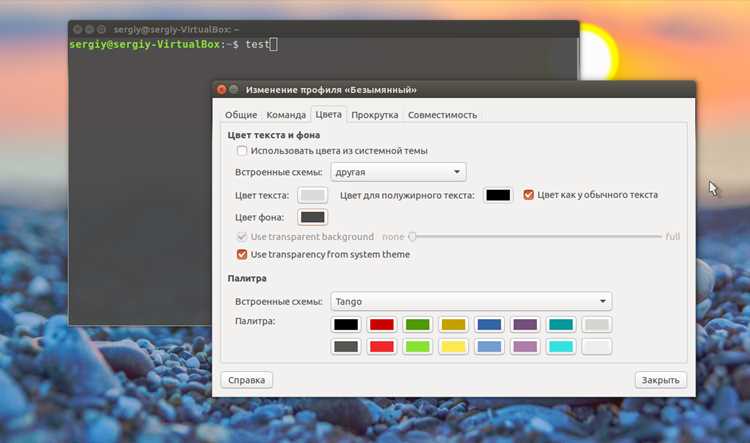
Терминальные команды полезны при работе на удаленных серверах или в средах с минимальным интерфейсом. Например, для управления пользователями можно использовать gnome-control-center users, а для быстрого доступа к параметрам звука – gnome-control-center sound. Это сокращает время на поиск нужного раздела в меню и позволяет автоматизировать повторяющиеся задачи.
Кроме стандартного gnome-control-center, доступны инструменты типа nm-connection-editor для настройки сетевых соединений и pavucontrol для звука. Терминальные команды сохраняют совместимость с графическим интерфейсом, позволяя одновременно работать через GUI и скрипты.
Использование терминала особенно важно для продвинутых пользователей, которые хотят точно управлять параметрами системы или интегрировать команды в автоматизированные сценарии. Такой подход позволяет быстро переключаться между разделами настроек и минимизирует количество лишних действий.
Запуск стандартных настроек системы через команду gnome-control-center
Команда gnome-control-center позволяет открыть главное окно настроек Ubuntu прямо из терминала. Она поддерживает ключи для запуска конкретных разделов, что ускоряет доступ к нужным параметрам.
Примеры использования:
- gnome-control-center – открывает главное окно настроек системы.
- gnome-control-center network – сразу переходит к управлению сетевыми соединениями.
- gnome-control-center display – открывает настройки экрана и разрешения.
- gnome-control-center sound – позволяет изменять громкость и аудиоустройства.
- gnome-control-center users – доступ к управлению учетными записями пользователей.
Для запуска команды достаточно открыть терминал и ввести выбранную комбинацию. Если команда не срабатывает, необходимо убедиться, что установлен пакет gnome-control-center. Установка выполняется через:
sudo apt update
sudo apt install gnome-control-center
При использовании ключей можно создавать скрипты для автоматизации запуска нужных разделов. Например, скрипт для открытия сетевых настроек и звука одновременно:
#!/bin/bash
gnome-control-center network &
gnome-control-center sound &
Такой подход сокращает количество действий и позволяет быстро переключаться между разделами настроек без необходимости навигации по графическому интерфейсу.
Использование терминала для открытия настроек отдельных компонентов Ubuntu

Ubuntu позволяет открывать отдельные разделы настроек напрямую через терминал, что упрощает доступ к конкретным функциям системы без перехода через главное меню.
Наиболее часто используемые команды:
- gnome-control-center bluetooth – открывает параметры Bluetooth, управление устройствами и их подключение.
- gnome-control-center privacy – позволяет быстро перейти к настройкам конфиденциальности и истории активности.
- gnome-control-center power – управление параметрами энергосбережения и спящего режима.
- gnome-control-center region – выбор языка системы, формата даты и времени, настройки клавиатуры.
- gnome-control-center notifications – управление уведомлениями приложений и системными предупреждениями.
Для более глубокого управления отдельными компонентами можно использовать специализированные утилиты:
- nm-connection-editor – расширенные настройки сетевых соединений, включая VPN и Wi-Fi профили.
- pavucontrol – детальная настройка звука, выбор входных и выходных устройств, уровни громкости.
- gsettings – прямое редактирование конфигурационных параметров GNOME через терминал.
Рекомендуется создавать алиасы для часто используемых команд, чтобы открывать нужные разделы одним вводом. Например:
alias netsettings='gnome-control-center network'
alias soundsettings='gnome-control-center sound'
Такой подход ускоряет доступ к отдельным настройкам и облегчает регулярное управление компонентами Ubuntu без использования графического меню.
Открытие сетевых параметров и подключений через командную строку

Для управления сетевыми соединениями в Ubuntu через терминал используется команда gnome-control-center network, которая открывает раздел настроек сети с возможностью просмотра активных подключений, настройки Wi-Fi и Ethernet.
Для более детального управления можно использовать nm-connection-editor. Эта утилита позволяет создавать, редактировать и удалять сетевые профили, включая VPN и статические IP-адреса. Запуск через терминал выполняется командой:
nm-connection-editor
Дополнительно доступен инструмент nmcli, который полностью управляет сетевыми настройками без графического интерфейса. Примеры команд:
- nmcli connection show – список всех сохранённых подключений.
- nmcli connection up имя_подключения – активация конкретного соединения.
- nmcli connection down имя_подключения – деактивация соединения.
Использование этих инструментов позволяет быстро переключаться между сетями, настраивать параметры без графического интерфейса и интегрировать команды в скрипты автоматизации администрирования системы.
Настройка звука и дисплея через терминальные команды
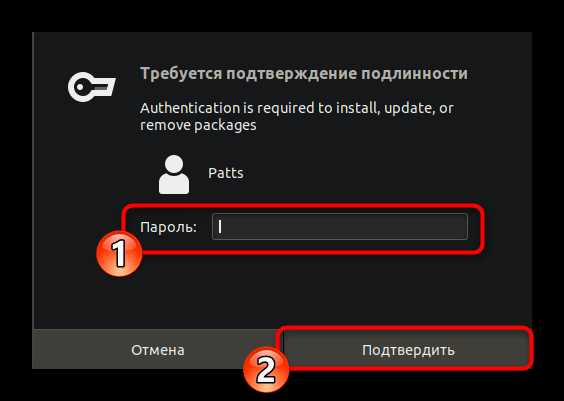
Для открытия настроек звука в Ubuntu используется команда gnome-control-center sound, которая позволяет управлять громкостью, выбором выходных и входных устройств, а также настройками микшера.
Для более детального контроля звуковых параметров можно использовать pavucontrol. Она позволяет регулировать уровни отдельных приложений, перенаправлять звук между устройствами и изменять профили звуковых карт. Запуск через терминал выполняется командой:
pavucontrol
Настройки дисплея открываются командой gnome-control-center display. Через неё можно изменять разрешение экрана, ориентацию, масштаб интерфейса и подключать дополнительные мониторы. Для скриптов и автоматизации доступна команда xrandr, которая позволяет:
- Просматривать подключенные мониторы и их разрешения: xrandr
- Изменять разрешение основного экрана: xrandr —output <имя_экрана> —mode 1920×1080
- Включать или отключать дополнительные дисплеи: xrandr —output <имя_экрана> —off
Комбинируя gnome-control-center, pavucontrol и xrandr, можно управлять всеми основными параметрами звука и дисплея через терминал без использования графического интерфейса, что удобно для удаленных сессий и автоматизации.
Управление учетными записями и пользователями через терминал
Для открытия раздела управления пользователями в Ubuntu используется команда gnome-control-center users. Она позволяет создавать новые учетные записи, изменять права пользователей и управлять паролями через графический интерфейс, запущенный из терминала.
Для полного контроля через командную строку применяются системные утилиты:
- adduser имя_пользователя – создание новой учетной записи с домашним каталогом и базовыми настройками.
- usermod -aG группа пользователь – добавление существующего пользователя в группу, например sudo для административных прав.
- passwd пользователь – смена пароля учетной записи.
- deluser пользователь – удаление пользователя с сохранением или удалением домашнего каталога.
Для просмотра всех пользователей и групп применяется команда getent passwd и getent group. Эти данные полезны при администрировании системы и проверке прав доступа.
Использование комбинации gnome-control-center users и терминальных команд позволяет одновременно работать через графический интерфейс и управлять пользователями скриптами, ускоряя выполнение административных задач.
Решение проблем при запуске настроек через терминал
Иногда при запуске gnome-control-center или других утилит через терминал настройки не открываются или возникают ошибки. Основные причины и способы их устранения представлены в таблице ниже.
| Проблема | Причина | Решение |
|---|---|---|
| Команда не найдена | Пакет gnome-control-center не установлен | Установите пакет через терминал:
|
| Ошибка запуска с ключами | Неверно указан раздел или ключ устарел | Проверяйте доступные разделы:
|
| Приложение зависает | Конфликт с текущей сессией GNOME или другим процессом | Перезапустите сессию GNOME или завершите зависшие процессы:
|
| Отсутствие прав | Запуск команды от обычного пользователя для разделов, требующих админских прав | Используйте sudo для запуска необходимых разделов или редактируйте системные настройки через команду sudo gsettings |
Регулярная проверка установленных пакетов и актуальности Ubuntu снижает количество ошибок при запуске настроек через терминал. Для автоматизации исправлений можно использовать скрипты, проверяющие наличие зависимостей перед открытием разделов.
Вопрос-ответ:
Как открыть главное окно настроек Ubuntu через терминал?
Для запуска главного окна настроек используется команда gnome-control-center. Достаточно открыть терминал и ввести эту команду. Если окно не открывается, убедитесь, что установлен пакет gnome-control-center через sudo apt install gnome-control-center.
Можно ли открыть сразу конкретный раздел настроек через терминал?
Да, gnome-control-center поддерживает ключи для отдельных разделов. Например, gnome-control-center network откроет сетевые настройки, gnome-control-center sound — параметры звука, а gnome-control-center display — настройки экрана. Это позволяет сразу попасть в нужный раздел без навигации по меню.
Какие инструменты использовать для детальной настройки сети через терминал?
Для управления сетевыми соединениями применяются nm-connection-editor и nmcli. Первый предоставляет графический интерфейс для редактирования профилей Wi-Fi, Ethernet и VPN, а второй позволяет просматривать интерфейсы, активировать и деактивировать соединения полностью через командную строку.
Как управлять пользователями Ubuntu через терминал?
Для создания, удаления и изменения пользователей используются команды adduser, usermod, deluser и passwd. Для просмотра всех пользователей и групп применяются getent passwd и getent group. Комбинирование этих команд с gnome-control-center users позволяет работать одновременно через графический интерфейс и терминал.
Что делать, если при запуске настроек через терминал возникает ошибка или зависание?
Проблемы могут быть связаны с отсутствием пакета, некорректным ключом или конфликтом с текущей сессией GNOME. Рекомендуется проверить установку gnome-control-center, использовать команду gnome-control-center —list для проверки доступных разделов и завершить зависшие процессы через killall gnome-control-center. Для некоторых разделов могут потребоваться права администратора через sudo.
Как открыть настройки звука и дисплея через терминал в Ubuntu?
Для настройки звука используется команда gnome-control-center sound, которая открывает раздел выбора аудиоустройств и регулировки громкости. Для более детальной работы можно использовать pavucontrol, позволяющую управлять уровнями отдельных приложений и профилями звуковых карт. Настройки дисплея открываются командой gnome-control-center display, а для точного управления параметрами экранов, разрешением и подключением дополнительных мониторов применяется xrandr.
Можно ли через терминал создать и настроить нового пользователя в Ubuntu?
Да, для создания учетной записи используется команда adduser <имя_пользователя>. После создания можно назначить пользователя в группы с помощью usermod -aG <группа> <пользователь>, изменить пароль через passwd <пользователь> и удалить учетную запись командой deluser <пользователь>. Для просмотра всех пользователей и групп применяются getent passwd и getent group. Эти команды позволяют управлять пользователями полностью через терминал, без открытия графического интерфейса.

 Загрузка...