Содержание статьи

Средняя кнопка мыши в Windows чаще всего используется для прокрутки и открытия ссылок в новой вкладке, но на практике она нередко срабатывает случайно. Это приводит к закрытию документов, нежелательному открытию окон в браузере или сбоям в работе специализированных программ, где нажатие колеса назначено на другие действия.
Отключение средней кнопки особенно актуально для пользователей ноутбуков с чувствительным тачпадом, офисных мышей с изношенным механизмом прокрутки и геймеров, у которых на колесо назначены игровые команды. В Windows нет универсального переключателя для этой функции, поэтому способ зависит от версии системы, модели устройства и установленного драйвера.
В Windows 10 и Windows 11 управление средней кнопкой возможно через параметры драйвера производителя (Logitech Options, Razer Synapse, Microsoft Mouse and Keyboard Center), встроенные настройки HID-устройств или правки реестра. В ряде случаев используется переназначение действия на «Ничего» либо полная блокировка события прокрутки.
Для нестандартных мышей и старых драйверов применяется стороннее ПО, которое перехватывает сигнал колеса на уровне системы. Такой подход позволяет точечно отключить нажатие, сохранив прокрутку, или наоборот – полностью заблокировать оба действия. Выбор метода зависит от того, требуется ли временное решение или постоянное изменение поведения устройства.
Далее разобраны рабочие способы отключения средней кнопки мыши в Windows с учётом разных сценариев: системные инструменты, фирменные утилиты и альтернативные варианты без установки драйверов.
Отключение средней кнопки через параметры мыши в Windows 10 и 11
Штатные параметры Windows 10 и Windows 11 не содержат отдельного переключателя для полного отключения нажатия на колесо мыши. Тем не менее, через системные меню можно ограничить часть связанных действий и проверить, предоставляет ли установленный драйвер дополнительные опции.
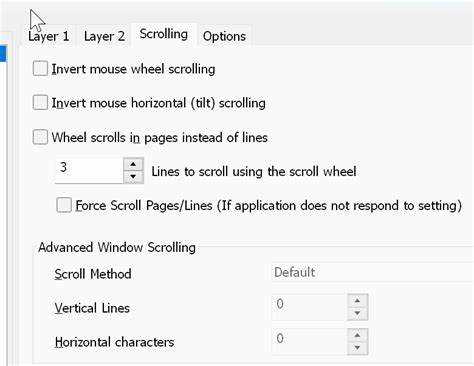
Откройте Параметры → Устройства → Мышь (Windows 10) или Параметры → Bluetooth и устройства → Мышь (Windows 11). В этом разделе доступна настройка прокрутки и базовых кнопок, но функция нажатия колеса здесь не управляется напрямую.
Нажмите Дополнительные параметры мыши. Откроется классическое окно свойств. Если используется фирменный драйвер, в нём может присутствовать вкладка производителя с настройкой средней кнопки. В таких случаях действие колеса часто можно переназначить на «Нет действия» или нейтральную команду, что фактически отключает нажатие.
При отсутствии вкладок Logitech, Microsoft, ASUS, HP или другого бренда система работает с универсальным HID-драйвером. В этом режиме через параметры Windows отключить среднюю кнопку невозможно, так как ОС обрабатывает нажатие как стандартное событие без отдельного флага управления.
Дополнительно можно отключить опцию «Прокручивать неактивные окна при наведении». Она не блокирует нажатие колеса, но снижает число случайных действий при работе с несколькими окнами и чувствительной прокруткой.
Если в параметрах и дополнительных настройках отсутствуют нужные элементы, для отключения средней кнопки потребуется либо установка фирменного ПО для мыши, либо использование сторонних утилит с перехватом события на уровне системы.
Отключение нажатия колесика с помощью редактора реестра Windows
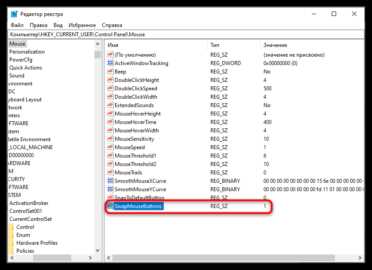
Редактор реестра позволяет изменить обработку событий мыши на уровне системы. Этот способ подходит, если используется стандартный HID-драйвер и отсутствуют настройки производителя. Метод не отключает физически кнопку, а блокирует реакцию Windows на нажатие колесика.
Перед изменениями рекомендуется создать точку восстановления системы, так как ошибки в реестре напрямую влияют на поведение устройств ввода.
-
Нажмите Win + R, введите regedit и подтвердите запуск редактора.
-
Перейдите к разделу:
HKEY_LOCAL_MACHINE\SYSTEM\CurrentControlSet\Services\HidUsb\Parameters
-
В правой части окна создайте параметр типа DWORD (32 бита) с именем FlipFlopWheel.
-
Установите значение 1 и закройте редактор реестра.
-
Перезагрузите компьютер для применения изменений.
После перезапуска система перестаёт корректно обрабатывать события, связанные с нажатием колесика. В ряде конфигураций это полностью блокирует среднюю кнопку, включая действия в проводнике и браузерах.
Если эффект отсутствует, используется альтернативный путь через параметры конкретного устройства:
-
Откройте ветку HKEY_CURRENT_USER\Control Panel\Mouse
-
Проверьте значение параметра MouseButtonSwap – он не отключает колесо, но помогает исключить конфликт обработки кнопок
Для возврата стандартного поведения удалите созданный параметр FlipFlopWheel или задайте ему значение 0, затем выполните перезагрузку. Если используется мышь с собственным драйвером, изменения реестра могут игнорироваться, так как приоритет остаётся за программным обеспечением производителя.
Использование PowerShell для блокировки средней кнопки мыши
PowerShell позволяет перехватывать события устройств ввода и переназначать их действия на уровне системы. Для блокировки средней кнопки мыши создаётся скрипт, который отслеживает событие нажатия колеса и подавляет его передачу другим приложениям.
Простейший подход использует Windows Input Simulator или сторонние модули, позволяющие работать с HID-событиями. Скрипт должен выполняться с правами администратора, чтобы иметь доступ к системным событиям мыши.
Пример последовательности действий:
-
Установите модуль для PowerShell, который поддерживает управление мышью, например:
Install-Module -Name InputSimulator -Scope CurrentUser
-
Создайте скрипт с перехватом события средней кнопки:
Register-InputEvent -Device Mouse -Button Middle -Action { # блокировка события }
-
Запустите скрипт с правами администратора. После запуска нажатие колеса перестанет выполнять стандартные действия.
-
Для восстановления работы средней кнопки скрипт можно остановить или удалить регистрацию события.
Метод подходит для временной блокировки без изменения реестра и настроек драйвера. Он особенно эффективен, если требуется заблокировать среднюю кнопку только в отдельных сессиях или приложениях.
Отключение средней кнопки в фирменных драйверах Logitech

Для мышей Logitech средняя кнопка и колесо настраиваются через Logitech Options или Logi Options+. Эти утилиты позволяют переназначать действия кнопок и полностью отключать нажатие колеса без воздействия на прокрутку.
Алгоритм действий:
-
Скачайте и установите последнюю версию Logitech Options с официального сайта Logitech.
-
Откройте программу и выберите подключённую мышь в списке устройств.
-
Перейдите к настройке кнопок и найдите среднюю кнопку / колесо.
-
Выберите действие «Нет действия» или аналогичную опцию, чтобы полностью блокировать нажатие.
-
Сохраните изменения. Теперь клик колесиком больше не будет выполняться в Windows и приложениях.
Если требуется сохранить прокрутку, оставьте функцию скролла активной, отключив только нажатие. Такой подход предотвращает случайные срабатывания средней кнопки в браузере, офисных программах и играх.
Отключение колесика в программном обеспечении мышей Razer

Мыши Razer управляются через Razer Synapse, что позволяет переназначать все кнопки, включая среднюю, и блокировать их работу без вмешательства в системные настройки Windows.
Пошаговая инструкция:
-
Установите или обновите Razer Synapse до последней версии с официального сайта Razer.
-
Запустите программу и выберите подключённое устройство в списке мышей.
-
Перейдите в раздел Назначение кнопок или Customize.
-
Найдите среднюю кнопку или колесо и выберите опцию «Unassigned» или «Нет действия».
-
Сохраните изменения. После этого нажатие колеса перестанет выполнять стандартные функции, включая открытие ссылок и вкладок.
Для сохранения прокрутки оставьте функцию скролла активной и отключите только нажатие колеса. Это предотвращает случайные клики в браузерах, документах и играх, не влияя на навигацию по страницам.
Блокировка средней кнопки с помощью AutoHotkey
AutoHotkey позволяет полностью блокировать нажатие средней кнопки мыши через простые скрипты, без изменения драйверов или системного реестра. Метод эффективен для постоянной или временной блокировки в Windows.
Последовательность действий:
-
Скачайте и установите AutoHotkey с официального сайта.
-
Создайте новый текстовый файл с расширением .ahk.
-
Впишите следующую строку для блокировки средней кнопки:
MButton::Return
-
Сохраните файл и дважды кликните на нём для запуска скрипта. Теперь нажатие колесика не будет выполняться в Windows и приложениях.
-
Для отключения блокировки закройте скрипт через системный трей или удалите строку из файла.
Можно настроить скрипт на автозапуск с Windows, поместив файл .ahk в папку автозагрузки. Это позволяет поддерживать постоянную блокировку без вмешательства пользователя.
Отключение средней кнопки только в отдельных приложениях
Иногда необходимо блокировать среднюю кнопку мыши только в конкретных программах, оставляя её работу активной в остальных. Для этого используют сторонние утилиты или скрипты с возможностью привязки к окну приложения.
Наиболее удобный вариант – AutoHotkey, который позволяет задавать условия по имени процесса или заголовку окна.
Пример настройки для браузера и текстового редактора:
| Программа | Скрипт AutoHotkey | Описание действия |
|---|---|---|
| Google Chrome | #IfWinActive ahk_exe chrome.exe MButton::Return #IfWinActive |
Блокирует среднюю кнопку только при активном окне Chrome, другие приложения остаются без изменений. |
| Microsoft Word | #IfWinActive ahk_exe WINWORD.EXE MButton::Return #IfWinActive |
Блокировка нажатия колеса в Word без влияния на системный уровень или другие программы. |
Подобный подход позволяет создавать отдельные правила для каждого приложения, исключая случайные клики только там, где они мешают. Скрипт можно запускать при старте Windows для постоянного контроля или включать вручную по необходимости.
Проверка работы мыши после отключения средней кнопки
После отключения средней кнопки важно убедиться, что остальные функции мыши работают корректно. Для этого следует протестировать прокрутку, левую и правую кнопки, а также специфические действия в используемых приложениях.
Рекомендуемый порядок проверки:
-
Откройте Проводник или любой документ и проверьте прокрутку колесиком. Если прокрутка сохранена, отключение не повлияло на основное использование колеса.
-
Проверьте стандартное нажатие средней кнопки в браузере (открытие ссылок в новой вкладке, закрытие вкладок). Если нажатие не срабатывает, блокировка выполнена корректно.
-
Запустите приложения, где важна работа мыши, например графические редакторы или игры, и убедитесь, что левая и правая кнопки функционируют без изменений.
-
При использовании стороннего ПО или скриптов (AutoHotkey, PowerShell) проверьте, что скрипт активен и не вызывает ошибок при работе других кнопок.
Если наблюдаются сбои в прокрутке или других кнопках, рекомендуется пересмотреть выбранный метод отключения или временно восстановить стандартные настройки драйвера. Для повторной проверки можно использовать тестовые утилиты мыши, которые отображают события нажатий и прокрутки в реальном времени.
Вопрос-ответ:
Можно ли полностью отключить среднюю кнопку мыши в Windows без дополнительных программ?
Полностью отключить среднюю кнопку через стандартные параметры Windows невозможно для всех типов мышей. Если используется фирменный драйвер, например Logitech или Razer, можно переназначить кнопку на «Нет действия» в их приложениях. Для стандартных HID-устройств применяют редактирование реестра или скрипты AutoHotkey для блокировки нажатия.
Как заблокировать среднюю кнопку только в определённой программе?
Для этого удобно использовать AutoHotkey. Скрипт позволяет указать конкретное окно или процесс, где нажатие колеса будет заблокировано, а в остальных приложениях кнопка останется рабочей. Например, для Chrome это можно сделать так: #IfWinActive ahk_exe chrome.exe MButton::Return #IfWinActive.
Можно ли отключить нажатие колеса, сохранив прокрутку?
Да. В приложениях драйвера мыши, таких как Logitech Options или Razer Synapse, среднюю кнопку можно переназначить на «Нет действия», оставив функцию прокрутки активной. В AutoHotkey скрипт можно настроить так, чтобы блокировалось только нажатие, не затрагивая прокрутку колесика.
Влияет ли отключение средней кнопки на работу других кнопок мыши?
При корректной настройке изменений работы левой и правой кнопок, а также прокрутки не наблюдается. Проблемы возможны только при некорректных скриптах или неправильных правках реестра. После блокировки следует проверить работу всех кнопок в проводнике, браузере и приложениях.
Какие методы удобны для временной блокировки средней кнопки?
Для временной блокировки подходят скрипты AutoHotkey и PowerShell. Скрипт можно запускать только на время работы с конкретным приложением или задачей, а после завершения работы отключить. Это позволяет блокировать кнопку без постоянных изменений в системе.
Можно ли отключить среднюю кнопку мыши без установки стороннего ПО?
Частично это возможно через настройки драйвера устройства. В Windows 10 и 11 стандартные параметры мыши не позволяют полностью блокировать нажатие колеса. Если мышь использует фирменный драйвер, например Logitech или Razer, через их приложения можно переназначить среднюю кнопку на «Нет действия». Для обычных HID-устройств без драйвера потребуется использование скриптов AutoHotkey или правки реестра.
Как проверить работу мыши после отключения средней кнопки?
После отключения нужно проверить прокрутку, левую и правую кнопки, а также поведение средней кнопки в браузере и документах. Для этого откройте проводник или документ и прокрутите колесиком. Затем попробуйте кликнуть средней кнопкой в браузере — если событие не срабатывает, блокировка выполнена правильно. При необходимости используйте тестовые утилиты, чтобы убедиться, что остальные кнопки работают корректно.

 Загрузка...