Содержание статьи
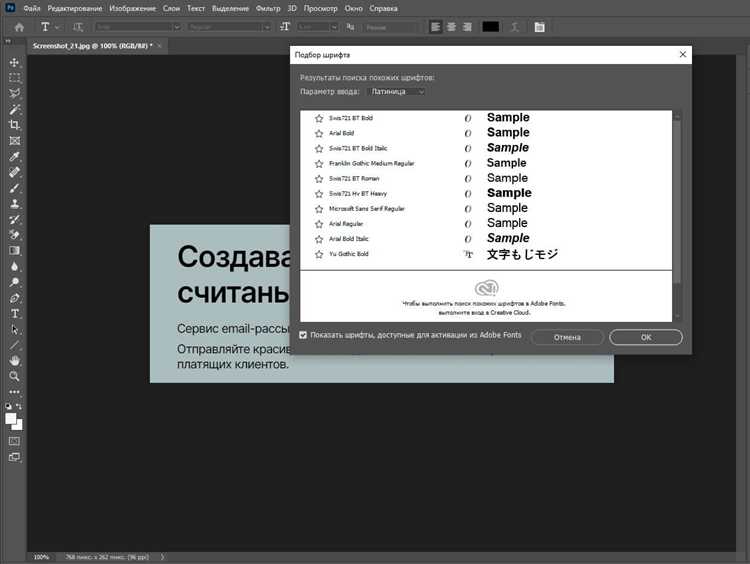
Часто при работе с PDF-документами требуется узнать точный шрифт, используемый в тексте. Это важно при создании презентаций, подготовке материалов к печати или редактировании документа без потери форматирования. Знание шрифта позволяет сохранить единый стиль и ускоряет работу дизайнеров и специалистов по документации.
Онлайн-сервисы для определения шрифта в PDF позволяют получить результат за считанные секунды. Обычно достаточно загрузить файл и дождаться анализа текста. Современные инструменты способны распознавать как стандартные, так и редкие шрифты, включая шрифты с нестандартными символами и кириллицу. Многие сервисы показывают точное название шрифта и его начертание, что упрощает дальнейшее использование.
Для корректного распознавания шрифта рекомендуется использовать PDF без защиты и с четким текстом. Сканы низкого качества или изображения текста могут снижать точность, поэтому при необходимости стоит использовать опцию конвертации PDF в текст перед анализом. Также важно проверять результаты на нескольких сервисах, чтобы исключить ошибки распознавания и получить точное имя шрифта.
Почему важно знать шрифт в PDF
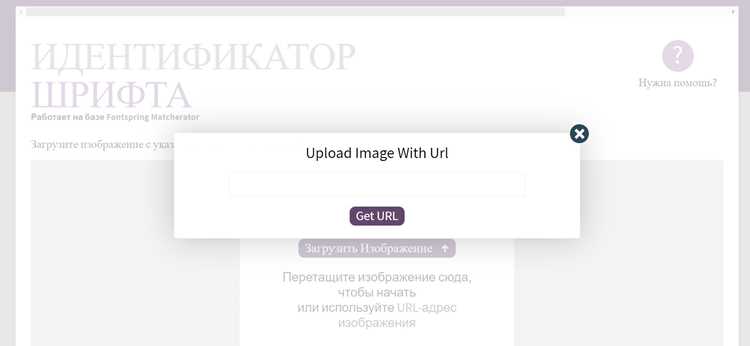
Определение шрифта в PDF необходимо для точного редактирования и корректного отображения текста. Неправильный шрифт может нарушить структуру документа, выравнивание и восприятие информации.
Основные ситуации, когда знание шрифта критично:
- Редактирование документов: при добавлении текста важно использовать тот же шрифт, чтобы сохранить визуальную целостность страниц.
- Проверка брендбука: для маркетинговых материалов шрифт должен совпадать с фирменным стилем компании.
- Подготовка к печати: издательства и типографии требуют точное указание шрифта для правильного формирования страниц и качества печати.
- Объединение PDF: при слиянии файлов одинаковый шрифт исключает несоответствия и визуальные ошибки.
Рекомендации для работы с шрифтами в PDF:
- Использовать онлайн-инструменты для распознавания шрифта перед редактированием.
- Проверять поддержку всех символов и начертаний выбранного шрифта.
- Сохранять оригинальный шрифт при создании новых версий документа для согласованности оформления.
Выбор онлайн-сервисов для распознавания шрифта
При выборе онлайн-сервиса для определения шрифта в PDF важно ориентироваться на точность распознавания, поддерживаемые форматы и скорость обработки. Некоторые инструменты работают только с текстовыми PDF, другие способны анализировать сканированные изображения.
Ключевые критерии выбора:
- Поддержка форматов: проверяйте, принимает ли сервис PDF версии 1.4 и выше, а также сканированные документы в формате PDF или изображениях (JPEG, PNG).
- Точность распознавания: сервисы с функцией OCR лучше определяют шрифты в сканированных или низкокачественных документах.
- Скорость анализа: время распознавания зависит от размера PDF и количества страниц. Для больших файлов выбирайте сервис с пакетной обработкой.
- Дополнительные функции: некоторые сервисы предоставляют название шрифта, начертание, размер и пробелы между символами, что облегчает дальнейшее редактирование.
- Приватность данных: убедитесь, что сервис не сохраняет ваши файлы и обеспечивает безопасную передачу данных по HTTPS.
Рекомендации:
- Использовать несколько сервисов для проверки совпадения результатов.
- Перед загрузкой проверять качество PDF: текст должен быть распознаваемым, сканы – четкими.
- Выбирать сервисы с поддержкой кириллицы и специальных символов, если документ содержит нестандартные знаки.
Загрузка PDF и настройка анализа шрифта

Для корректного определения шрифта в PDF важно правильно загрузить файл и настроить параметры анализа. Большинство онлайн-сервисов поддерживают перетаскивание файла или выбор через кнопку «Загрузить». Перед отправкой стоит проверить размер документа: файлы свыше 50 МБ могут обрабатываться медленнее или требовать разделения на части.
Рекомендации по подготовке PDF:
- Проверка текста: текст должен быть распознаваемым, а не изображением низкого качества. Для сканированных страниц используйте встроенный OCR-сервис.
- Удаление защиты: зашифрованные или защищённые паролем PDF могут блокировать распознавание шрифта.
- Настройка анализа: некоторые сервисы позволяют выбрать диапазон страниц, учитывать только основной текст или игнорировать графику и таблицы.
- Выбор языка: корректная настройка языка текста повышает точность распознавания специальных символов и кириллицы.
После загрузки и настройки параметров начнётся автоматический анализ. В завершении сервис предоставит список найденных шрифтов с указанием их начертания и размера, что упрощает дальнейшую работу с документом.
Распознавание шрифта с помощью онлайн-инструмента
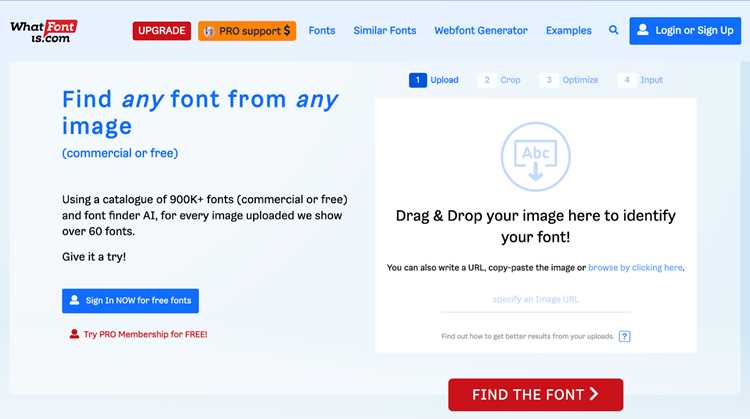
После загрузки PDF и настройки параметров анализа начинается процесс распознавания шрифта. Онлайн-инструменты используют комбинацию текстового анализа и OCR для идентификации всех используемых шрифтов, включая нестандартные и кириллические.
Процесс распознавания включает несколько этапов:
- Извлечение текста: сервис определяет текстовые блоки, игнорируя графику и фоновые изображения.
- Определение шрифта: каждому блоку присваивается название шрифта, его начертание и размер.
- Сверка с базой шрифтов: онлайн-инструмент сравнивает выявленные символы с известными шрифтами для точного определения.
Рекомендации для повышения точности распознавания:
- Использовать файлы с четким текстом и высоким разрешением.
- При наличии нескольких начертаний одного шрифта проверять результаты для каждой страницы.
- Сохранять список распознанных шрифтов для дальнейшего редактирования и верстки документа.
Сравнение результатов и проверка точности

После распознавания шрифта важно сверить результаты, чтобы исключить ошибки. Разные онлайн-инструменты могут давать различные названия или начертания для одного и того же шрифта, особенно если PDF содержит редкие или нестандартные варианты.
Методы проверки точности:
- Использование нескольких сервисов: загрузите PDF на 2–3 платформы и сравните полученные названия шрифтов и начертания.
- Проверка визуально: сравните образцы текста с результатами распознавания, обращая внимание на толщину линий, форму символов и межбуквенные интервалы.
- Тестирование шрифта в редакторе: вставьте текст с найденным шрифтом в Word, Illustrator или другой редактор, чтобы проверить совпадение с оригиналом.
Рекомендации:
- Для документов с большим количеством страниц проверяйте шрифт хотя бы на нескольких ключевых страницах.
- При обнаружении несоответствий уточняйте начертание, стиль (курсив, полужирный) и размер для точного совпадения.
- Сохраняйте результаты распознавания в отдельном файле, чтобы использовать их при редактировании и верстке PDF.
Сохранение информации о шрифте для дальнейшей работы
После распознавания шрифтов в PDF важно сохранить результаты для использования при редактировании, верстке или печати. Это помогает избежать повторного анализа и сохраняет точность оформления документа.
Способы хранения информации:
- Создание текстового файла: записывайте название шрифта, начертание, размер и используемые символы для каждого блока текста.
- Скриншоты образцов: для редких шрифтов сохраняйте изображения текста с оригинальным начертанием для визуальной проверки.
- Экспорт из сервиса: многие онлайн-инструменты позволяют скачать отчет с найденными шрифтами в формате CSV или PDF.
Рекомендации по использованию сохранённой информации:
- При редактировании PDF используйте точные названия шрифтов для сохранения единого стиля.
- Перед печатью или публикацией проверяйте соответствие всех блоков текста исходному шрифту.
- Храните отчеты и образцы шрифтов в отдельной папке для быстрого доступа при работе с другими документами того же типа.
Вопрос-ответ:
Можно ли определить шрифт в PDF без установки программ?
Да, онлайн-сервисы позволяют узнать название шрифта без установки дополнительного ПО. Достаточно загрузить PDF-файл, после чего инструмент распознает текст и выдаст список шрифтов с указанием начертания и размера. Это удобно для быстрых проверок и небольших документов.
Какие типы PDF лучше всего подходят для онлайн-распознавания шрифта?
Для точного распознавания подходят PDF с текстовым слоем, где текст представлен как символы, а не как изображение. Если документ содержит сканированные страницы, рекомендуется использовать сервисы с встроенным OCR, которые преобразуют изображение в текст перед определением шрифта.
Что делать, если онлайн-сервис не распознает шрифт?
Если шрифт не определяется, можно попробовать несколько сервисов одновременно, так как базы шрифтов и алгоритмы распознавания различаются. Также стоит проверить качество PDF: текст должен быть четким, а сканированные страницы высокого разрешения. В некоторых случаях помогает преобразование PDF в текст с помощью OCR перед анализом.
Можно ли определить все шрифты в многостраничном PDF одним действием?
Некоторые сервисы поддерживают пакетное распознавание всех страниц сразу, но точность зависит от размера файла и количества разных шрифтов. Рекомендуется сначала проверять ключевые страницы и сохранять результаты для последующего сравнения, чтобы убедиться, что все шрифты определены правильно.
Как сохранить результаты распознавания шрифта для дальнейшей работы?
После анализа можно сохранить список шрифтов в текстовый файл или экспортировать отчет в формате CSV или PDF, если сервис поддерживает эту функцию. Также полезно делать скриншоты образцов текста с оригинальным начертанием для визуальной проверки при редактировании и верстке документа.
Как определить шрифт в PDF, если документ содержит сканированные страницы?
Для сканированных PDF обычные инструменты распознавания текста не подходят, так как текст представлен в виде изображения. В этом случае необходимо использовать сервисы с функцией OCR, которые преобразуют изображение в текст. После этого инструмент сможет определить название шрифта, его начертание и размер. Рекомендуется проверять результат на нескольких страницах и при необходимости использовать несколько сервисов для подтверждения точности распознавания.

 Загрузка...