Содержание статьи
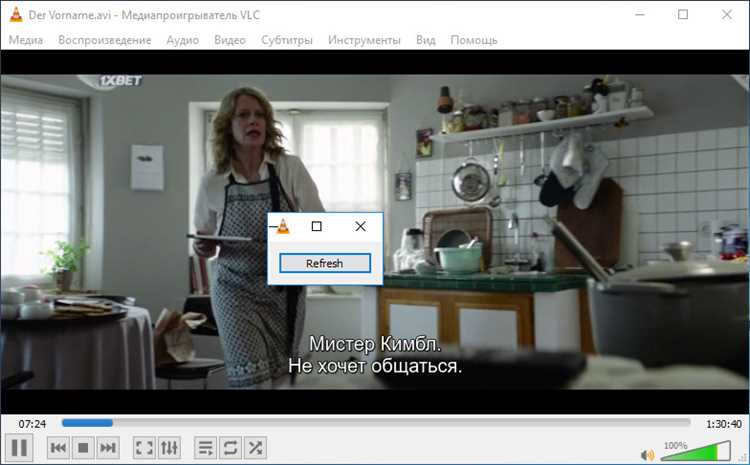
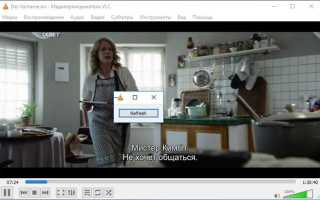
VLC Media Player позволяет настраивать отображение субтитров так, чтобы текст был комфортным для чтения на любых устройствах. По умолчанию шрифт субтитров может быть слишком маленьким на больших экранах или слишком крупным на ноутбуках. Изменение размера субтитров занимает несколько секунд и не требует установки дополнительных плагинов.
Для постоянной корректировки шрифта рекомендуется использовать настройки интерфейса VLC, где можно выбрать конкретный размер в пунктах, от 10 до 72. Если требуется изменить размер только для одного видеофайла, это можно сделать через меню воспроизведения без изменения глобальных настроек.
Кроме размера, VLC позволяет регулировать шрифт, стиль и позицию субтитров. Эти параметры помогают адаптировать отображение текста под разные форматы видео и разрешения экрана. Правильная комбинация размера и позиции улучшает восприятие диалогов и упрощает просмотр фильмов с оригинальной дорожкой.
В данной статье пошагово рассматривается процесс изменения размера субтитров, включая настройку по умолчанию, индивидуальные параметры для конкретного видео и проверку результата. Каждый шаг сопровождается точными рекомендациями, чтобы получить стабильный и удобный результат на любом устройстве.
Как открыть настройки субтитров в VLC
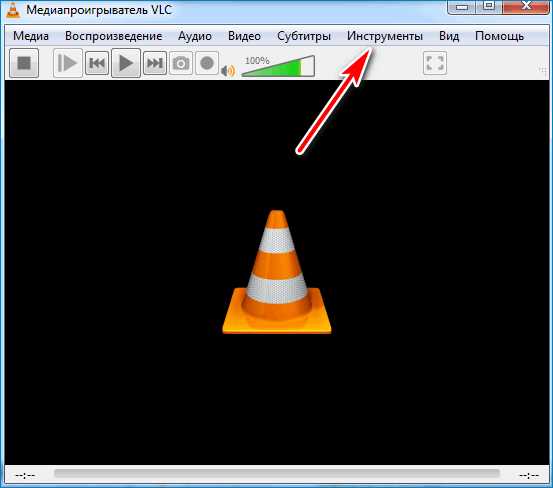
Чтобы изменить настройки субтитров в VLC, откройте сам плеер и выполните несколько простых действий. Во-первых, запустите VLC и откройте любое видео. Затем в верхнем меню выберите пункт «Инструменты», после чего откроется подменю, в котором нужно выбрать «Настройки» или использовать сочетание клавиш Ctrl+P.
После открытия окна настроек переключитесь на вкладку «Субтитры / OSD». Здесь вы найдете все необходимые параметры для изменения отображения субтитров. Включите субтитры, если они еще не активированы, и выберите нужный шрифт, размер и цвет. Если вы хотите применить изменения ко всем видеофайлам, убедитесь, что выбрана опция «Настройки для всех», которая сохранит ваши изменения по умолчанию.
Если настройки субтитров вам нужно изменить только для одного конкретного видео, вы можете это сделать через меню воспроизведения. Для этого откройте видео, в верхнем меню выберите «Субтитры», затем «Дочитать». В открывшемся окне можно настроить параметры, которые будут применяться только в этом сеансе.
Где найти параметр изменения размера шрифта

Для того чтобы изменить размер шрифта субтитров в VLC, нужно перейти в настройки плеера. Вот как это можно сделать:
| Шаг 1 | Запустите VLC Media Player и откройте любое видео. |
| Шаг 2 | Перейдите в меню «Инструменты» в верхней панели и выберите «Настройки» или используйте комбинацию клавиш Ctrl+P. |
| Шаг 3 | В открывшемся окне настроек выберите вкладку «Субтитры / OSD». |
| Шаг 4 | В разделе «Шрифт субтитров» найдите параметр «Размер шрифта». Здесь можно выбрать размер от 10 до 72 пикселей. |
После изменения размера шрифта, изменения будут автоматически применяться ко всем субтитрам, если вы настроили параметры по умолчанию. Если вы хотите изменить размер только для одного видео, сделайте это через меню «Субтитры» во время воспроизведения.
Настройка размера субтитров для всех видео
Чтобы изменить размер субтитров для всех видео в VLC, откройте настройки плеера через меню «Инструменты» → «Настройки» или нажмите Ctrl+P. В нижней части окна установите переключатель в положение «Все», чтобы открыть расширенные настройки.
Перейдите в раздел «Субтитры / OSD» и найдите блок «Шрифт субтитров». В поле «Размер шрифта» укажите нужное значение в пунктах. Рекомендуется выбирать размер между 18 и 36, чтобы текст оставался читаемым на экранах разного разрешения.
После установки размера подтвердите изменения кнопкой «Сохранить». Эти параметры будут применяться ко всем воспроизводимым видео, независимо от того, включены ли субтитры из файла или встроенные в видео поток.
Если требуется дополнительная настройка, например изменение типа шрифта или его цвета, эти параметры находятся в том же разделе. Изменения также сохраняются глобально и будут использоваться для всех новых видеофайлов, открытых в VLC.
Изменение размера субтитров для конкретного видео
Для изменения размера субтитров только для одного видео не требуется менять глобальные настройки VLC. Это делается через меню воспроизведения.
- Откройте видеофайл в VLC.
- В верхнем меню выберите «Субтитры» → «Параметры субтитров».
- В появившемся окне найдите блок «Размер шрифта».
- Выберите подходящее значение от 10 до 72, ориентируясь на размер экрана и читаемость текста.
- Нажмите «Применить», чтобы изменения вступили в силу только для текущего видео.
Также можно изменить дополнительные параметры:
- Шрифт: выбирайте между стандартными вариантами для удобного чтения.
- Цвет: подбирайте контрастный к фону видео.
- Позиция на экране: перемещайте субтитры вверх или вниз, чтобы они не перекрывали важные элементы.
Все изменения сохраняются только на время текущего воспроизведения. После закрытия видео глобальные настройки остаются без изменений.
Выбор шрифта и стиля для субтитров

Для точной настройки внешнего вида субтитров откройте «Инструменты» → «Настройки» (Ctrl+P) и перейдите на вкладку «Субтитры / OSD». Здесь находятся параметры шрифта и стиля.
В списке шрифтов выбирайте четкие и легко читаемые варианты, такие как Arial, Verdana или Tahoma. Они лучше отображаются на экранах с высоким разрешением и сохраняют разборчивость на любых фонах.
Параметры стиля включают:
- Толщина шрифта: обычный или полужирный для увеличения контраста.
- Курсив: для выделения отдельных реплик или мыслей персонажей.
- Цвет текста: подбирайте контрастный оттенок к фону видео, чаще всего белый с черной обводкой.
- Обводка: регулирует толщину контура текста, повышая читаемость на сложных фоновых сценах.
После выбора шрифта и стиля нажмите «Сохранить», чтобы изменения применялись ко всем видео или оставались только для текущего воспроизведения.
Регулировка позиции субтитров на экране
Для точного размещения субтитров в VLC откройте «Инструменты» → «Настройки» (Ctrl+P) и перейдите на вкладку «Субтитры / OSD». В разделе «Положение» можно указать вертикальное смещение текста.
Значения задаются в пикселях: положительные числа сдвигают субтитры вверх, отрицательные – вниз. Для экранов с разрешением Full HD оптимальным считается смещение от 20 до 50 пикселей от нижнего края экрана.
Если субтитры перекрывают важные элементы видео, увеличьте смещение. Для экранов с нестандартным соотношением сторон рекомендуется тестировать позицию на нескольких видеороликах, чтобы обеспечить постоянную читаемость.
Для временного изменения позиции при воспроизведении видео используйте меню «Субтитры» → «Сдвинуть субтитры вверх/вниз». Эти настройки применяются только к текущему сеансу, не затрагивая глобальные параметры.
Сохранение изменений для будущих воспроизведений
Для того чтобы изменения в настройках субтитров сохранялись для всех будущих видео, необходимо правильно сохранить их в настройках VLC. После внесения изменений в разделах «Размер шрифта», «Шрифт», «Позиция» и других параметров, не забудьте нажать кнопку «Сохранить» в нижней части окна настроек.
После этого все выбранные параметры будут автоматически применяться ко всем новым видео, включая выбор шрифта, стиля и размера субтитров. Эти изменения действуют глобально, и VLC будет использовать их для всех видеофайлов, которые будут открыты в плеере.
Если вы хотите, чтобы настройки действовали только для определенных типов видео, можно воспользоваться функцией профилей в настройках VLC. Однако для большинства пользователей достаточно базовых изменений и сохранения их через основное меню.
Проверка результата и возврат к стандартным настройкам

После внесения изменений в настройки субтитров важно проверить, как они отображаются на экране. Для этого откройте любое видео с включенными субтитрами и убедитесь, что изменения, такие как размер, шрифт и позиция, соответствуют вашим предпочтениям.
- Если субтитры слишком большие или маленькие, вернитесь в настройки и скорректируйте размер.
- Если шрифт слишком труден для чтения, выберите другой шрифт или измените стиль (например, курсив или полужирный).
- Проверьте, не перекрывают ли субтитры важные элементы на экране, и если нужно, отрегулируйте их позицию.
Если вы хотите вернуться к стандартным настройкам VLC, выполните следующие шаги:
- Перейдите в «Инструменты» → «Настройки» (Ctrl+P).
- В нижней части окна нажмите на кнопку «Сбросить все настройки». Это вернет плеер к исходным параметрам.
- Нажмите «Сохранить», чтобы подтвердить изменения.
Теперь VLC вернется к стандартным настройкам для всех субтитров, включая размер, шрифт и положение текста на экране.
Вопрос-ответ:
Можно ли изменить размер субтитров только для одного видео в VLC?
Да, в VLC есть возможность изменить размер субтитров для конкретного видео без изменения глобальных настроек. Для этого откройте видео, перейдите в меню «Субтитры» → «Параметры субтитров», найдите поле «Размер шрифта» и укажите нужное значение. Изменения применятся только к текущему воспроизведению и не затронут остальные файлы.
Где находится параметр, отвечающий за размер субтитров для всех видео?
Чтобы изменить размер субтитров для всех видео, откройте «Инструменты» → «Настройки» (Ctrl+P), переключитесь на расширенные настройки, установив переключатель на «Все», затем перейдите во вкладку «Субтитры / OSD». Здесь есть поле «Размер шрифта», где можно указать подходящее значение, которое будет применяться ко всем воспроизводимым видеофайлам.
Как выбрать шрифт и стиль субтитров для удобного чтения на разных экранах?
В VLC можно менять шрифт и стиль субтитров через вкладку «Субтитры / OSD». Для экранов с высоким разрешением лучше использовать шрифты без засечек, такие как Arial, Verdana или Tahoma. Можно настроить полужирный шрифт для контраста, курсив для выделения реплик, цвет текста и толщину обводки, чтобы субтитры оставались читаемыми на фоне видео с разной яркостью и детализацией.
Как изменить положение субтитров на экране, если они перекрывают важные элементы видео?
Положение субтитров регулируется в настройках VLC на вкладке «Субтитры / OSD». Параметр «Положение» позволяет сдвигать текст вверх или вниз в пикселях. Положительные значения поднимают субтитры выше, отрицательные — опускают вниз. Для временной коррекции во время воспроизведения используйте меню «Субтитры» → «Сдвинуть субтитры вверх/вниз».
Как вернуть стандартные настройки субтитров, если внесённые изменения не подошли?
Для возврата к исходным настройкам откройте «Инструменты» → «Настройки» (Ctrl+P), внизу окна нажмите «Сбросить все настройки» и подтвердите сохранение. Это вернет размер, шрифт, цвет и позицию субтитров к значениям по умолчанию для всех видеофайлов.

 Загрузка...