Содержание статьи
Иконка приложения является одним из ключевых элементов интерфейса, который пользователи видят первым. В Android Studio изменить стандартную иконку на собственную можно через встроенный инструмент Image Asset. Для корректного отображения на всех устройствах рекомендуется подготовить изображения в формате PNG с прозрачным фоном и разрешениями 48×48, 72×72, 96×96, 144×144 и 192×192 пикселя.
Перед заменой иконки важно убедиться, что имя файлов не содержит пробелов и специальных символов. Это позволит избежать ошибок при сборке проекта. Также стоит создать резервную копию существующих ресурсов, чтобы иметь возможность вернуть стандартную иконку в случае необходимости.
После подготовки изображений в Android Studio используется мастер Image Asset для генерации всех размеров иконок автоматически. Этот инструмент позволяет настроить форму, цвет фона и масштаб изображения, а затем разместить файлы в соответствующих папках mipmap. Такой подход обеспечивает одинаковое качество иконки на всех экранах и плотностях пикселей.
Подготовка изображения для иконки приложения
Для корректного отображения иконки на всех устройствах Android необходимо использовать изображения в формате PNG с прозрачным фоном. Минимальное рекомендуемое разрешение для базовой иконки – 48×48 пикселей, но для современных экранов с высокой плотностью следует подготовить несколько версий.
Следует соблюдать следующие размеры для разных плотностей экрана:
| Плотность экрана | Размер иконки (px) |
|---|---|
| mdpi | 48×48 |
| hdpi | 72×72 |
| xhdpi | 96×96 |
| xxhdpi | 144×144 |
| xxxhdpi | 192×192 |
При подготовке изображений необходимо следить за сохранением пропорций и четкости деталей. Иконка должна быть легко распознаваема даже на малых размерах. Имя файла должно состоять только из строчных букв, цифр и символа подчеркивания, чтобы избежать ошибок сборки проекта.
Для удобства рекомендуется использовать один исходный файл высокого разрешения (например, 1024×1024 px), а затем масштабировать его до нужных размеров с помощью графического редактора или встроенного мастера Image Asset в Android Studio.
Создание нового набора иконок через Image Asset

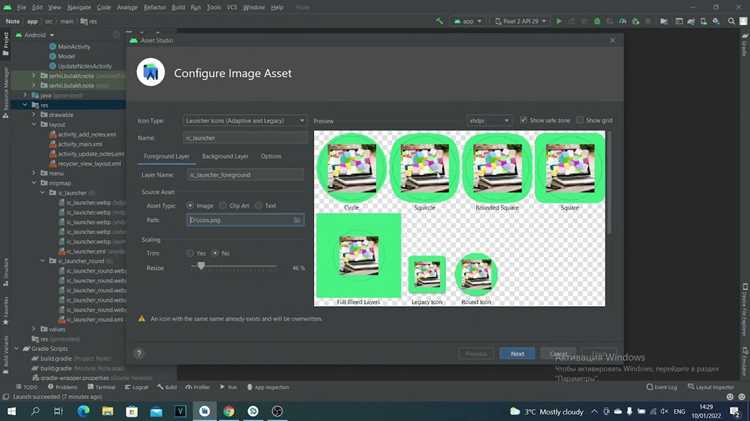
В Android Studio для генерации всех необходимых размеров иконок используется мастер Image Asset. Для его запуска откройте проект, перейдите в папку res, затем выберите New → Image Asset. В появившемся окне можно выбрать тип иконки: Launcher Icons (Adaptive и Legacy) или Action Bar и Tab Icons.
Для адаптивной иконки рекомендуется использовать два слоя: Foreground и Background. Фоновый слой может быть сплошным цветом или изображением, а передний слой – логотип приложения с прозрачным фоном. Размер исходного изображения переднего слоя должен быть не менее 432×432 пикселей, чтобы сохранить детализацию при генерации меньших размеров.
В мастере Image Asset можно настроить форму иконки (круг, квадрат, квадрат с закругленными углами) и масштаб изображения. После выбора настроек система автоматически создаст файлы для всех плотностей экранов и разместит их в соответствующих папках mipmap. Это гарантирует правильное отображение иконки на устройствах с разными разрешениями.
Перед завершением убедитесь, что префикс имени иконки соответствует стандарту проекта и не конфликтует с существующими ресурсами. После нажатия Next → Finish новый набор иконок будет добавлен в проект, готовый к сборке и тестированию на эмуляторе или физическом устройстве.
Замена стандартной иконки на собственную
Для замены стандартной иконки в Android Studio откройте проект и перейдите в папку res/mipmap. Здесь находятся файлы текущих иконок для разных плотностей экранов. Удалите или переименуйте существующие файлы, чтобы избежать конфликтов.
Созданные через Image Asset новые иконки можно скопировать в соответствующие папки mipmap-mdpi, mipmap-hdpi, mipmap-xhdpi, mipmap-xxhdpi и mipmap-xxxhdpi. Имя файлов должно совпадать с именем стандартной иконки, обычно ic_launcher.png для адаптивной иконки и ic_launcher_foreground.png для переднего слоя.
После замены файлов откройте AndroidManifest.xml и убедитесь, что атрибут android:icon у тега <application> указывает на правильную иконку: @mipmap/ic_launcher. Это обеспечит отображение новой иконки на всех устройствах при установке приложения.
Для проверки изменений запустите приложение на эмуляторе или реальном устройстве. Если иконка отображается некорректно, проверьте разрешения и прозрачность исходных PNG-файлов, а также правильность именования и размещения в папках mipmap.
Настройка иконок для разных размеров экранов

Чтобы иконка приложения корректно отображалась на устройствах с различной плотностью пикселей, необходимо создавать несколько версий изображения и помещать их в соответствующие папки mipmap. Каждая папка соответствует определенной плотности:
- mdpi – 48×48 px
- hdpi – 72×72 px
- xhdpi – 96×96 px
- xxhdpi – 144×144 px
- xxxhdpi – 192×192 px
При использовании мастера Image Asset можно настроить:
- Форму иконки: круг, квадрат с закругленными углами или полный квадрат.
- Масштаб переднего слоя, чтобы важные элементы логотипа не обрезались на маленьких иконках.
- Фон, который будет автоматически адаптироваться под размеры всех плотностей.
После генерации иконок рекомендуется проверить их на эмуляторе с разными плотностями экранов. Если детали логотипа теряются, увеличьте исходное изображение переднего слоя и пересоздайте набор иконок, чтобы сохранить четкость и читаемость на всех устройствах.
Проверка отображения иконки на эмуляторе и устройстве
После добавления новой иконки запустите приложение на эмуляторе с разными плотностями экранов: mdpi, hdpi, xhdpi, xxhdpi и xxxhdpi. Это позволит оценить четкость изображения и масштаб переднего слоя на всех типах устройств.
На физическом устройстве проверьте иконку на домашнем экране, в списке приложений и в уведомлениях. Убедитесь, что элементы логотипа не обрезаны и сохраняют читаемость при разных размерах.
Если на какой-либо плотности иконка выглядит размыто или части изображения не отображаются, откорректируйте исходный PNG-файл: увеличьте разрешение переднего слоя или измените масштаб. После этого повторно создайте набор иконок через Image Asset и замените файлы в папках mipmap.
Для исключения кэшированных ресурсов выполните Build → Clean Project и затем Rebuild Project. Это гарантирует, что Android Studio использует новые версии иконок при запуске на эмуляторе и устройстве.
Исправление ошибок при некорректном отображении иконки

Если иконка приложения отображается размыто, обрезана или не меняется после замены, сначала проверьте разрешение исходного изображения. Для переднего слоя рекомендуется использовать PNG размером не менее 432×432 пикселей. Фон может иметь меньшие размеры, но должен сохранять пропорции.
Убедитесь, что все файлы размещены в правильных папках mipmap с соответствующими именами: ic_launcher.png для стандартной иконки и ic_launcher_foreground.png для переднего слоя адаптивной иконки. Пробелы и специальные символы в именах файлов могут вызывать ошибки сборки.
При использовании адаптивных иконок проверьте масштаб переднего слоя в мастере Image Asset. Недостаточный масштаб может привести к обрезанию деталей на маленьких иконках. Повторное создание набора с корректными параметрами решает большинство проблем.
Для обновления ресурсов выполните Build → Clean Project и Rebuild Project. Это удаляет кэш старых иконок и гарантирует, что новые файлы используются при запуске приложения на эмуляторе или устройстве.
Вопрос-ответ:
Как подготовить изображение для иконки приложения в Android Studio?
Для корректного отображения иконки нужно использовать PNG с прозрачным фоном. Минимальный размер для переднего слоя адаптивной иконки — 432×432 пикселя. Для разных плотностей экранов создаются версии 48×48, 72×72, 96×96, 144×144 и 192×192 пикселя. Имя файла должно содержать только строчные буквы, цифры и подчеркивания, чтобы избежать ошибок сборки.
Как создать новый набор иконок через Image Asset?
В Android Studio откройте res → New → Image Asset. Выберите тип иконки (Launcher Icons) и настройте форму: круг, квадрат с закругленными углами или квадрат. Задайте масштаб переднего слоя и цвет фона. После завершения мастер автоматически создаст все версии иконок для разных плотностей и разместит их в папках mipmap.
Что делать, если иконка приложения отображается неправильно на некоторых устройствах?
Проверьте исходное изображение: передний слой должен иметь достаточное разрешение, фон должен сохранять пропорции. Убедитесь, что файлы находятся в правильных папках mipmap и имеют корректные имена. После изменений выполните Build → Clean Project и Rebuild Project для обновления ресурсов.
Как проверить отображение новой иконки на эмуляторе и устройстве?
Запустите приложение на эмуляторе с разными плотностями экранов: mdpi, hdpi, xhdpi, xxhdpi, xxxhdpi. На физическом устройстве проверьте иконку на домашнем экране, в списке приложений и в уведомлениях. Если детали логотипа обрезаны или размыты, увеличьте разрешение исходного файла и повторно создайте набор иконок через Image Asset.

 Загрузка...