Содержание статьи

В Битрикс диаграмма Ганта используется как визуальное представление задач и этапов проекта на временной шкале. Она показывает даты начала и окончания задач, их продолжительность, пересечения по времени и зависимости. Такой формат позволяет сразу увидеть, какие работы идут параллельно, а какие зависят друг от друга и не могут быть начаты раньше установленного срока.
Диаграмма строится на основе данных из задач: плановые даты, дедлайны, связи «начало–начало», «конец–начало», ответственные сотрудники и статусы. Любое изменение сроков задачи автоматически отражается на шкале, а при наличии связей может сдвигать связанные элементы. Это помогает контролировать влияние одной задачи на весь проект без ручного пересчёта дат.
В Битрикс диаграмма Ганта доступна как в проектах, так и в списках задач, если включён соответствующий режим отображения. Пользователь может менять масштаб времени, скрывать или показывать отдельные задачи, работать с группами и этапами. Для руководителей и менеджеров это удобный способ отслеживать загрузку команды и своевременно выявлять риски срыва сроков.
Правильная работа с диаграммой требует корректно заданных дат, логичных зависимостей и понимания ограничений прав доступа. Без этого визуализация теряет смысл и может вводить в заблуждение. Далее разберём, как именно устроена диаграмма Ганта в Битрикс, где она находится и какие практические задачи с её помощью можно решать.
Диаграмма Ганта в Битрикс: что это и как работает
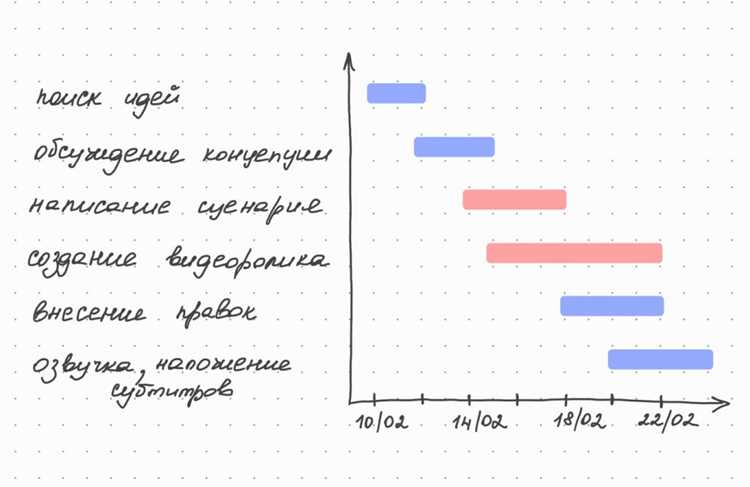
Основой работы диаграммы являются данные из карточки задачи: сроки, длительность, статус, связи с другими задачами и принадлежность к проекту или группе. Если между задачами заданы зависимости, Битрикс автоматически учитывает их при изменении дат. Например, сдвиг завершения одной задачи приводит к пересчёту старта связанных задач, если тип связи этого требует.
Диаграмма Ганта поддерживает иерархию: задачи могут быть объединены в этапы, а этапы – в проект. При этом сроки этапа рассчитываются по крайним датам входящих задач. Это позволяет быстро оценить, какой блок работ занимает больше всего времени и где возникают временные разрывы.
Пользователь может управлять масштабом шкалы, переключаясь между днями, неделями и месяцами, а также сворачивать или разворачивать группы задач. Изменение дат возможно прямо на диаграмме путём перетаскивания полосы или её границ, если права доступа это разрешают. Все такие правки сразу сохраняются в задаче и видны другим участникам.
Корректная работа диаграммы Ганта в Битрикс напрямую зависит от дисциплины ведения задач. Если сроки не заполнены, зависимости не заданы или статусы обновляются с задержкой, визуальная картина перестаёт отражать реальное положение дел. Поэтому диаграмму используют не как отдельный инструмент, а как отражение фактического состояния проекта, основанного на точных данных.
Где в Битрикс найти диаграмму Ганта и в каких разделах она доступна
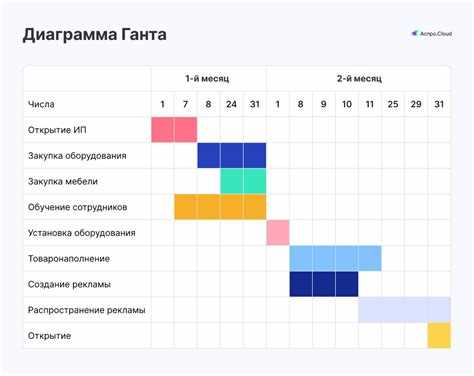
Диаграмма Ганта в Битрикс доступна в модуле задач и открывается через переключение представления списка. В разделе «Задачи и проекты» нужно выбрать конкретный проект, группу или общий список задач, после чего в верхней панели выбрать режим отображения «Диаграмма Ганта». Этот режим заменяет табличный список задач на временную шкалу.
В проектах диаграмма Ганта используется чаще всего, так как там отображаются все задачи, привязанные к выбранной группе, включая этапы и подзадачи. При переходе в карточку проекта пользователь видит кнопку смены представления, где можно переключаться между списком, канбаном и диаграммой Ганта без перехода на другие страницы.
Внутри отдельных групп или рабочих пространств диаграмма Ганта открывается аналогично проектам. Это удобно для отделов или команд, которые ведут задачи без оформления полноценного проекта, но хотят видеть распределение работ по времени.
Если пункт с диаграммой Ганта отсутствует, это обычно связано с ограничениями прав, отключённым модулем задач или использованием устаревшего интерфейса. В таких случаях стоит проверить настройки доступа пользователя и активность нужных разделов в административной части Битрикс.
Какие задачи и проекты отображаются в диаграмме Ганта

В диаграмме Ганта Битрикс отображаются не все задачи подряд, а только те, которые соответствуют ряду условий. Основное требование – наличие плановых дат. Задачи без указанных сроков не попадают на временную шкалу и остаются доступными только в списочном представлении.
На диаграмме Ганта могут быть показаны следующие объекты:
- задачи, привязанные к проекту или рабочей группе;
- подзадачи, если они входят в структуру основной задачи;
- этапы проекта, сформированные на основе входящих задач;
- личные задачи пользователя при просмотре разделов «Мои задачи» или «Поручено мне».
Для корректного отображения задача должна содержать хотя бы одно из полей:
- дата начала и дата окончания;
- дата начала и длительность;
- дедлайн, если система может рассчитать временной интервал.
Проекты в диаграмме Ганта отображаются как иерархическая структура. Верхний уровень занимает проект или группа, ниже – этапы, а внутри этапов – отдельные задачи. Сроки проекта и этапов рассчитываются автоматически по крайним датам входящих элементов и не редактируются вручную.
Не отображаются в диаграмме:
- задачи без дат и дедлайнов;
- задачи, к которым у пользователя нет прав просмотра;
- шаблоны задач и архивные проекты;
- задачи вне выбранного проекта или фильтра.
Для получения полной и наглядной картины рекомендуется заранее проверять заполнение дат, корректно выстраивать иерархию задач и использовать единый проект или группу для связанных работ. Это позволяет избежать разрозненного отображения и пропусков на шкале времени.
Как формируются сроки задач и этапов на шкале времени
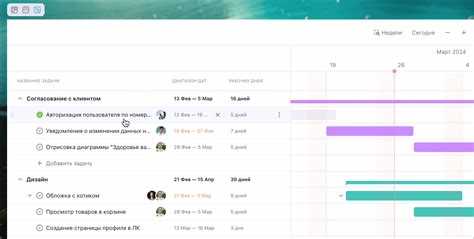
Сроки задач в диаграмме Ганта Битрикс формируются на основе полей, заполненных в карточке задачи. При наличии даты начала и даты окончания система строит полосу строго в этом интервале. Если указана дата начала и длительность, дата завершения рассчитывается автоматически с учётом рабочих дней, заданных в настройках портала.
Если в задаче задан только дедлайн, Битрикс использует его как ориентир конца работ, а начало определяет по внутренним правилам отображения. В таких случаях полоса на диаграмме может иметь минимальную длину и не отражать фактическую продолжительность, поэтому для точного планирования рекомендуется всегда задавать обе плановые даты.
Сроки этапов не вводятся вручную. Они рассчитываются по крайним значениям задач, входящих в этап: началом считается самая ранняя дата старта, окончанием – самая поздняя дата завершения. Любое изменение сроков отдельной задачи сразу меняет временные границы этапа на шкале.
При наличии связей между задачами даты могут пересчитываться автоматически. Например, если задача с типом связи «конец–начало» завершается позже запланированного срока, следующая задача сдвигается вперёд без участия пользователя. Это напрямую влияет на расположение всех связанных элементов на диаграмме.
На итоговое отображение сроков влияет и календарь. Нерабочие дни, праздники и выходные исключаются из расчёта длительности, если это предусмотрено настройками. Для корректной шкалы времени важно проверить календарь компании и использовать единый подход к заданию сроков для всех задач проекта.
Вопрос-ответ:
Что такое диаграмма Ганта в Битрикс и для чего она нужна?
Диаграмма Ганта в Битрикс — это инструмент визуального планирования проектов, который показывает задачи, их сроки и последовательность выполнения. Она помогает видеть, какие задачи идут параллельно, а какие зависят друг от друга, что облегчает контроль за соблюдением графика и распределение ресурсов.
Как создать новую диаграмму Ганта для проекта в Битрикс?
Чтобы создать диаграмму Ганта, необходимо открыть нужный проект в Битрикс и выбрать раздел «Диаграмма Ганта». Затем добавляются задачи, указываются сроки начала и окончания, а также зависимости между задачами. После сохранения изменения отображаются в виде наглядной горизонтальной шкалы времени с цветовой маркировкой задач.
Можно ли редактировать сроки и последовательность задач прямо на диаграмме?
Да, в Битрикс диаграмму Ганта можно редактировать интерактивно. Достаточно перетащить задачу мышью, чтобы изменить дату начала или окончания. Также можно соединять задачи стрелками, указывая зависимость выполнения, что автоматически корректирует сроки связанных задач.
Как диаграмма Ганта помогает контролировать прогресс проекта?
Диаграмма показывает не только плановые сроки, но и фактическое выполнение задач. Задачи можно отмечать как выполненные или частично завершённые, а цветовые индикаторы на диаграмме помогают сразу увидеть отставания или опережение графика. Это позволяет оперативно корректировать работу команды.
Можно ли экспортировать диаграмму Ганта из Битрикс для отчётов?
Да, Битрикс позволяет экспортировать диаграмму Ганта в PDF или Excel. Экспорт сохраняет структуру задач, сроки и зависимости, что удобно для отчётности перед руководством или заказчиком, а также для печати и архивирования.
Как в Битрикс использовать диаграмму Ганта для планирования задач проекта?
Диаграмма Ганта в Битрикс позволяет визуально распределять задачи по времени и следить за их последовательностью. Для работы с ней нужно открыть проект, перейти в раздел «Диаграмма Ганта» и добавить задачи с указанием сроков начала и окончания. Можно задавать зависимости между задачами, чтобы видеть, какие задачи должны быть выполнены раньше других. На диаграмме задачи отображаются в виде полос, что облегчает контроль графика и помогает вовремя корректировать план при изменении сроков или приоритетов. Также можно отмечать выполнение задач, чтобы сразу видеть прогресс проекта.

 Загрузка...