Содержание статьи
Папка Flexnet часто появляется на компьютере после установки лицензионных программ, таких как AutoCAD, Adobe Acrobat, CorelDRAW или других продуктов, использующих систему лицензирования FlexNet Publisher. Ее основная задача – хранить данные, подтверждающие легальность активации и предотвращающие повторные запросы к серверу активации.
Обычно папка располагается в каталогах C:\ProgramData\Flexnet или C:\Program Files\Common Files\Macrovision Shared\FlexNet Publisher. Внутри находятся скрытые файлы с расширениями .data и .idx, которые связаны с конкретными программами. Удаление этих файлов может привести к потере лицензий и необходимости повторной активации.
Если папка Flexnet занимает много места или вызывает ошибки, стоит сначала проверить, какие программы её используют. Удаление без предварительного анализа может нарушить работу приложений. Безопасный способ очистки – создать резервную копию содержимого и проверить наличие активных лицензий в используемых программах.
Где находится папка Flexnet и как она появляется в системе
В операционных системах Windows эта папка располагается в скрытых каталогах: C:\ProgramData\Flexnet или C:\Program Files\Common Files\Macrovision Shared\FlexNet Publisher. В некоторых версиях Windows она может находиться и в профиле пользователя – C:\Users\Имя_пользователя\AppData\Local.
Появление папки связано с установкой службы или компонента, отвечающего за активацию и обновление лицензий. При удалении программ, использующих FlexNet, папка обычно не удаляется автоматически, так как содержит данные, которые могут понадобиться при повторной установке. Если требуется полностью очистить систему от FlexNet, нужно удалить не только саму папку, но и соответствующую службу через оснастку services.msc или специализированное средство деинсталляции.
Какие программы создают папку Flexnet и зачем она нужна

Папку Flexnet создают программы, использующие систему лицензирования FlexNet Publisher от компании Flexera Software. Этот компонент обеспечивает контроль за активацией и сроком действия лицензий, а также предотвращает их несанкционированное копирование.
Наиболее часто папка появляется после установки продуктов Adobe Acrobat, AutoCAD, Revit, CorelDRAW, MathWorks MATLAB, SolidWorks и других программ, где требуется активация через FlexNet. В ней сохраняются зашифрованные файлы, содержащие идентификаторы оборудования, ключи активации и данные о лицензиях.
Хранение этих файлов необходимо для корректной работы приложений, чтобы при запуске не требовалось повторное подключение к серверу активации. При повреждении или удалении данных из папки Flexnet возможны ошибки лицензирования и сбои при запуске программ, поэтому изменять её содержимое без резервного копирования не рекомендуется.
Какие файлы содержатся внутри папки Flexnet и что они делают
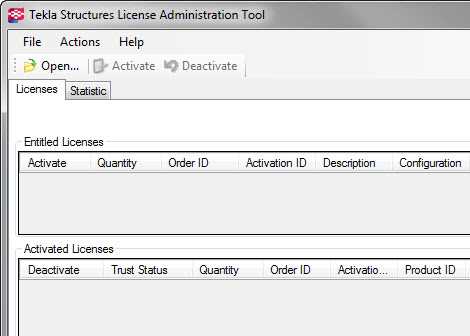
В папке Flexnet находятся системные файлы, отвечающие за хранение и проверку лицензий. Эти данные используются при каждом запуске программ, связанных с FlexNet Publisher, и не должны изменяться вручную.
- *.data – основной файл, содержащий зашифрованную информацию о лицензиях, серийных номерах и параметрах активации.
- *.idx – индексный файл, который помогает программе быстро находить нужные записи в файлах данных.
- *.bak – резервная копия лицензии, создаваемая системой при обновлении или изменении ключей.
- logs.dat или activation.log – журналы, где фиксируются события активации и проверки лицензий.
- cache или trusted storage – папки, в которых хранятся временные сведения о проверках лицензий.
Удаление или изменение этих файлов может привести к ошибкам запуска программ и потере доступа к лицензированным функциям. Перед любыми действиями рекомендуется сделать копию папки или использовать средства деактивации, предусмотренные производителем программного обеспечения.
Безопасна ли папка Flexnet и может ли она быть вирусом
Проверить подлинность папки можно по её расположению и цифровой подписи связанных процессов. Подлинная папка Flexnet обычно находится в системных каталогах Windows и содержит ограниченный набор файлов с расширениями .data и .idx.
| Признак | Описание |
|---|---|
| Расположение | C:\ProgramData\Flexnet или C:\Program Files\Common Files\Macrovision Shared\FlexNet Publisher |
| Размер | Обычно от 1 до 10 МБ, без большого числа исполняемых файлов |
| Файлы | Зашифрованные данные лицензий, отсутствуют .exe и .dll |
| Процессы | Служба FlexNet Licensing Service с подписью Flexera Software |
Если папка Flexnet расположена в другом месте, содержит исполняемые файлы или быстро увеличивается в размере, стоит проверить систему антивирусом. При подтверждении подлинности папку удалять не следует, так как она используется для работы лицензионных приложений.
Как определить, используется ли папка Flexnet установленными программами
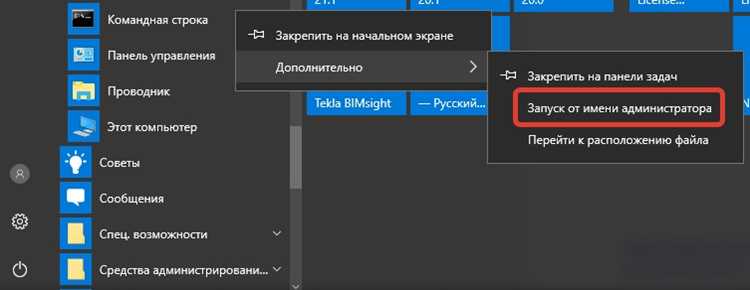
Перед удалением папки Flexnet необходимо убедиться, что она задействована активными приложениями. Это можно сделать несколькими способами без риска повредить систему.
Откройте диспетчер служб Windows с помощью команды services.msc и найдите службу FlexNet Licensing Service или FlexNet Licensing Service 64. Если её состояние указано как «Работает», значит, хотя бы одно приложение использует FlexNet для проверки лицензии.
Через Диспетчер задач можно проверить активность связанных процессов. Если запущен процесс FNPLicensingService.exe с цифровой подписью Flexera Software, папка используется системой лицензирования.
Дополнительно стоит проверить журналы событий или каталог C:\ProgramData\Flexnet – изменение даты последнего доступа к файлам указывает на активное использование. Если данные не обновляются в течение длительного времени и ни одна служба FlexNet не запущена, папку можно временно переместить в другое место и наблюдать, не появятся ли ошибки при запуске программ.
Без подтверждения неиспользования удалять папку полностью не рекомендуется, поскольку это может привести к необходимости повторной активации лицензионных приложений.
Что произойдет, если удалить папку Flexnet вручную
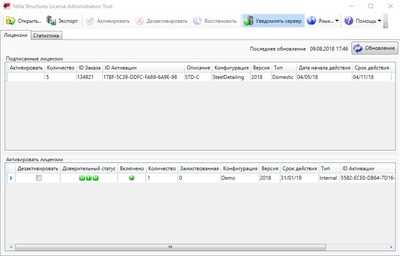
Удаление папки Flexnet вручную приводит к нарушению работы всех программ, использующих FlexNet Publisher для лицензирования. После удаления приложений может перестать выполняться проверка лицензии, и при запуске появятся ошибки активации или требования повторной регистрации.
Конкретные последствия зависят от программы:
1. Adobe Acrobat и Creative Cloud – при отсутствии файлов FlexNet приложения могут не запускаться или запрашивать повторную активацию.
2. AutoCAD и Revit – может появиться сообщение об истечении лицензии, даже если срок действия действителен, потребуется повторная проверка через интернет.
3. CorelDRAW, MATLAB, SolidWorks – возможны сбои при старте, потеря настроек лицензий и необходимости полного переустановления программы.
Ручное удаление без предварительного отключения лицензирующих служб или резервного копирования данных крайне рискованно. Безопасная альтернатива – временно переместить папку в другое место и протестировать запуск программ, чтобы убедиться, что их работа не нарушена.
Как правильно удалить или отключить Flexnet без сбоев в работе программ
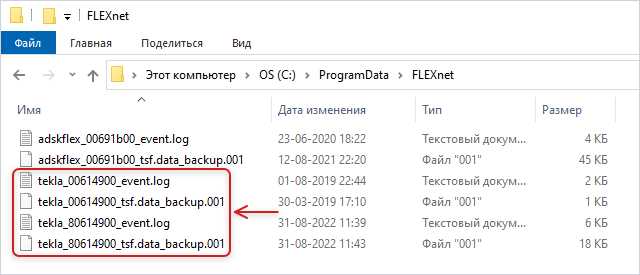
Для безопасного удаления или отключения папки Flexnet необходимо действовать поэтапно, чтобы сохранить работоспособность лицензионных программ.
- Закройте все приложения, использующие FlexNet, включая фоновые службы и процессы в Диспетчере задач.
- Откройте services.msc и остановите службу FlexNet Licensing Service. Для полного отключения измените тип запуска на «Вручную» или «Отключено».
- Создайте резервную копию папки Flexnet в отдельном каталоге, чтобы при ошибках можно было восстановить файлы.
- Удалите или переместите папку из C:\ProgramData\Flexnet или C:\Program Files\Common Files\Macrovision Shared\FlexNet Publisher.
- Запустите проверку лицензий в используемых программах. Если приложения требуют повторной активации, восстановите резервную копию папки или выполните повторную регистрацию через официальные средства производителя.
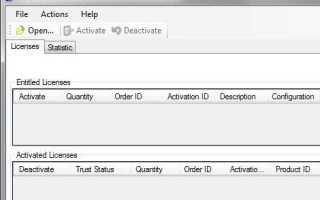
Дополнительно рекомендуется использовать официальные утилиты производителей программ для деактивации лицензий перед удалением папки, чтобы избежать ошибок и потери данных.
Вопрос-ответ:
Что такое папка Flexnet и зачем она нужна на компьютере?
Папка Flexnet создается программами, которые используют систему лицензирования FlexNet Publisher. Она хранит зашифрованные данные о лицензиях, ключи активации и параметры проверки легальности программ, таких как AutoCAD, Adobe Acrobat, CorelDRAW и другие.
Можно ли удалить папку Flexnet без риска для программ?
Удалять папку вручную без анализа использования не рекомендуется. При удалении приложений, использующих FlexNet, возможны ошибки лицензирования, отказ запуска программ или необходимость повторной активации. Безопаснее сначала остановить службу FlexNet и создать резервную копию папки.
Где обычно находится папка Flexnet на Windows?
На Windows папка располагается в скрытых системных каталогах: C:\ProgramData\Flexnet или C:\Program Files\Common Files\Macrovision Shared\FlexNet Publisher. Иногда файлы могут находиться в профиле пользователя C:\Users\Имя_пользователя\AppData\Local.
Как проверить, используется ли папка Flexnet установленными программами?
Для проверки можно открыть services.msc и найти службу FlexNet Licensing Service. Если она работает, значит, хотя бы одна программа использует FlexNet. Также можно наблюдать активность процессов FNPLicensingService.exe и проверять дату последнего доступа к файлам в папке.
Что делать, если папка Flexnet занимает много места или вызывает ошибки?
Если Flexnet сильно увеличилась или появляются ошибки, сначала создайте резервную копию папки. Можно временно переместить её в другое место и проверить запуск программ. Для окончательного удаления лучше использовать официальные средства деактивации лицензий, чтобы избежать сбоев.

 Загрузка...