Содержание статьи

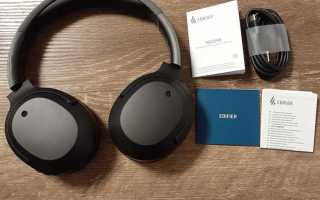
Наушники Edifier W820NB поддерживают как проводное, так и беспроводное подключение, обеспечивая качественный звук и активное шумоподавление. Для стабильной работы с компьютером важно правильно выбрать способ соединения и убедиться, что устройство полностью заряжено.
При подключении через Bluetooth требуется включить режим сопряжения на наушниках и активировать поиск устройств на компьютере. W820NB совместимы с Windows 10 и 11, а также поддерживают профили A2DP и HFP, что обеспечивает качественную передачу аудио и возможность использования микрофона для звонков.
Для проводного соединения используется комплектный кабель 3,5 мм. Он подключается напрямую к аудиоразъему ПК или к USB-порту через переходник. Важно убедиться, что в настройках звука выбран правильный источник воспроизведения, чтобы звук шел через наушники, а не через встроенные динамики компьютера.
Перед подключением рекомендуется обновить драйверы Bluetooth и аудиоустройства на компьютере. Это исключит конфликты и обеспечит корректную работу функций шумоподавления и сенсорного управления на наушниках.
В статье подробно рассмотрены пошаговые инструкции для всех типов подключения, включая проверку уровня заряда, настройку профилей звука и устранение возможных проблем при сопряжении, что позволяет максимально использовать возможности Edifier W820NB на компьютере.
Проверка совместимости компьютера с Edifier w820nb
Перед подключением Edifier w820nb убедитесь, что ваш компьютер поддерживает Bluetooth версии 4.0 или выше, так как наушники используют стандарт Bluetooth Low Energy для передачи аудио и управления функциями ANC и сенсорного управления.
Если вы планируете подключение через кабель USB-C, проверьте наличие порта USB 2.0 или выше, обеспечивающего передачу аудиосигнала и питание наушников.
Для корректной работы драйверов Windows убедитесь, что установлены обновления:
- Windows 10 версии 1809 и выше поддерживает Bluetooth аудио A2DP и управление уровнем громкости через HFP/HSP;
- Windows 11 имеет встроенную поддержку aptX и AAC для высококачественного звука при подключении по Bluetooth;
- на старых версиях Windows необходимо установить официальные драйверы Bluetooth адаптера.
Проверка оборудования:
- Откройте «Диспетчер устройств» и убедитесь, что Bluetooth адаптер отображается без ошибок;
- Проверьте, что звуковая карта или встроенный аудиочип поддерживает многоканальный звук для корректного воспроизведения стерео и ANC;
- Для подключения по USB убедитесь, что наушники определяются в разделе «Звуковые, видео и игровые устройства».
Если компьютер не поддерживает Bluetooth 4.0, используйте внешний USB-Bluetooth адаптер с поддержкой aptX и HFP для обеспечения полной совместимости с функциями Edifier w820nb.
Подключение наушников через USB-адаптер
Наушники Edifier W820NB поддерживают подключение через USB-адаптер, который обеспечивает стабильное беспроводное соединение и цифровую передачу звука без потерь. Для начала вставьте USB-адаптер в свободный порт компьютера с поддержкой USB 2.0 или выше.
После подключения адаптера на компьютере автоматически начнется установка драйверов. В большинстве современных систем Windows драйверы устанавливаются автоматически. Если система не распознает устройство, скачайте актуальные драйверы с официального сайта Edifier.
В панели управления звуком выберите Edifier W820NB в качестве основного устройства воспроизведения. Это гарантирует, что все аудиосигналы будут направляться на наушники через USB-адаптер.
Для оптимального качества звука убедитесь, что в настройках аудиовыхода включен режим стерео и отключены эффекты пространственного звучания, если они вызывают задержку или искажения.
После завершения настройки наушники готовы к использованию для прослушивания музыки, звонков и игр. Проверяйте уровень заряда наушников через индикатор на корпусе, чтобы избежать внезапного отключения во время работы.
Подключение наушников по Bluetooth к ПК
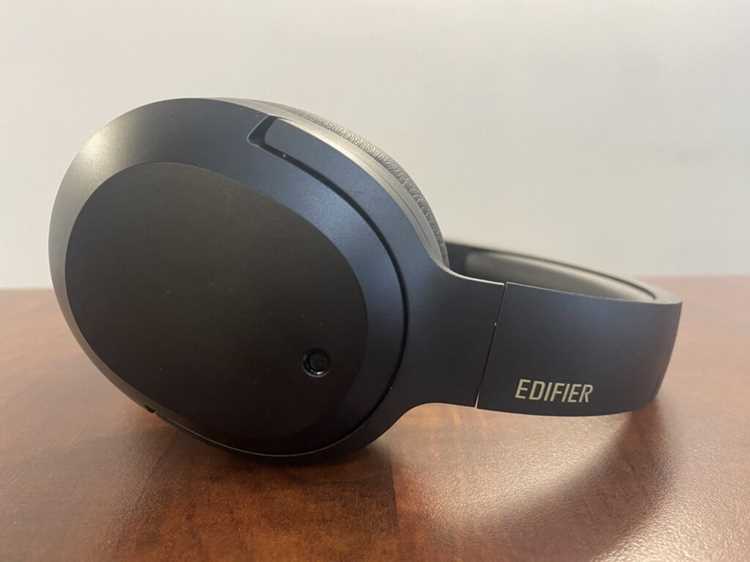
Для подключения Edifier W820NB к компьютеру по Bluetooth убедитесь, что на ПК включен модуль Bluetooth и установлены актуальные драйверы. Наушники должны быть в режиме сопряжения: удерживайте кнопку питания до появления индикатора мигания синим и красным светом.
На Windows 10/11 откройте «Параметры» → «Устройства» → «Bluetooth и другие устройства» → «Добавить устройство» → «Bluetooth». В списке доступных устройств выберите Edifier W820NB и дождитесь подтверждения подключения. При успешном сопряжении индикатор на наушниках перестанет мигать.
Для macOS откройте «Системные настройки» → «Bluetooth», включите Bluetooth и выберите наушники Edifier W820NB в списке устройств. После соединения они станут основным аудиовыходом, если в настройках звука выбрана соответствующая опция.
| Шаг | Действие |
|---|---|
| 1 | Включить Bluetooth на ПК и проверить драйверы |
| 2 | Перевести наушники в режим сопряжения |
| 3 | Выбрать Edifier W820NB в списке доступных устройств |
| 4 | Подтвердить подключение и выбрать наушники как аудиовыход |
Если ПК не обнаруживает наушники, перезагрузите Bluetooth-модуль или попробуйте отключить другие активные устройства. Для стабильного подключения держите наушники и компьютер в пределах 10 метров без физических преград.
Настройка звуковых устройств в Windows
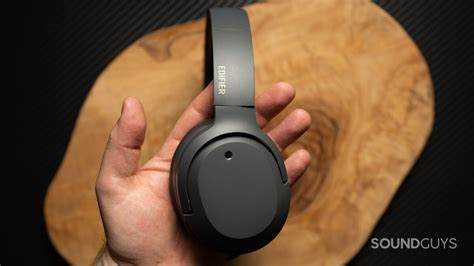
Откройте Панель управления и перейдите в раздел Звук. Вкладка Воспроизведение отображает все подключенные аудиоустройства. Найдите Edifier W820NB, обозначенные как Bluetooth-гарнитура, и установите их устройством по умолчанию, кликнув правой кнопкой мыши и выбрав соответствующий пункт.
Для проверки качества звука выберите устройство и нажмите Свойства. В разделе Дополнительно убедитесь, что частота дискретизации и разрядность соответствуют максимальным возможностям наушников (обычно 48 кГц, 16 бит). Это обеспечит чистое воспроизведение без искажений.
На вкладке Уровни установите оптимальный уровень громкости и, при необходимости, активируйте микрофон для использования гарнитуры в видеозвонках. Проверьте работу с помощью кнопки Протестировать на вкладке Воспроизведение.
Если наушники не отображаются в списке, убедитесь, что Bluetooth на компьютере активирован, а устройство находится в режиме сопряжения. После подключения обновите драйверы через Диспетчер устройств → Звуковые, игровые и видеоустройства для корректной работы всех функций W820NB.
Устранение проблем с обнаружением наушников
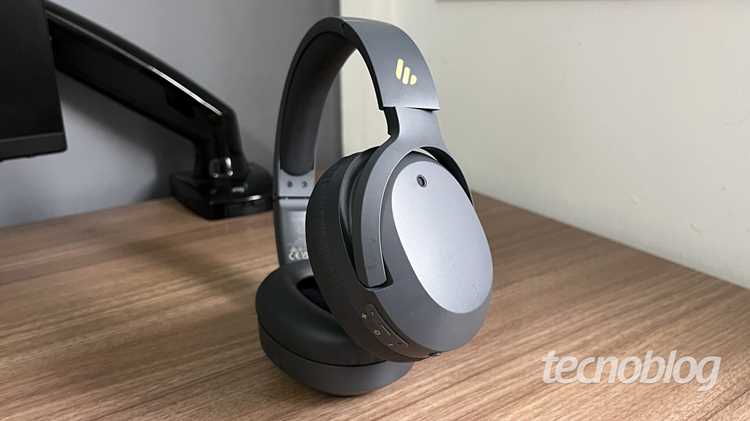
Проверьте, включены ли наушники и находятся ли в режиме видимости для Bluetooth. Убедитесь, что батарея заряжена, индикатор питания горит.
Перезапустите Bluetooth на компьютере: откройте «Параметры» → «Устройства» → «Bluetooth и другие устройства», выключите и снова включите адаптер.
Удалите старые записи Edifier w820nb из списка устройств и выполните повторное сопряжение. Иногда старые соединения блокируют обнаружение.
Обновите драйверы Bluetooth через «Диспетчер устройств» → «Bluetooth», выбрав адаптер и «Обновить драйвер». Современные драйверы улучшают совместимость с аудиоустройствами.
Если подключение через USB-адаптер, проверьте, правильно ли он вставлен, и попробуйте другой порт USB. Неисправные порты могут препятствовать обнаружению.
Перезагрузите компьютер после всех изменений. Это часто решает проблемы с определением новых устройств.
Проверьте совместимость операционной системы с Edifier w820nb. Для Windows 7 и старше может потребоваться дополнительный драйвер с сайта производителя.
При сохранении проблем используйте встроенное средство устранения неполадок: «Параметры» → «Обновление и безопасность» → «Устранение неполадок» → «Bluetooth». Оно автоматически проверяет ошибки конфигурации.
Проверка работы микрофона и звука после подключения
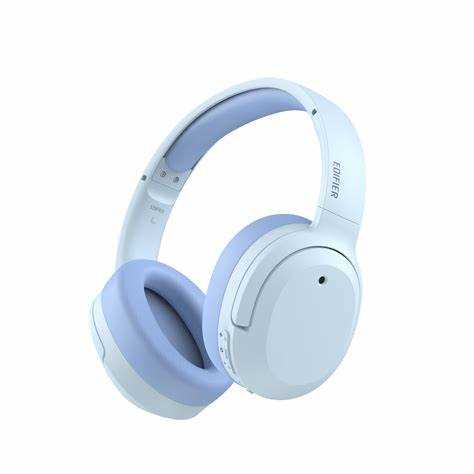
После подключения наушников Edifier W820NB к компьютеру важно убедиться, что звук и микрофон функционируют корректно. Для этого выполните следующие шаги:
- Откройте «Панель управления» → «Звук» → вкладка «Воспроизведение». Найдите Edifier W820NB в списке устройств и убедитесь, что статус «Использовать по умолчанию».
- Выберите наушники и нажмите «Свойства» → вкладка «Уровни». Проверьте громкость и отключение звука, установите громкость около 70–80% для начальной проверки.
- Для теста воспроизведения кликните «Проверка». Должен прозвучать тестовый сигнал в обоих наушниках без искажений или перебоев.
- Перейдите на вкладку «Запись». Найдите микрофон W820NB и установите его как устройство по умолчанию. Нажмите «Свойства» → «Уровни» и установите чувствительность около 80%.
- Используйте встроенный тест микрофона: говорите в микрофон и следите за индикатором уровня сигнала. Он должен реагировать на звук без задержек.
- Дополнительно проверьте работу микрофона в приложениях типа Discord или Zoom: выберите W820NB как источник и запустите тестовую запись или проверку звука.
Если обнаружены искажения или низкий уровень громкости, попробуйте перезагрузить компьютер, переподключить наушники или обновить драйвер Bluetooth/USB. В случае сохранения проблем проверьте настройки кодеков в панели Edifier или удалите лишние звуковые устройства, конфликтующие с W820NB.
Вопрос-ответ:
Какие способы подключения Edifier w820nb к компьютеру существуют?
Наушники Edifier w820nb поддерживают Bluetooth-подключение и подключение через USB-адаптер. Для Bluetooth нужно включить наушники и активировать поиск на ПК в разделе «Bluetooth и другие устройства». Для USB-адаптера достаточно вставить адаптер в свободный USB-порт и дождаться установки драйверов.
Почему компьютер не видит наушники по Bluetooth?
Если ПК не обнаруживает наушники, проверьте, включен ли режим сопряжения на Edifier w820nb. Убедитесь, что Bluetooth на компьютере работает, и наушники не подключены к другому устройству. Иногда помогает перезагрузка ПК и повторное включение наушников.
Как проверить работу микрофона после подключения наушников?
После подключения откройте настройки звука на компьютере, выберите вкладку «Запись» и убедитесь, что микрофон Edifier w820nb отображается в списке устройств. Говоря в микрофон, следите за индикатором уровня сигнала. Можно также проверить работу микрофона через встроенное приложение записи звука или в видеозвонках.
Нужно ли устанавливать дополнительные драйверы для USB-подключения?
Чаще всего Windows автоматически распознаёт USB-адаптер Edifier w820nb и устанавливает необходимые драйверы. Если устройство не определяется, стоит скачать драйвер с официального сайта Edifier или обновить драйвер Bluetooth на компьютере.

 Загрузка...