Содержание статьи
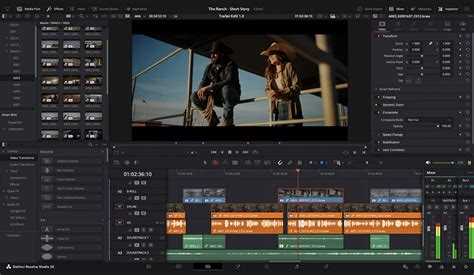
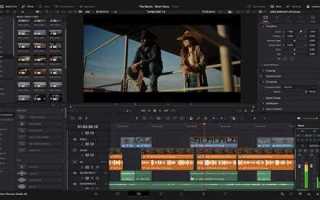
Davinci Resolve – это профессиональное программное обеспечение для видеомонтажа и цветокоррекции, доступное в бесплатной и Studio-версии. Для корректной работы программы важно выбрать установочный файл, соответствующий вашей операционной системе: Windows 10/11 64-bit, macOS 10.15 и выше или Linux CentOS/RHEL 7.3.
Перед загрузкой рекомендуется проверить минимальные требования: процессор с поддержкой SSE4, 16 ГБ оперативной памяти для HD-проектов, видеокарта с 2 ГБ VRAM и поддержкой OpenCL или CUDA. Для работы с 4K и выше потребуется 32 ГБ ОЗУ и современная видеокарта с 8 ГБ VRAM.
Скачивание лучше выполнять с официального сайта Blackmagic Design, чтобы избежать вредоносных файлов и повреждений установщика. Бесплатная версия требует простой регистрации, после чего предоставляется ссылка на загрузку. Studio-версия доступна через лицензионный ключ.
Процесс установки отличается для Windows и macOS: на Windows используется стандартный .exe установщик с выбором пути установки, на macOS – .dmg файл с перетаскиванием приложения в папку «Программы». После завершения установки рекомендуется сразу обновить драйверы видеокарты и установить все доступные патчи программы.
Следуя этим шагам, вы обеспечите стабильную работу Davinci Resolve без ошибок при запуске и первых проектах. Дополнительно можно проверить совместимость плагинов и настроить рабочее пространство под собственные задачи.
Выбор подходящей версии Davinci Resolve для вашей системы

Davinci Resolve выпускается в двух основных версиях: бесплатной и Studio. Бесплатная версия поддерживает разрешение до Ultra HD, ограниченное количество эффектов и базовые функции цветокоррекции. Studio-версия расширяет возможности работы с 4K и выше, включает продвинутые инструменты цветокоррекции, шумоподавления и поддержку сторонних плагинов.
При выборе версии учитывайте операционную систему. Для Windows требуется 64-разрядная версия Windows 10 или 11 с обновлёнными драйверами видеокарты. На macOS совместимы версии 10.15 и выше, при этом для Studio-версии предпочтительно использовать M1/M2 чипы или новее для ускорения рендеринга. На Linux поддерживаются CentOS/RHEL 7.3 и выше, особенно для Studio-версии, где требуется стабильность OpenCL и CUDA.
Выбор версии также зависит от объёма оперативной памяти и мощности видеокарты. Для HD-проектов достаточно 16 ГБ ОЗУ и видеокарты с 2 ГБ VRAM, для 4K и сложных проектов лучше иметь 32 ГБ ОЗУ и видеокарту с 6–8 ГБ VRAM. Встроенные графические адаптеры могут работать с бесплатной версией, но Studio-версии требуется дискретная видеокарта для плавного редактирования и цветокоррекции.
Рекомендуется скачать установщик именно под вашу архитектуру: Windows x64, macOS Intel/Apple Silicon или Linux. Несоответствие версии системы и установочного файла может привести к сбоям при установке или запуске программы.
Где безопасно скачать установочный файл
Для надежной работы Davinci Resolve важно скачивать установочные файлы только из официальных источников. Использование сторонних сайтов повышает риск заражения вирусами или получения повреждённого установщика.
Основные рекомендации по безопасной загрузке:
- Официальный сайт Blackmagic Design: https://www.blackmagicdesign.com/products/davinciresolve. Здесь доступны бесплатная и Studio-версии, а также последние обновления.
- Регистрация учетной записи: для скачивания потребуется указать имя, адрес электронной почты и страну. После подтверждения будет доступна ссылка на скачивание.
- Выбор правильной версии: Windows, macOS или Linux. Несоответствие платформе может привести к ошибкам установки.
Дополнительно можно проверить цифровую подпись установочного файла:
- На Windows: правый клик по файлу → Свойства → Цифровые подписи. Убедитесь, что издатель – Blackmagic Design.
- На macOS: открыть терминал и выполнить команду codesign -dv —verbose=4 /путь/к/файлу для проверки подписи.
Избегайте торрент-файлов, сторонних репозиториев и неизвестных форумов. Только официальный источник гарантирует работоспособность программы и совместимость с вашей системой.
Проверка системных требований перед установкой
Для стабильной работы Davinci Resolve необходимо заранее убедиться, что система соответствует минимальным требованиям. Для HD-проектов достаточно процессора с поддержкой SSE4, 16 ГБ оперативной памяти и видеокарты с 2 ГБ VRAM, поддерживающей OpenCL или CUDA.
Для работы с 4K, цветокоррекцией и сложными эффектами рекомендуется иметь процессор с четырьмя и более ядрами, 32 ГБ ОЗУ и видеокарту с 6–8 ГБ VRAM. Встроенные видеокарты Intel и AMD базового уровня могут запускать бесплатную версию, но Studio-версия требует дискретной карты для ускорения рендеринга.
На Windows следует проверить актуальность драйверов видеокарты и наличие последних обновлений системы. На macOS важно использовать версии 10.15 и выше и проверять совместимость с M1/M2 чипами для Studio-версии. На Linux стоит убедиться в корректной работе OpenCL и CUDA.
Перед установкой рекомендуется:
- Проверить объём свободного места на диске: минимум 2 ГБ для установки, желательно 10–20 ГБ для проектов.
- Сверить версию операционной системы с требованиями установщика.
- Обновить драйверы видеокарты до последней стабильной версии.
Соблюдение этих условий минимизирует риск сбоев при установке и запуске программы, а также обеспечит плавную работу при редактировании и рендеринге видео.
Пошаговая установка программы на Windows и macOS
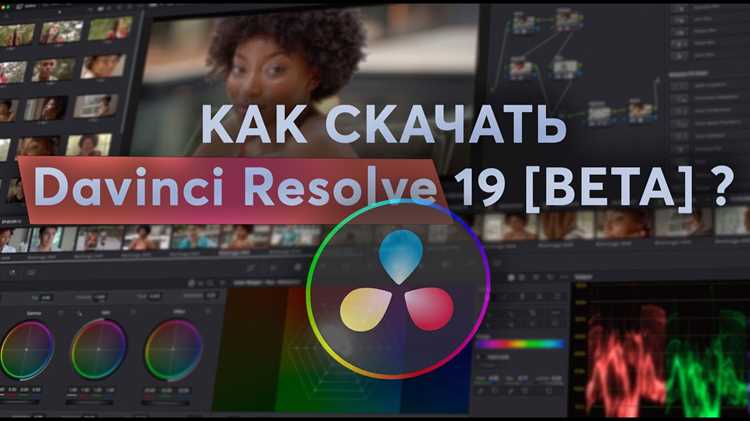
На Windows скачанный .exe файл необходимо запустить от имени администратора. В окне установки выберите путь для программы, оставив стандартный каталог или указав собственный. Отметьте необходимые компоненты: драйверы видеокарты, шрифты и дополнительные плагины. После завершения установки перезагрузите компьютер, чтобы все драйверы и системные изменения вступили в силу.
На macOS откройте .dmg файл и перетащите значок Davinci Resolve в папку «Программы». Для Studio-версии при первом запуске потребуется ввести лицензионный ключ. Если появляется предупреждение о безопасности, разрешите запуск через «Системные настройки» → «Защита и безопасность» → «Разрешить запуск». После копирования приложения рекомендуется запустить его и проверить корректность работы основных модулей: медиапул, монтаж, цветокоррекция.
Для обеих платформ важно обновить драйвер видеокарты и установить последние патчи Davinci Resolve, чтобы избежать ошибок при работе с проектами, особенно при использовании 4K или сложных эффектов.
Первоначальная настройка после установки

После установки Davinci Resolve важно сразу настроить параметры проекта и интерфейс для корректной работы с видео. Основные шаги включают выбор разрешения, частоты кадров и кодека для новых проектов, а также настройку GPU для ускорения рендеринга.
Рекомендуемые базовые настройки приведены в таблице:
| Параметр | Рекомендуемое значение | Примечания |
|---|---|---|
| Разрешение проекта | 1920×1080 для HD, 3840×2160 для 4K | Соответствует исходному материалу |
| Частота кадров | 24, 30 или 60 fps | Выбирается в зависимости от исходного видео |
| GPU Processing Mode | CUDA для NVIDIA, OpenCL для AMD | Ускоряет рендеринг и работу эффектов |
| Схема цветового пространства | Rec.709 для HD, Rec.2020 для HDR | Соответствует стандарту видеоматериала |
| Автосохранение | Каждые 5 минут | Предотвращает потерю данных при сбоях |
После настройки проекта рекомендуется проверить медиапул и подключение внешних дисков для хранения исходников. Также стоит установить горячие клавиши и рабочие панели под собственные задачи, чтобы ускорить процесс монтажа и цветокоррекции.
Решение распространённых проблем при скачивании и установке

Ошибка «Невозможно запустить установщик» возникает при несовместимой версии системы или повреждённом файле. На Windows убедитесь в 64-битной версии и обновлённых драйверах видеокарты. На macOS проверьте версию системы (10.15 и выше) и разрешите запуск приложений из сторонних источников в «Системные настройки» → «Защита и безопасность».
Если загрузка прерывается или файл не открывается, повторно скачайте установщик с официального сайта Blackmagic Design и сверяйте размер файла с указанным на странице. Проверка цифровой подписи помогает убедиться в подлинности файла: на Windows через свойства → цифровые подписи, на macOS через команду codesign -dv —verbose=4 /путь/к/файлу.
При недостатке места для установки убедитесь в наличии минимум 2 ГБ свободного диска для программы и 10–20 ГБ для проектов и временных файлов. Для Studio-версии с 4K материалами рекомендуется 32 ГБ ОЗУ и дискретная видеокарта с 6–8 ГБ VRAM.
Если Davinci Resolve зависает на запуске, проверьте настройки GPU в Preferences: CUDA для NVIDIA, OpenCL для AMD и Metal на macOS. При сохранении проблем удалите временные файлы и повторите установку, чтобы исключить конфликты с предыдущими попытками.
Вопрос-ответ:
Какую версию Davinci Resolve лучше выбрать для своего компьютера?
Выбор версии зависит от мощности вашего оборудования и задач. Бесплатная версия подходит для работы с HD и простыми проектами, включает базовые инструменты монтажа и цветокоррекции. Studio-версия необходима для работы с 4K и выше, сложными эффектами, шумоподавлением и сторонними плагинами. Учитывайте процессор, объем оперативной памяти и видеокарту: для HD достаточно 16 ГБ ОЗУ и видеокарты с 2 ГБ VRAM, для 4K и Studio-версии лучше 32 ГБ ОЗУ и видеокарта с 6–8 ГБ VRAM.
Где безопасно скачать Davinci Resolve и как избежать поддельных установщиков?
Скачивать установочный файл нужно только с официального сайта Blackmagic Design: https://www.blackmagicdesign.com/products/davinciresolve. Для бесплатной версии требуется регистрация с указанием имени и e-mail, после чего предоставляется ссылка на загрузку. Проверяйте цифровую подпись файла: на Windows через свойства → цифровые подписи, на macOS через команду codesign -dv —verbose=4 /путь/к/файлу. Избегайте торрент-файлов и сторонних сайтов, они часто содержат вредоносные программы.
Какие системные требования нужно проверить перед установкой Davinci Resolve?
Для HD-проектов необходим процессор с поддержкой SSE4, 16 ГБ оперативной памяти и видеокарта с 2 ГБ VRAM, поддерживающая OpenCL или CUDA. Для 4K и сложной цветокоррекции требуется 32 ГБ ОЗУ и видеокарта с 6–8 ГБ VRAM. На Windows обновите драйверы видеокарты и систему до последних версий. На macOS используйте версии 10.15 и выше и убедитесь в совместимости с M1/M2 для Studio-версии. На Linux проверьте работу OpenCL и CUDA для стабильного рендеринга.
Какие шаги нужно выполнить после установки Davinci Resolve для корректной работы?
После установки следует настроить проект и рабочее пространство. В первую очередь выберите разрешение проекта, частоту кадров и кодек. Настройте GPU: CUDA для NVIDIA, OpenCL для AMD и Metal для macOS. Установите автосохранение каждые 5 минут, чтобы предотвратить потерю данных. Проверьте подключение внешних дисков для исходников и настройте горячие клавиши и панели инструментов под свои задачи, чтобы ускорить монтаж и цветокоррекцию.

 Загрузка...