Содержание статьи

DMI (Direct Media Interface) Link Status x4 Gen3 определяет скорость передачи данных между процессором и чипсетом материнской платы. Значение «x4 Gen3» указывает на четыре линии PCIe третьего поколения, что обеспечивает пропускную способность до 32 Гбит/с. Неправильная работа интерфейса может снижать производительность накопителей NVMe и контроллеров USB 3.2.
Проверка состояния DMI Link позволяет выявить несоответствия между заявленной и фактической скоростью соединения. На современных платах это можно сделать через BIOS/UEFI или с помощью утилит вроде CPU-Z и HWiNFO. Результаты проверки помогают определить, требуется ли корректировка настроек или замена кабелей и слотов.
Если DMI Link работает на уровне ниже x4 Gen3, возможны узкие места при обмене данными между процессором и периферией. В таких случаях стоит проверить конфигурацию PCIe, совместимость накопителей и обновление микрокода процессора. Точное понимание показателей DMI Link позволяет оптимизировать работу системы и избежать падений производительности при нагрузках.
DMI Link Status x4 Gen3: значение и проверка

DMI Link Status x4 Gen3 указывает на фактическую скорость соединения между процессором и чипсетом через четыре линии PCIe третьего поколения. Это обеспечивает пропускную способность до 32 Гбит/с, что критично для работы NVMe SSD и контроллеров высокоскоростных интерфейсов.
Для проверки статуса DMI на Windows используют утилиты CPU-Z, HWiNFO или Intel Extreme Tuning Utility. В CPU-Z информация отображается во вкладке «Motherboard» в разделе «DMI Link Width» и «Max. Supported». HWiNFO показывает реальные линии и скорость передачи данных, позволяя выявить расхождения с заявленным уровнем.
В BIOS/UEFI значение DMI Link Status отображается в разделе PCIe Configuration. Если статус ниже x4 Gen3, рекомендуется проверить, правильно ли установлен процессор, и поддерживает ли слот материнской платы требуемый стандарт PCIe. Иногда проблема решается обновлением BIOS или микрокода CPU.
При обнаружении несоответствия скорости между заявленной и фактической важно проверить подключение накопителей и дополнительных карт расширения. В некоторых случаях снижение до x2 или x1 вызвано несовместимыми кабелями или поврежденными слотами PCIe.
Регулярная проверка DMI Link Status помогает обеспечить стабильную работу системы, предотвращает потерю производительности при интенсивной работе с данными и позволяет точно определить источник узких мест в обмене информацией между процессором и периферией.
Что обозначает DMI Link Status x4 Gen3 в материнской плате
DMI Link Status x4 Gen3 указывает на текущее состояние интерфейса Direct Media Interface между процессором и чипсетом материнской платы. Обозначение x4 говорит о четырех линиях PCIe, через которые передаются данные, а Gen3 – о третьем поколении PCIe, с пропускной способностью до 8 ГТ/с на линию, что суммарно дает до 32 Гбит/с.
Этот показатель важен для работы NVMe SSD, высокоскоростных сетевых контроллеров и USB 3.2, так как сниженная скорость DMI может ограничивать пропускную способность периферийных устройств. Например, при работе SSD, который поддерживает PCIe Gen3 x4, фактический DMI ниже x4 может уменьшать скорость чтения и записи на 30–50%.
Материнские платы отображают DMI Link Status в BIOS/UEFI и специализированных утилитах. Если фактический статус отличается от заявленного, стоит проверить совместимость процессора и слота PCIe, целостность контактов и наличие обновлений микрокода. Правильная настройка интерфейса обеспечивает стабильную передачу данных между CPU и чипсетом.
Как проверить текущую скорость DMI на Windows

Для проверки DMI Link Status на Windows используют специализированные утилиты, которые отображают фактическую пропускную способность интерфейса между процессором и чипсетом.
Основные методы проверки:
- CPU-Z: во вкладке Motherboard отображается DMI Link Width и Max. Supported. Фактическая скорость сравнивается с максимально допустимой.
- HWiNFO: показывает реальные линии PCIe и скорость передачи данных. Позволяет выявить несоответствия и ограничения DMI.
- Intel Extreme Tuning Utility (XTU): отображает информацию о DMI, включая текущий режим и пропускную способность.
Пошаговая проверка через CPU-Z:
- Запустить программу и перейти во вкладку Motherboard.
- Найти строки DMI Link Width (фактическая ширина) и Max. Supported (максимальная поддерживаемая).
- Сравнить значения. Если фактическая ширина меньше x4 или скорость ниже Gen3, необходимо проверить слот PCIe и подключенные устройства.
Регулярная проверка DMI Link Status помогает обнаруживать ограничения, которые могут снижать скорость NVMe SSD или работу высокоскоростных контроллеров.
Проверка DMI Link Status через BIOS и UEFI
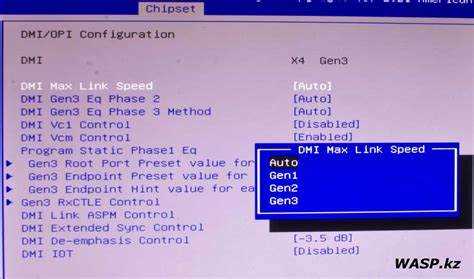
DMI Link Status можно проверить напрямую через BIOS или UEFI материнской платы, что позволяет получить достоверные данные без использования сторонних утилит.
Алгоритм проверки:
- Перезагрузите компьютер и войдите в BIOS/UEFI, обычно нажатием клавиши Del или F2 при старте системы.
- Перейдите в раздел Advanced или Chipset Configuration, где отображаются параметры PCIe и DMI.
- Найдите строку DMI Link Status или DMI Link Width. Значение должно соответствовать x4 Gen3 для четырех линий третьего поколения.
- Если значение ниже x4 или Gen3, проверьте настройки PCIe, слот процессора и подключенные устройства. При необходимости обновите BIOS до последней версии.
BIOS/UEFI также позволяет вручную ограничивать или изменять режим PCIe, что полезно при диагностике проблем с DMI Link. Фиксирование статуса в этом разделе помогает определить, являются ли ограничения аппаратными или программными.
Причины снижения скорости DMI ниже x4 Gen3

Снижение DMI Link Status ниже x4 Gen3 может привести к ограничению пропускной способности между процессором и чипсетом, что отражается на скорости NVMe SSD и контроллеров USB 3.2.
Основные причины:
- Несовместимость процессора и слота PCIe: старые процессоры поддерживают только Gen2, что ограничивает скорость DMI.
- Использование некачественных или поврежденных кабелей: плохо контактирующие линии PCIe могут снижать фактическую пропускную способность.
- Подключение нескольких устройств к одному контроллеру: разделение линий между картами расширения уменьшает скорость DMI для каждого устройства.
- Неправильные настройки BIOS/UEFI: ограничения режима PCIe или вручную заданные значения могут ограничивать DMI до x2 или x1.
- Старая версия BIOS или микрокода процессора: иногда новые устройства требуют обновления прошивки для правильного определения линии DMI.
Рекомендации по устранению проблем:
- Проверить совместимость CPU и материнской платы с PCIe Gen3 x4.
- Переподключить или заменить кабели и карты расширения.
- Сбросить настройки BIOS/UEFI до стандартных и включить режим Auto для PCIe.
- Обновить BIOS и микрокод процессора до последней версии.
Влияние DMI Link Status на производительность системы
DMI Link Status определяет фактическую скорость передачи данных между процессором и чипсетом. Ограничения ниже x4 Gen3 могут существенно снизить производительность NVMe SSD, высокоскоростных сетевых адаптеров и контроллеров USB 3.2.
Пример влияния DMI Link Status на скорость передачи данных:
| DMI Link Status | Пропускная способность | Пример нагрузки | Ожидаемая скорость NVMe SSD |
|---|---|---|---|
| x4 Gen3 | 32 Гбит/с | Игровые SSD, быстрые RAID-массивы | до 3500 МБ/с |
| x2 Gen3 | 16 Гбит/с | Один NVMe SSD | до 1800 МБ/с |
| x1 Gen3 | 8 Гбит/с | Малые накопители или контроллеры | до 900 МБ/с |
Рекомендации для сохранения производительности:
- Подключать устройства, требующие высокой пропускной способности, к слотам, напрямую поддерживающим x4 Gen3.
- Проверять DMI Link Status через BIOS/UEFI или утилиты CPU-Z и HWiNFO после установки новых накопителей или карт расширения.
- При снижении скорости обновить BIOS и микрокод процессора, проверить кабели и конфигурацию слотов PCIe.
Исправление проблем с DMI Link Status x4 Gen3
Проблемы с DMI Link Status, когда фактическая скорость ниже x4 Gen3, могут быть вызваны аппаратными и программными факторами. Их устранение позволяет восстановить полную пропускную способность между процессором и чипсетом.
Основные шаги для исправления:
- Проверить совместимость процессора и материнской платы с PCIe Gen3 x4.
- Переподключить или заменить кабели и карты расширения, которые могут ограничивать линии DMI.
- Сбросить BIOS/UEFI к стандартным настройкам и убедиться, что режим PCIe установлен на Auto или Gen3.
- Обновить BIOS и микрокод процессора до последней версии для корректного распознавания DMI.
- Изменить расположение устройств на слотах PCIe, чтобы ключевые карты использовали полные линии x4 Gen3.
- Проверить состояние контактов процессора и слота, очистить при необходимости.
После внесения изменений рекомендуется повторно проверить DMI Link Status через BIOS или утилиты CPU-Z и HWiNFO, чтобы убедиться, что интерфейс работает на заявленной скорости x4 Gen3.
Вопрос-ответ:
Что показывает значение DMI Link Status x4 Gen3 на материнской плате?
DMI Link Status x4 Gen3 отображает фактическое состояние соединения между процессором и чипсетом. Обозначение x4 указывает на количество линий PCIe, через которые передаются данные, а Gen3 — на третье поколение PCIe с пропускной способностью до 8 ГТ/с на линию, что суммарно дает до 32 Гбит/с. Этот показатель важен для работы NVMe SSD, сетевых адаптеров и USB 3.2.
Как проверить DMI Link Status на компьютере с Windows?
Проверка DMI на Windows осуществляется с помощью утилит CPU-Z, HWiNFO или Intel Extreme Tuning Utility. В CPU-Z во вкладке Motherboard отображаются значения DMI Link Width и Max. Supported. HWiNFO показывает реальную скорость передачи данных и количество линий PCIe, позволяя определить несоответствия с заявленным уровнем.
Почему скорость DMI может быть ниже x4 Gen3?
Причины снижения скорости DMI включают несовместимость процессора с PCIe Gen3, поврежденные или некачественные кабели, подключение нескольких устройств к одному контроллеру, ограничения BIOS/UEFI и устаревшую версию микрокода процессора. Любой из этих факторов может ограничивать пропускную способность интерфейса и снижать скорость работы накопителей и контроллеров.
Как проверять DMI Link Status через BIOS или UEFI?
Для проверки DMI Link Status через BIOS/UEFI нужно перезагрузить компьютер и войти в настройки системы. В разделе Advanced или Chipset Configuration отображается статус DMI и ширина линий PCIe. Если фактическое значение ниже x4 Gen3, следует проверить слот процессора, подключенные устройства и обновить BIOS при необходимости.
Какие действия помогают исправить проблемы с DMI Link Status ниже x4 Gen3?
Для восстановления нормальной скорости DMI рекомендуют: проверить совместимость процессора и материнской платы, переподключить или заменить кабели и карты расширения, сбросить BIOS/UEFI к стандартным настройкам и включить Auto или Gen3 для PCIe, обновить BIOS и микрокод процессора, а также изменить расположение устройств в слотах PCIe, чтобы ключевые карты использовали полные линии x4 Gen3. После исправлений следует повторно проверить статус DMI через BIOS или утилиты.
Как определить, что DMI Link Status x4 Gen3 работает корректно и не ограничивает производительность системы?
Для проверки корректной работы DMI Link Status используют BIOS/UEFI или специализированные утилиты на Windows, такие как CPU-Z и HWiNFO. В CPU-Z во вкладке Motherboard отображаются фактическая ширина DMI (DMI Link Width) и максимально поддерживаемая (Max. Supported). HWiNFO показывает количество линий PCIe и реальную скорость передачи данных. Если фактическая ширина соответствует x4 Gen3 и пропускная способность достигает 32 Гбит/с, интерфейс работает корректно. При значениях ниже x4 Gen3 рекомендуется проверить слот процессора, подключенные устройства и настройки BIOS/UEFI, а при необходимости обновить микрокод CPU или прошивку материнской платы. Такая проверка позволяет убедиться, что NVMe SSD и высокоскоростные контроллеры работают без ограничений.

 Загрузка...