Содержание статьи
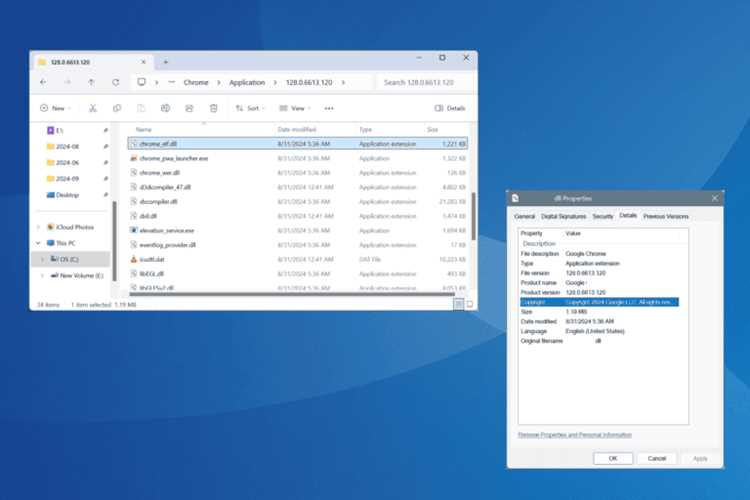
Ошибка kernel32.dll появляется в Windows 7 при сбоях работы системных библиотек, часто сопровождается сообщениями о невозможности запуска программ или критическими сбоями приложений. Файл kernel32.dll отвечает за управление памятью, обработку потоков и вызовы системных функций, поэтому его повреждение напрямую влияет на стабильность ОС.
Причины появления ошибки могут быть разнообразными: повреждение файла вирусами, некорректные обновления Windows, сбои при установке драйверов или стороннего ПО. Игнорирование этой ошибки может привести к постоянным сбоям приложений и невозможности выполнения стандартных задач.
Для устранения проблемы важно не только восстановить сам файл kernel32.dll, но и проверить целостность системных компонентов, актуальность драйверов и корректность недавно установленных программ. Использование встроенных инструментов Windows, таких как SFC и DISM, позволяет быстро выявить повреждения и исправить их без полной переустановки системы.
В статье представлены пошаговые рекомендации, начиная от проверки наличия и целостности kernel32.dll до восстановления системы и переустановки Windows 7 при необходимости. Следование этим действиям позволит минимизировать риск потери данных и вернет стабильную работу ОС.
Проверка наличия файла kernel32.dll и его целостности

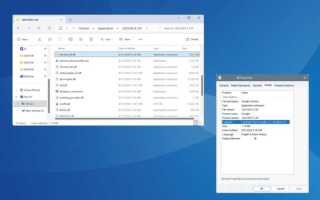
Файл kernel32.dll находится в папке C:\Windows\System32. Для проверки его наличия откройте проводник и перейдите по указанному пути. Отсутствие файла или подозрение на повреждение может вызвать ошибки запуска приложений и нестабильность системы.
Для проверки целостности файла используйте командную строку с правами администратора. Введите команду sfc /scannow. Система просканирует все защищённые файлы Windows, включая kernel32.dll, и автоматически восстановит повреждённые версии из кэша.
Если SFC обнаруживает повреждённый файл, но не может его исправить, рекомендуется дополнительно использовать утилиту DISM с командой DISM /Online /Cleanup-Image /RestoreHealth. Это восстановит системные образы и устранит ошибки, которые мешают корректной работе kernel32.dll.
После завершения проверки и восстановления перезагрузите компьютер. Затем повторно проверьте работоспособность приложений, которые ранее выдавали ошибку. При сохранении проблем стоит проверить наличие обновлений Windows и драйверов, чтобы исключить повторное повреждение файла.
Использование системной проверки SFC для исправления ошибок DLL
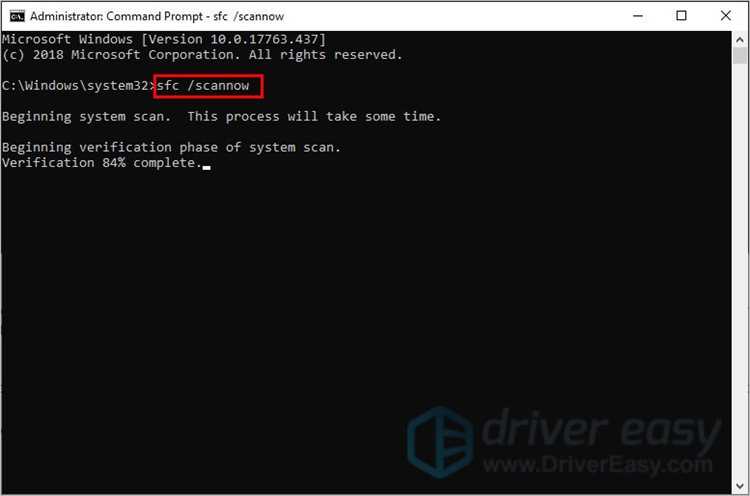
Для устранения ошибок kernel32.dll в Windows 7 применяется утилита System File Checker (SFC), которая сканирует целостность системных файлов и восстанавливает повреждённые или отсутствующие компоненты.
Запуск SFC осуществляется через командную строку с правами администратора. Необходимо нажать Пуск → Все программы → Стандартные → Командная строка, затем правой кнопкой выбрать Запуск от имени администратора.
В открывшемся окне введите команду sfc /scannow и нажмите Enter. Процесс проверки может занять от 10 до 30 минут, в зависимости от объёма данных и состояния диска.
После завершения SFC автоматически заменяет повреждённые файлы их корректными версиями из кэша Windows. Результаты проверки отображаются в командной строке, где указывается, были ли найдены и исправлены ошибки.
Если SFC не смог восстановить некоторые файлы, рекомендуется выполнить проверку с использованием установочного диска Windows 7 через команду sfc /scannow /offbootdir=C:\ /offwindir=C:\Windows, заменив буквы диска и папки на актуальные для вашей системы.
После завершения процедуры перезагрузите компьютер, чтобы изменения вступили в силу. Проверка SFC рекомендуется выполнять при любых системных сбоях, связанных с DLL-файлами, для минимизации риска нестабильной работы программ.
Восстановление Windows 7 через команду DISM
Для исправления ошибок kernel32.dll в Windows 7 применяется утилита DISM (Deployment Image Servicing and Management), позволяющая восстановить системный образ и исправить повреждённые компоненты.
Запуск DISM осуществляется через командную строку с правами администратора. Для этого нажмите Пуск → Все программы → Стандартные → Командная строка, затем выберите Запуск от имени администратора.
Для проверки состояния системного образа используется команда:
DISM /Online /Cleanup-Image /CheckHealth |
Проверяет наличие повреждений, не исправляет их. |
DISM /Online /Cleanup-Image /ScanHealth |
Глубокое сканирование для выявления повреждений. |
DISM /Online /Cleanup-Image /RestoreHealth |
Восстанавливает повреждённые файлы автоматически с использованием обновлений Windows Update. |
Если доступ к обновлениям ограничен, можно использовать локальный источник файлов с установочного диска Windows 7 или ISO-образа, указав путь:
DISM /Online /Cleanup-Image /RestoreHealth /Source:D:\sources\install.wim /LimitAccess
После завершения процесса рекомендуется перезагрузить компьютер и выполнить команду sfc /scannow для окончательной проверки целостности DLL-файлов.
DISM эффективен при исправлении системных ошибок, которые не могут быть устранены стандартной проверкой SFC, и помогает восстановить стабильность работы Windows 7.
Обновление драйверов и системных библиотек для устранения конфликтов

Ошибки kernel32.dll в Windows 7 часто возникают из-за устаревших или несовместимых драйверов и системных библиотек. Для устранения конфликтов необходимо обновить все критические компоненты.
Для обновления драйверов откройте Диспетчер устройств (devmgmt.msc) и поочередно выберите устройства с жёлтым восклицательным знаком. Щёлкните правой кнопкой мыши и выберите Обновить драйвер с поиском через интернет или локальные файлы.
Особое внимание уделите драйверам видеокарты, чипсета, звуковой карты и сетевых адаптеров, так как они напрямую влияют на стабильность работы системных DLL.
Обновление системных библиотек выполняется через Центр обновления Windows. В панели управления перейдите в Центр обновления Windows → Проверка обновлений и установите все критические обновления, включая пакеты безопасности и обновления .NET Framework.
Для проверки конкретных библиотек можно использовать команду verifier для тестирования драйверов и инструмент sfc /scannow для проверки целостности DLL после обновления.
Регулярное обновление драйверов и системных библиотек предотвращает повторное возникновение ошибок kernel32.dll и улучшает совместимость с современными приложениями.
Удаление недавно установленных программ, вызывающих сбои
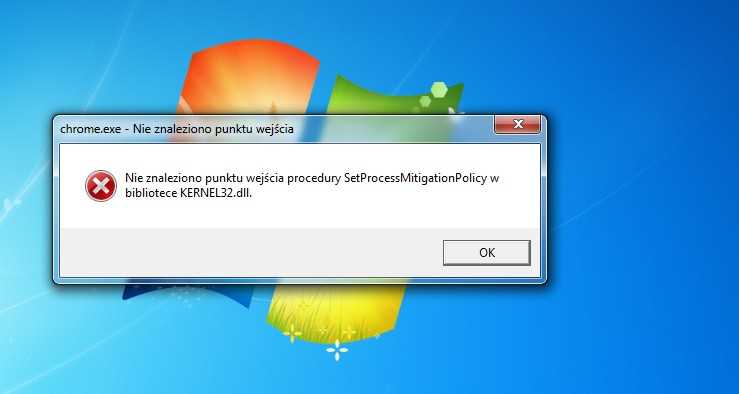
Ошибки kernel32.dll могут возникать после установки программ, несовместимых с Windows 7 или конфликтующих с системными файлами. Для устранения сбоя необходимо удалить такие приложения.
Откройте Панель управления → Программы и компоненты. Сортируйте список по дате установки, чтобы выявить недавно добавленные программы, совпадающие с появлением ошибок.
Выберите подозрительное приложение и нажмите Удалить. Следуйте инструкциям мастера деинсталляции. При возможности используйте встроенные средства разработчика для полного удаления всех компонентов программы.
После удаления рекомендуется перезагрузить систему и проверить работу Windows. Для очистки остаточных файлов и ключей реестра можно использовать команду regedit или специализированные утилиты, удаляя записи, связанные с удалённой программой.
Если сбои продолжаются, повторите процесс для других недавно установленных приложений до восстановления стабильной работы kernel32.dll.
Восстановление системы через точки отката Windows
Точки восстановления позволяют вернуть Windows 7 в состояние до возникновения ошибок kernel32.dll без потери личных данных.
Процедура восстановления выполняется следующим образом:
- Откройте Пуск → Все программы → Стандартные → Служебные → Восстановление системы.
- Выберите Восстановить компьютер до более раннего состояния и нажмите Далее.
- В списке точек восстановления выберите дату, предшествующую появлению ошибок kernel32.dll.
- Подтвердите восстановление и дождитесь завершения процесса. Система автоматически перезагрузится.
После завершения восстановления рекомендуется выполнить проверку целостности файлов командой sfc /scannow для исключения повреждений системных DLL.
Для контроля создания точек восстановления можно включить автоматическое создание в свойствах системы:
- Щёлкните Компьютер → Свойства → Защита системы.
- Выберите системный диск и нажмите Настроить → Включить защиту системы.
- Установите максимальный объём используемой памяти для точек восстановления.
Регулярное использование точек восстановления минимизирует риск повторных сбоев kernel32.dll и ускоряет восстановление работоспособности Windows 7.
Переустановка Windows 7 как крайняя мера исправления ошибки
Если стандартные методы восстановления и исправления файлов kernel32.dll не дают результата, выполняется полная переустановка Windows 7.
Перед началом процедуры создайте резервные копии личных данных на внешнем носителе или облачном хранилище.
Порядок переустановки:
- Вставьте установочный диск Windows 7 или подключите загрузочную флешку.
- Перезагрузите компьютер и войдите в BIOS/UEFI для выбора загрузки с носителя.
- При старте установщика выберите язык и раскладку клавиатуры, нажмите Далее → Установить.
- Выберите Полная установка с форматированием системного раздела (обычно диск C:), что гарантирует удаление повреждённых файлов.
- Следуйте инструкциям мастера установки до завершения процесса и перезагрузки системы.
После установки выполните:
- Обновление Windows через Центр обновлений для установки последних исправлений и системных библиотек.
- Установку актуальных драйверов всех устройств через Диспетчер устройств.
- Проверку работы командой
sfc /scannowдля подтверждения целостности файлов.
Переустановка Windows 7 полностью устраняет ошибки kernel32.dll, возникающие из-за повреждённых системных компонентов или конфликтов программного обеспечения.
Вопрос-ответ:
Почему появляется ошибка kernel32.dll в Windows 7?
Ошибка kernel32.dll возникает при повреждении или отсутствии системного файла, на который зависят базовые функции Windows. Причинами могут быть повреждение системных библиотек из-за вирусов, сбои при обновлениях, некорректные драйверы или конфликт программного обеспечения.
Можно ли исправить ошибку kernel32.dll без переустановки Windows?
Да, исправить проблему можно с помощью встроенных инструментов. Например, утилита SFC проверяет и восстанавливает повреждённые DLL, а команда DISM исправляет системный образ. Также полезно удалить недавно установленные программы, обновить драйверы и применить точки восстановления системы.
Как использовать команду SFC для восстановления kernel32.dll?
Запустите командную строку от имени администратора и выполните команду sfc /scannow. Утилита просканирует системные файлы и заменит повреждённые версии из кэша Windows. По завершении процесса перезагрузите компьютер и проверьте стабильность работы приложений.
Когда стоит применять точку восстановления системы для исправления ошибки?
Точку восстановления рекомендуется использовать, если ошибка kernel32.dll появилась после установки нового программного обеспечения или обновлений. Восстановление откатит систему к состоянию до изменений, сохранив личные файлы и удалив недавно внесённые изменения, которые вызвали сбой.
Что делать, если стандартные методы исправления kernel32.dll не помогают?
Если SFC, DISM, удаление конфликтных программ и восстановление системы не устраняют ошибку, остаётся полная переустановка Windows 7. Перед этим следует создать резервные копии данных, затем выполнить установку с форматированием системного раздела и после завершения обновить систему и драйверы.
Как восстановить файл kernel32.dll в Windows 7, если стандартная проверка SFC не исправляет ошибку?
Если команда sfc /scannow не восстанавливает kernel32.dll, рекомендуется использовать команду DISM для исправления системного образа. Откройте командную строку с правами администратора и выполните DISM /Online /Cleanup-Image /RestoreHealth. При отсутствии доступа к обновлениям Windows можно указать локальный источник файлов с установочного диска или ISO-образа через параметр /Source. После завершения восстановления запустите SFC повторно для проверки целостности файлов. Дополнительно стоит удалить недавно установленные программы, которые могли вызвать конфликт, и обновить драйверы основных устройств. Если все методы не помогают, единственным вариантом остаётся переустановка Windows 7 с форматированием системного раздела.

 Загрузка...