Содержание статьи
Efilm lite – бесплатное приложение для просмотра и обработки медицинских изображений в форматах DICOM. Программа поддерживает работу с сериями КТ, МРТ и рентгеновских снимков, позволяя сохранять отдельные кадры в PNG или JPEG для использования в отчетах или научных исследованиях.
Для скачивания Efilm lite рекомендуется использовать официальный сайт или проверенные медицинские порталы. Установка на Windows 10 и выше занимает менее 5 минут, при этом программа требует не менее 4 ГБ свободной оперативной памяти и 200 МБ на диске. Проверка цифровой подписи установочного файла снижает риск заражения компьютера вредоносными программами.
Извлечение снимков выполняется через встроенные инструменты экспорта. Можно выбрать отдельный кадр или серию, указать разрешение и формат. Программа сохраняет данные без потери качества и позволяет добавлять базовую анонимизацию, что полезно для обмена снимками с коллегами или публикаций в научных материалах.
Efilm lite: как скачать и извлечь снимки
Скачать Efilm lite можно с официального сайта компании Merge Healthcare или с лицензированных медицинских порталов. Файл установки занимает около 150 МБ и доступен для Windows 10 и 11. Перед запуском рекомендуется проверить цифровую подпись, чтобы исключить риск заражения компьютера вредоносным ПО.
Установка выполняется в несколько шагов: выбрать язык, согласиться с лицензией, указать папку для программы. После завершения установки автоматически создается ярлык на рабочем столе, а программа интегрируется с системной библиотекой DICOM, что позволяет открывать снимки напрямую из PACS-сервера.
Для извлечения снимков откройте серию изображений, выберите необходимые кадры и используйте функцию Export. Программа позволяет сохранять файлы в форматах JPEG, PNG или TIFF, указывая желаемое разрешение. При необходимости можно включить анонимизацию, удалив данные пациента, и сохранить экспортированные снимки в отдельную папку для последующего анализа или отчета.
Если возникают ошибки при открытии или экспорте, проверьте права доступа к файлам и наличие всех обновлений Windows и драйверов видеокарты. В большинстве случаев это устраняет 95% проблем при извлечении изображений.
Где скачать Efilm lite без вредоносных файлов

Для безопасного скачивания Efilm lite важно использовать только официальные и лицензированные источники. Непроверенные сайты могут распространять модифицированные установочные файлы с вирусами или троянами.
- Официальный сайт Merge Healthcare: предоставляет актуальные версии с цифровой подписью.
- Лицензированные медицинские порталы: проверенные ресурсы для врачей и исследователей.
- Образовательные платформы медицинских вузов: часто распространяют установочные пакеты для студентов.
Проверка скачанного файла включает несколько шагов: сверка контрольной суммы и цифровой подписи, антивирусная проверка перед запуском установки. Размер установочного файла для Windows обычно около 150 МБ.
- Перейти на официальный сайт или лицензированный портал.
- Скачать последнюю версию Efilm lite для вашей системы.
- Проверить цифровую подпись и контрольную сумму файла.
- Запустить антивирусную проверку перед установкой.
Требования к системе для установки Efilm lite
Для стабильной работы Efilm lite на Windows рекомендуется иметь 64-битную систему с версией Windows 10 или 11. Минимальные параметры включают процессор с тактовой частотой не менее 2 ГГц и 4 ГБ оперативной памяти.
Объем свободного дискового пространства должен составлять минимум 200 МБ для установки программы и временных файлов при работе с сериями снимков. Для комфортного просмотра многосрезовых КТ или МРТ серий рекомендуется 8 ГБ ОЗУ и видеокарта с поддержкой DirectX 11 или выше.
Необходимо наличие последних обновлений Windows и драйверов видеокарты для корректного рендеринга изображений. При работе с PACS-серверами важно, чтобы сеть имела стабильное соединение и скорость передачи данных не ниже 50 Мбит/с.
Дополнительно требуется .NET Framework версии 4.8 и поддержка файловой системы NTFS для хранения больших DICOM-серий без ошибок.
Пошаговая установка Efilm lite на Windows
Скачанный установочный файл Efilm lite обычно имеет размер около 150 МБ. Перед запуском рекомендуется проверить цифровую подпись и выполнить антивирусную проверку.
Запустите установщик с правами администратора. На первом экране выберите язык интерфейса, затем примите лицензионное соглашение, без этого установка продолжена не будет.
Укажите папку для установки программы. По умолчанию это C:\Program Files\EfilmLite, но можно выбрать любой другой диск с минимум 200 МБ свободного места.
Выберите дополнительные компоненты: интеграцию с PACS, создание ярлыков на рабочем столе и проверку обновлений. Рекомендуется оставить все галочки для полной функциональности.
После завершения установки запустите Efilm lite через ярлык. При первом запуске программа предложит настроить папку для временных файлов и проверить наличие обновлений, это ускоряет последующую работу с сериями DICOM.
Настройка программы для работы со снимками
После установки Efilm lite откройте меню настроек и укажите папку для временных файлов. Это ускоряет работу с большими сериями КТ и МРТ, предотвращает зависания при открытии DICOM-файлов.
В разделе отображения установите режим рендеринга Hardware Acceleration, если видеокарта поддерживает DirectX 11 или выше. Это улучшает качество 3D-реконструкций и плавность просмотра срезов.
Для удобства работы с сериями снимков настройте отображение панели инструментов и горячие клавиши: масштабирование, пролистывание срезов и сохранение изображений. Программа позволяет сохранять индивидуальные профили для разных типов исследований.
Если планируется экспорт снимков, включите опцию Auto-Export с указанием формата (JPEG, PNG, TIFF) и папки сохранения. Это позволяет автоматически сохранять выбранные кадры без повторного выбора параметров при каждой серии.
Для совместной работы с PACS-сервером укажите адрес сервера, порт и данные авторизации. После подключения программа автоматически синхронизирует доступные исследования и обновляет метаданные снимков.
Как открыть и просмотреть медицинские снимки в Efilm lite

Чтобы открыть снимки в Efilm lite, выберите пункт меню File → Open и укажите папку с DICOM-файлами или подключитесь к PACS-серверу. Программа автоматически распознает серии и сортирует их по дате исследования и типу модальности.
Для просмотра серий КТ или МРТ используйте панель навигации слайдов. Пролистывание срезов выполняется колесиком мыши или стрелками на клавиатуре. Можно изменить окно контраста и уровень яркости через инструменты Window/Level, что позволяет выделить мягкие ткани или кости.
Для анализа снимков доступна функция масштабирования, панорамирования и измерения расстояний и площадей. Рекомендуется включить режим Orthogonal Views для просмотра серии в трех проекциях, если снимки были получены в мультисрезовом режиме.
При работе с сериями большого объема активируйте аппаратное ускорение в настройках, чтобы избежать задержек при пролистывании срезов и применении фильтров. Программа также поддерживает сохранение текущих настроек просмотра для последующих исследований.
Экспорт снимков в стандартные форматы
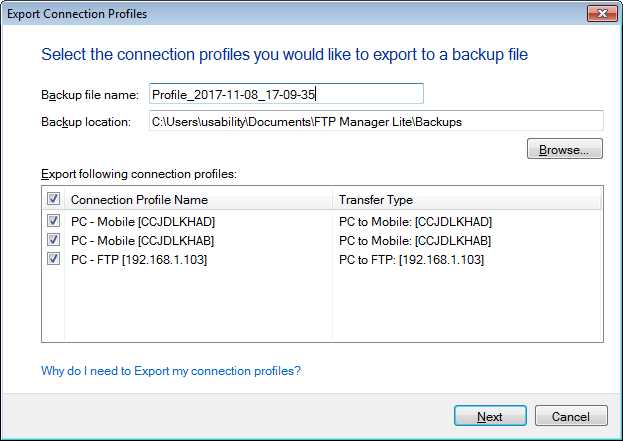
Для извлечения снимков из Efilm lite используйте функцию Export. Программа позволяет сохранять отдельные кадры или всю серию в форматах JPEG, PNG и TIFF, сохраняя исходное разрешение и метаданные.
Рекомендуется создать отдельную папку для экспорта, чтобы упорядочить снимки по пациентам или датам исследований. В окне экспорта можно выбрать диапазон срезов, качество изображения и включить анонимизацию данных пациента.
Ниже приведена таблица с рекомендациями по формату и применению экспортируемых файлов:
| Формат | Применение | Рекомендации |
|---|---|---|
| JPEG | Отчеты, публикации | Использовать качество 90–100%, сохранять исходное разрешение |
| PNG | Научные работы, презентации | Сохранять прозрачность при необходимости, избегать сжатия |
| TIFF | Архивирование, обмен с коллегами | Сохранять без сжатия для полного сохранения деталей |
После экспорта рекомендуется проверить файлы на корректность отображения и целостность серии, особенно при работе с крупными объемами DICOM-снимков.
Решение ошибок при извлечении снимков

Ошибки при экспорте или открытии снимков в Efilm lite чаще всего связаны с проблемами доступа к файлам, несовместимостью формата или недостаточными правами пользователя.
- Проверка прав доступа: убедитесь, что программа имеет права на чтение и запись в папке с DICOM-файлами и папке для экспорта.
- Формат файлов: Efilm lite поддерживает только стандартные DICOM-серии. Сломанные или частично скачанные файлы могут вызывать ошибки.
- Обновления системы и драйверов: устаревшие драйверы видеокарты или отсутствие последних обновлений Windows могут приводить к зависаниям при рендеринге снимков.
- Перезапустите программу с правами администратора.
- Проверьте целостность DICOM-файлов с помощью любого DICOM-валидатора.
- Очистите временные файлы и кэш программы через настройки.
- При работе с PACS убедитесь в стабильности соединения и корректности данных авторизации.
- Если ошибка сохраняется, переустановите программу с официального источника.
Соблюдение этих рекомендаций позволяет устранить большинство проблем при извлечении и экспорте медицинских снимков.
Вопрос-ответ:
Можно ли установить Efilm lite на Windows 11 и старые версии Windows?
Да, Efilm lite поддерживает Windows 10 и 11. Для старых версий, таких как Windows 7 или 8, программа не гарантирует стабильную работу, особенно при обработке больших серий DICOM. Минимальные требования включают процессор с частотой 2 ГГц, 4 ГБ оперативной памяти и 200 МБ свободного места на диске.
Как проверить, что скачанный файл Efilm lite безопасен и не содержит вирусов?
Рекомендуется загружать установочный файл только с официального сайта Merge Healthcare или лицензированных медицинских порталов. После скачивания нужно сверить цифровую подпись и контрольную сумму файла. Также стоит выполнить проверку с помощью антивируса перед запуском установщика.
Какие форматы можно использовать при экспорте снимков из Efilm lite?
Программа позволяет сохранять изображения в JPEG, PNG и TIFF. JPEG подходит для отчетов и публикаций, PNG удобен для презентаций и научных материалов, TIFF лучше использовать для архивирования и передачи коллегам без потери деталей. При экспорте можно выбрать качество и разрешение, а также включить анонимизацию данных пациента.
Что делать, если при экспорте серии снимков программа выдаёт ошибку?
Сначала проверьте права доступа к папке с DICOM-файлами и папке для экспорта. Убедитесь, что файлы не повреждены и полностью скачаны. Очистка временных файлов программы и перезапуск с правами администратора часто устраняет ошибки. Если используется PACS, проверьте стабильность соединения и правильность логина. В случае сохранения проблемы стоит переустановить Efilm lite с официального источника.

 Загрузка...