Содержание статьи
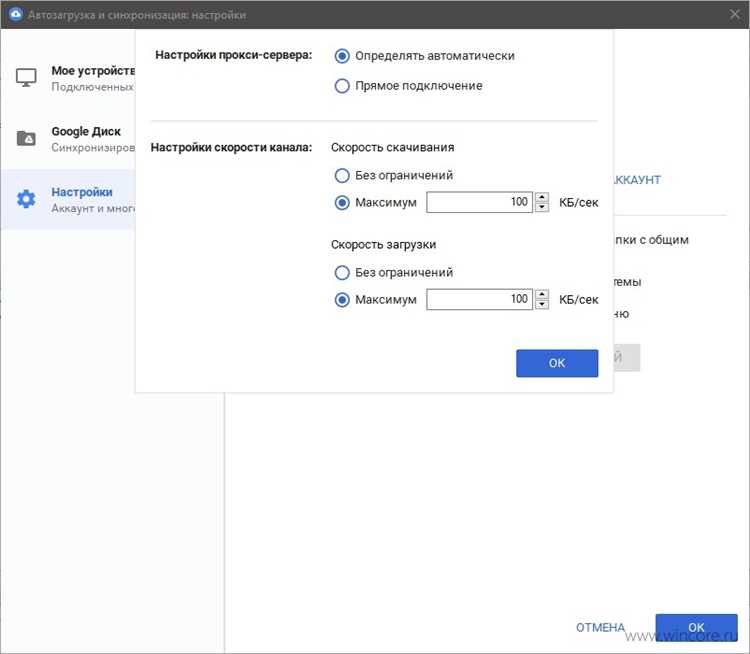
Автозагрузка приложений Google, таких как Google Drive и Google Chrome, может замедлять запуск системы и потреблять значительную часть оперативной памяти. На Windows автозапуск Google Drive добавляется через папку автозагрузки и запись в реестре, на Mac – через элементы входа в систему. Их отключение позволяет ускорить работу компьютера и уменьшить количество фоновых процессов.
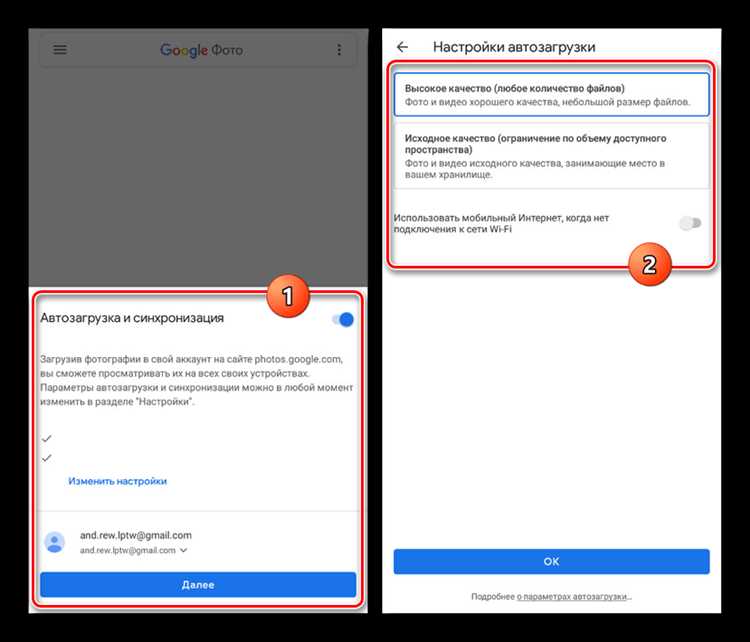
Синхронизация данных Google обеспечивает постоянное обновление файлов, контактов, календарей и закладок между устройствами. На мобильных устройствах Android и iOS синхронизация включена по умолчанию для большинства сервисов. Если требуется контролировать использование трафика или ограничить автоматическое обновление данных, нужно отключать синхронизацию в настройках аккаунта и приложений.
Удаление автозагрузки и синхронизации не требует полного удаления сервисов Google. Можно оставить приложения на устройстве и управлять их запуском вручную. В статье приведены конкретные шаги для Windows, Mac, Android и iOS, включая действия через диспетчер задач, настройки аккаунта и элементы управления синхронизацией.
Отключение автозапуска Google Drive на Windows
Для отключения автозапуска Google Drive на Windows откройте диспетчер задач с помощью комбинации Ctrl+Shift+Esc и перейдите на вкладку Автозагрузка. Найдите запись Google Drive и нажмите Отключить. Это предотвратит автоматический запуск приложения при старте системы.
Дополнительно проверьте настройки самого Google Drive. Откройте приложение, кликните по значку шестеренки в правом верхнем углу и выберите Параметры. Снимите галочку с пункта Запускать Google Drive при входе в систему и сохраните изменения.
Если автозагрузка сохраняется после этих действий, проверьте папку Автозагрузка в проводнике по пути C:\Users\Имя_пользователя\AppData\Roaming\Microsoft\Windows\Start Menu\Programs\Startup и удалите ярлык Google Drive. Для полной очистки можно проверить записи в реестре через regedit по ключу HKEY_CURRENT_USER\Software\Microsoft\Windows\CurrentVersion\Run и удалить строку с Google Drive.
Удаление Google Backup and Sync из автозагрузки Mac
Для отключения автозапуска Google Backup and Sync на Mac откройте Системные настройки и перейдите в раздел Пользователи и группы. Выберите свой аккаунт, затем вкладку Объекты входа. Найдите Google Backup and Sync в списке и нажмите — для удаления из автозагрузки.
Альтернативный способ – использование Finder. Перейдите по пути /Library/LaunchAgents и ~/Library/LaunchAgents, найдите файлы, содержащие com.google.BackupAndSync.plist, и переместите их в корзину. Это остановит автоматический запуск приложения при входе в систему.
Для контроля текущих процессов используйте Мониторинг системы. Вкладка Процессы позволяет завершить работу активного Google Backup and Sync без перезагрузки Mac.
| Метод | Действие | Результат |
|---|---|---|
| Системные настройки → Объекты входа | Удаление Google Backup and Sync | Приложение не запускается автоматически при входе в систему |
| Finder → LaunchAgents | Удаление com.google.BackupAndSync.plist | Автозагрузка полностью отключена |
| Мониторинг системы | Завершение процесса Google Backup and Sync | Приложение остановлено без перезагрузки |
Выключение синхронизации Chrome на ПК
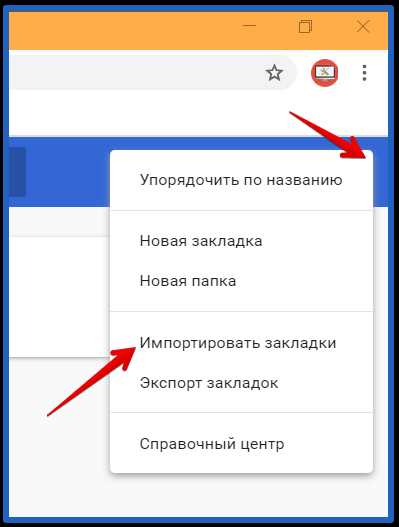
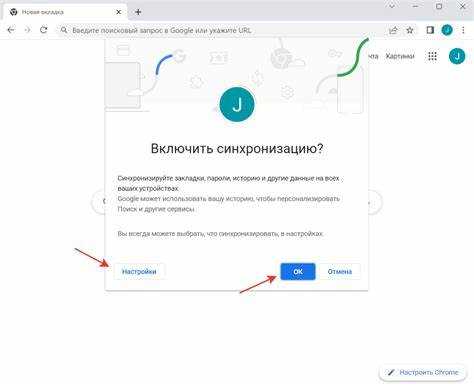
Откройте Google Chrome и кликните на значок профиля в правом верхнем углу. Выберите Управление аккаунтом Google, затем перейдите в раздел Синхронизация и сервисы Google. Нажмите Отключить синхронизацию и подтвердите действие.
Чтобы удалить локальные данные синхронизации, откройте Настройки → Конфиденциальность и безопасность → Очистить данные. Выберите Файлы cookie и другие данные сайтов и Кэшированные изображения и файлы, затем нажмите Удалить данные. Это предотвратит восстановление синхронизированных данных при повторном входе.
Для контроля автозапуска Chrome убедитесь, что приложение не включено в Диспетчер задач → Автозагрузка. Если запись присутствует, нажмите Отключить для предотвращения автоматического запуска браузера при старте системы.
Прекращение синхронизации контактов и календаря Google на Android
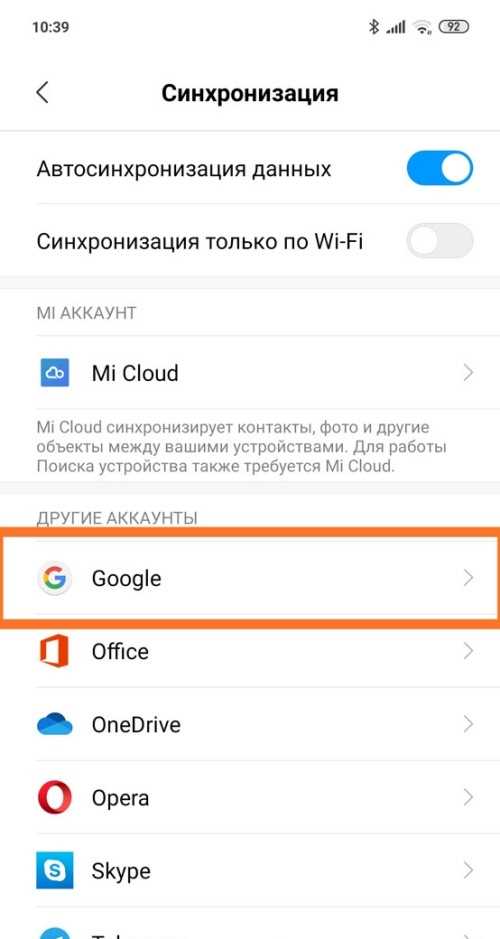
Откройте Настройки на устройстве и перейдите в раздел Аккаунты или Пользователи и аккаунты. Выберите аккаунт Google, с которым выполняется синхронизация.
Для отключения конкретных сервисов выполните следующие шаги:
- Перейдите в Синхронизация аккаунта.
- Отключите переключатели напротив Контакты и Календарь.
- При необходимости нажмите Синхронизировать сейчас для сохранения текущих изменений.
Для удаления уже синхронизированных данных с устройства:
- Перейдите в Настройки → Приложения → Контакты / Календарь.
- Выберите Хранилище → Очистить данные.
- Подтвердите удаление для полного прекращения локальной синхронизации.
Эти действия сохраняют аккаунт Google на устройстве, но прекращают обмен данными с контактами и календарем, предотвращая автоматическое обновление информации.
Остановка автоматической синхронизации Google Фото на iOS
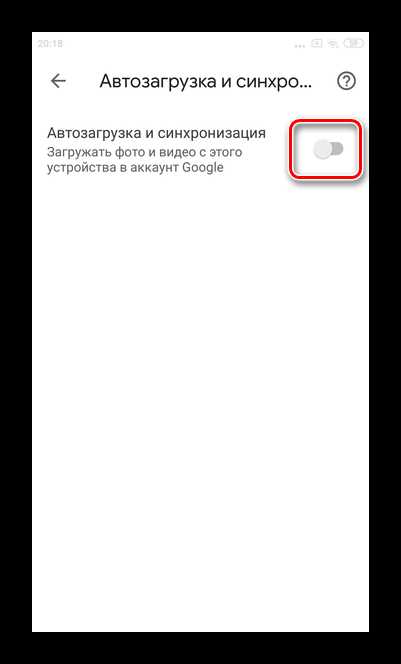
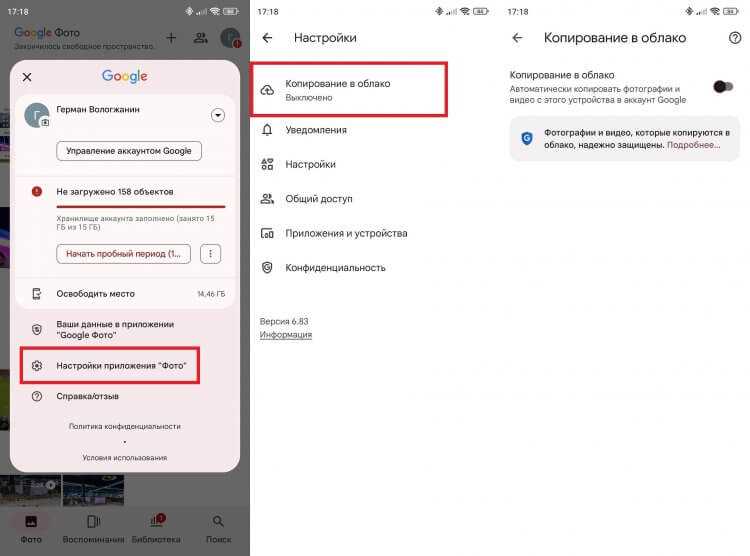
Откройте приложение Google Фото на iPhone или iPad и нажмите на значок профиля в правом верхнем углу. Перейдите в Настройки Google Фото и выберите Резервное копирование и синхронизация.
Отключите переключатель Резервное копирование и синхронизация. Это предотвратит автоматальную загрузку новых фото и видео в облако Google.
Для контроля существующих данных откройте Настройки iOS → Общие → Хранилище iPhone → Google Фото и при необходимости удалите локальные копии, чтобы освободить место на устройстве без потери данных в облаке.
Если приложение продолжает работать в фоне, перейдите в Настройки iOS → Основные → Обновление контента и отключите Обновление контента в фоне для Google Фото. Это полностью остановит фоновую синхронизацию.
Удаление приложения Google из автозагрузки через диспетчер задач
Для отключения автозапуска приложений Google на Windows используйте Диспетчер задач. Выполните следующие шаги:
- Нажмите Ctrl+Shift+Esc для открытия Диспетчера задач.
- Перейдите на вкладку Автозагрузка.
- Найдите все записи, содержащие Google (например, Google Drive, Google Chrome, Google Backup and Sync).
- Выберите приложение и нажмите Отключить.
После отключения автозапуска рекомендуется перезагрузить систему, чтобы изменения вступили в силу. Для проверки убедитесь, что соответствующие процессы не запускаются автоматически после старта Windows.
Если приложение продолжает стартовать, проверьте дополнительные пути автозагрузки:
- Папка автозагрузки: C:\Users\Имя_пользователя\AppData\Roaming\Microsoft\Windows\Start Menu\Programs\Startup
- Записи реестра: HKEY_CURRENT_USER\Software\Microsoft\Windows\CurrentVersion\Run
Удаление ненужных аккаунтов Google для прекращения синхронизации
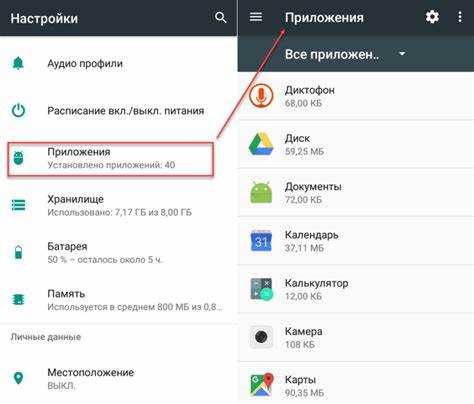
На Android откройте Настройки → Аккаунты → Google. Выберите аккаунт, который больше не нужен, и нажмите Удалить аккаунт. Это остановит синхронизацию контактов, календаря, Gmail и других сервисов на устройстве.
На iOS откройте Настройки → Пароли и аккаунты → Google. Выберите аккаунт и нажмите Удалить с устройства. Синхронизация фото, контактов и календаря будет прекращена.
На Windows и Mac для приложений Google, таких как Chrome и Google Drive, откройте настройки аккаунта и выйдите из ненужного аккаунта. После выхода данные больше не будут синхронизироваться с устройством.
Регулярная проверка и удаление лишних аккаунтов помогает контролировать поток данных и предотвращает автоматическое обновление файлов и информации на всех устройствах.
Проверка остаточных процессов Google после отключения автозагрузки
После отключения автозапуска приложений Google необходимо убедиться, что фоновые процессы больше не работают. На Windows откройте Диспетчер задач (Ctrl+Shift+Esc) и проверьте вкладку Процессы на наличие Google Drive, Google Chrome или Google Backup and Sync. Выберите ненужные процессы и нажмите Завершить задачу.
На Mac откройте Мониторинг системы и проверьте вкладку Процессы на наличие com.google.*. Завершите процессы через кнопку Завершить процесс, чтобы остановить их работу в фоне.
Для мобильных устройств Android и iOS откройте настройки приложений и убедитесь, что Google-сервисы не выполняются в фоне. На Android используйте Настройки → Приложения → Запуск, на iOS – Настройки → Основные → Обновление контента.
Регулярная проверка остаточных процессов предотвращает потребление ресурсов устройства и гарантирует, что синхронизация и автозапуск полностью отключены.
Вопрос-ответ:
Как полностью отключить автозапуск Google Drive на Windows без удаления программы?
Чтобы остановить автозапуск Google Drive, откройте Диспетчер задач (Ctrl+Shift+Esc) и перейдите на вкладку Автозагрузка. Найдите Google Drive и нажмите Отключить. Затем откройте приложение Google Drive, перейдите в настройки и снимите галочку с пункта Запускать Google Drive при входе в систему. Это остановит автоматический запуск, при этом программа останется установленной и доступной для ручного запуска.
Можно ли отключить синхронизацию Chrome на ПК, не выходя из аккаунта Google?
Да, синхронизацию Chrome можно отключить без выхода из аккаунта. Для этого откройте Chrome, кликните на значок профиля и перейдите в Настройки → Синхронизация и сервисы Google. Нажмите Отключить синхронизацию. После этого браузер перестанет обмениваться закладками, паролями и историей с другими устройствами, но вы останетесь вошедшими в аккаунт для доступа к Gmail и другим сервисам.
Как прекратить синхронизацию контактов и календаря Google на Android, не удаляя аккаунт?
Откройте Настройки → Аккаунты → Google и выберите нужный аккаунт. Перейдите в раздел Синхронизация аккаунта и отключите переключатели напротив Контакты и Календарь. Эти действия сохраняют аккаунт на устройстве, но обмен данными с контактами и календарем будет прекращён, что позволяет контролировать трафик и местоположение данных без полного удаления аккаунта.
Что делать, если Google Backup and Sync продолжает запускаться на Mac после удаления из автозагрузки?
Если приложение продолжает запускаться, проверьте папки /Library/LaunchAgents и ~/Library/LaunchAgents на наличие файлов com.google.BackupAndSync.plist и удалите их. После этого перезапустите Mac и проверьте Мониторинг системы, чтобы убедиться, что процессы Google Backup and Sync не активны. Если процесс все ещё появляется, можно вручную завершить его в Мониторинге системы.
Как проверить, что после отключения автозапуска Google на ПК больше нет фоновых процессов?
Откройте Диспетчер задач на Windows и перейдите на вкладку Процессы. Проверьте наличие всех приложений Google, таких как Google Drive, Google Chrome, Google Backup and Sync. Если процессы остались, выделите их и нажмите Завершить задачу. На Mac откройте Мониторинг системы и завершите процессы с именами, начинающимися на com.google.*. Также проверьте настройки автозагрузки и фонового обновления приложений на мобильных устройствах, чтобы убедиться, что синхронизация полностью остановлена.
Можно ли полностью остановить синхронизацию всех сервисов Google на iPhone без удаления приложения?
Да, на iPhone можно прекратить синхронизацию данных Google без удаления приложения. Для этого откройте Настройки → Пароли и аккаунты → Google и выберите нужный аккаунт. В разделе Синхронизация отключите переключатели для всех сервисов, включая Почту, Контакты, Календарь и Google Фото. После этого приложение останется на устройстве, но данные больше не будут автоматически передаваться в облако. Для полного контроля фоновых процессов также рекомендуется открыть Настройки → Основные → Обновление контента и запретить фоновое обновление для Google Фото и других сервисов.

 Загрузка...