Содержание статьи
При загрузке Ubuntu в emergency mode система автоматически переходит в минимальное окружение для восстановления после критических ошибок. Это состояние активируется, если обнаружены проблемы с файловой системой, повреждены конфигурационные файлы или не удается корректно смонтировать корневой раздел.
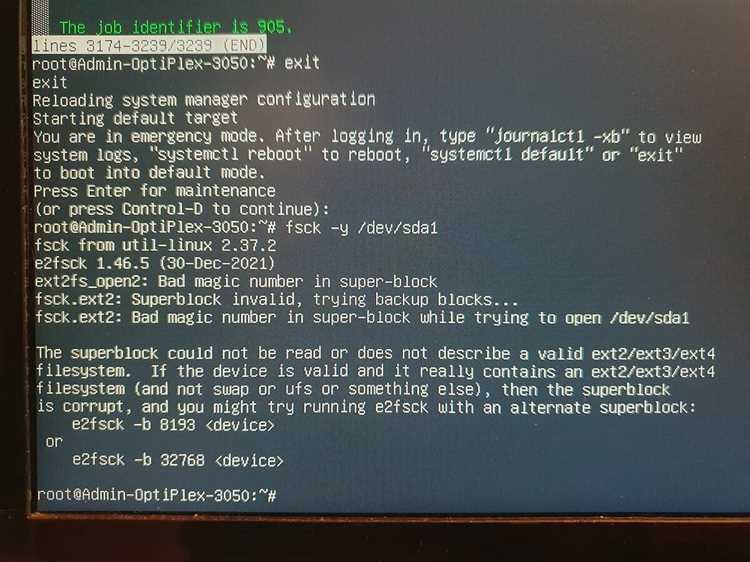
Первый шаг – внимательно изучить сообщения об ошибках на экране. Ошибки монтирования, «failed to mount» или уведомления о поврежденных inode указывают на необходимость проверки файловой системы с помощью fsck. При этом важно помнить, что попытки исправления на смонтированном разделе могут привести к потере данных.
Следующий этап – ручное монтирование корневого раздела в режиме только для чтения, чтобы оценить состояние системных файлов. Команды mount и lsblk помогут определить проблемные разделы и их статус. Одновременно стоит проверить /etc/fstab на ошибки в указании UUID или опций монтирования.
Если обнаружены повреждения загрузчика, необходимо использовать средства восстановления GRUB. Это позволит вернуть систему в состояние, при котором стандартная загрузка станет возможной. Одновременно рекомендуется создать резервные копии важных данных с помощью Live-системы или внешнего носителя, чтобы исключить риск их потери при исправлении ошибок.
Проверка сообщений об ошибках при входе в emergency mode
Для анализа используйте клавиши Shift или Ctrl+Alt+F2–F6 для перехода между терминалами и просмотра логов. Команда dmesg отображает системные сообщения ядра, включая критические ошибки при монтировании. Файл /var/log/syslog хранит подробные сведения о запуске служб и сбоях, что помогает выявить последовательность событий, приведших к аварийной загрузке.
Особое внимание уделяйте строкам с inode errors или «journal errors», указывающим на повреждения файловой системы. В случае повторяющихся ошибок рекомендуется записать точный текст сообщения, так как он пригодится для применения команды fsck или восстановления конфигурационных файлов.
Использование команды fsck для проверки файловой системы
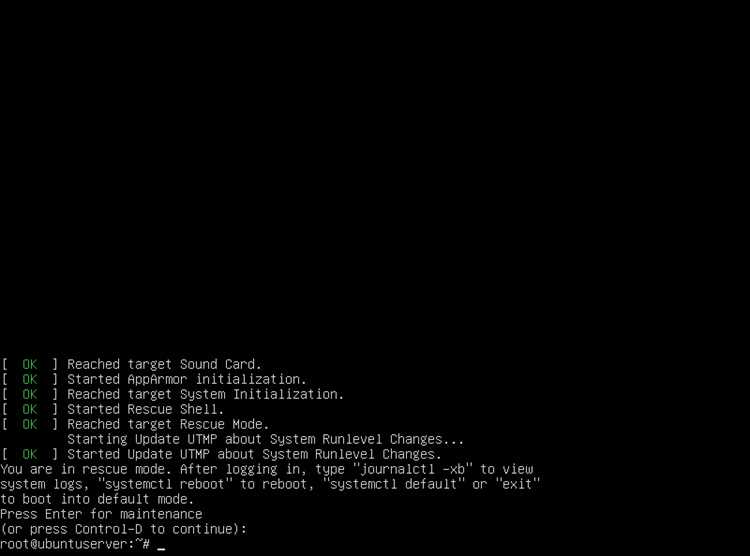
Команда fsck предназначена для проверки и исправления ошибок на разделах файловой системы. Перед запуском необходимо убедиться, что раздел смонтирован в режиме только для чтения или полностью отмонтирован, чтобы избежать повреждения данных. Проверка активного корневого раздела требует загрузки с Live-USB или режима восстановления.
Если команда обнаружила «inode errors», «journal corruption» или «unlinked blocks», необходимо повторить проверку до появления сообщения «clean». После успешного завершения раздел можно безопасно смонтировать и продолжить загрузку Ubuntu. В случаях сложных повреждений рекомендуется создать резервную копию важных данных перед повторной проверкой.
Монтирование корневого раздела вручную
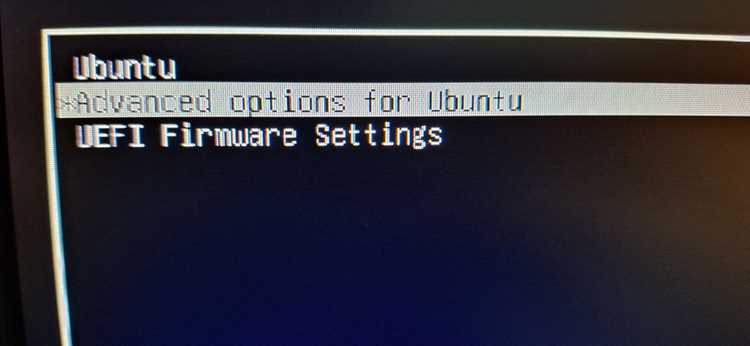
Если Ubuntu загружается в emergency mode, корневой раздел может не монтироваться автоматически. Для диагностики и исправления используйте ручное монтирование:
- Определите нужный раздел командой lsblk или fdisk -l, чтобы увидеть список всех дисков и разделов.
- Создайте точку монтирования: mkdir /mnt/root.
- Попробуйте смонтировать раздел в режиме только для чтения: mount -o ro /dev/sdXN /mnt/root.
- Если раздел монтируется без ошибок, можно проверить целостность файлов и конфигураций.
- После исправлений смонтируйте раздел с записью: mount -o remount,rw /mnt/root, чтобы применить изменения.
При появлении ошибок типа «wrong fs type» или «device is busy» используйте umount /mnt/root и повторите проверку. Этот подход позволяет работать с системными файлами без риска повреждения, прежде чем перезагрузить Ubuntu.
Исправление поврежденных конфигурационных файлов
При переходе в emergency mode причиной могут быть поврежденные системные конфигурации, такие как /etc/fstab, /etc/network/interfaces или файлы служб в /etc/systemd/system. Сначала необходимо создать резервные копии: cp /etc/fstab /etc/fstab.backup.
Для исправления ошибок откройте файл в текстовом редакторе, доступном в emergency mode, например nano или vi. Проверьте корректность UUID, точек монтирования и опций. В случае поврежденных или отсутствующих записей восстановите их из резервной копии или скопируйте стандартные значения из аналогичной рабочей системы.
После внесения изменений рекомендуется проверить конфигурации командами типа mount -a для fstab или systemctl daemon-reload для systemd. Любые ошибки, выявленные при этих проверках, должны быть исправлены перед перезагрузкой системы, чтобы исключить повторный вход в emergency mode.
Восстановление загрузчика GRUB при ошибках
Если Ubuntu загружается в emergency mode из-за повреждения GRUB, необходимо восстановить загрузчик с Live-USB или режима восстановления. Основные шаги включают установку GRUB на нужный диск и обновление конфигурации.
Пример последовательности действий:
| Команда | Описание |
|---|---|
| sudo mount /dev/sdXN /mnt | Монтирование корневого раздела системы |
| sudo mount —bind /dev /mnt/dev | Монтирование устройства для chroot |
| sudo mount —bind /proc /mnt/proc | Монтирование виртуальной файловой системы процессов |
| sudo mount —bind /sys /mnt/sys | Монтирование системных файлов |
| sudo chroot /mnt | Переход в окружение установленной системы |
| grub-install /dev/sdX | Установка GRUB на указанный диск |
| update-grub | Обновление конфигурации загрузчика |
| exit | Выход из chroot |
| sudo umount /mnt/{dev,proc,sys} | Отмонтирование временных точек |
| sudo reboot | Перезагрузка системы |
После выполнения этих команд GRUB будет восстановлен, и Ubuntu сможет загружаться в стандартном режиме. Важно убедиться, что указанный диск соответствует основному загрузочному устройству.
Удаление или исправление проблемных записей в /etc/fstab

Файл /etc/fstab управляет автоматическим монтированием разделов при запуске Ubuntu. Ошибки в этом файле часто приводят к переходу системы в emergency mode. Для устранения проблем выполняйте следующие действия:
- Создайте резервную копию текущего файла: cp /etc/fstab /etc/fstab.backup.
- Откройте файл в текстовом редакторе: nano /etc/fstab или vi /etc/fstab.
- Проверьте каждую запись на наличие корректного UUID, точки монтирования и опций. Используйте blkid для проверки UUID.
- Удалите или закомментируйте строки, вызывающие ошибки, добавив символ # в начале строки.
- Сохраните изменения и выполните команду mount -a для проверки правильности конфигурации. Ошибки будут отображены в терминале.
- Если mount проходит без сообщений об ошибках, перезагрузите систему для проверки нормальной загрузки.
Такой подход позволяет изолировать проблемные разделы и восстановить возможность автоматической загрузки Ubuntu без перехода в аварийный режим.
Перезагрузка системы после исправлений
После выполнения всех действий по восстановлению файловой системы, конфигураций и загрузчика необходимо корректно перезагрузить Ubuntu, чтобы убедиться в устранении ошибок.
Рекомендуется выполнить следующие команды в последовательности:
| Команда | Назначение |
|---|---|
| sync | Сохраняет все буферизованные данные на диски, предотвращая потерю информации. |
| umount /mnt/root | Отмонтирование корневого раздела, если он использовался для исправлений. |
| exit | Выход из chroot-среды при работе через Live-USB или восстановление. |
| reboot | Перезагрузка системы с применением внесённых изменений. |
После перезагрузки проверьте, загружается ли Ubuntu в обычном режиме. Если система снова переходит в emergency mode, следует повторно проверить /etc/fstab, файловую систему и состояние GRUB.
Создание резервной копии данных перед восстановлением
Перед любыми действиями в emergency mode необходимо создать резервную копию важных данных, чтобы исключить потерю информации при исправлении ошибок файловой системы или конфигураций.
Для резервного копирования используйте Live-USB или подключение внешнего носителя. Основные шаги:
- Определите разделы с помощью lsblk или fdisk -l.
- Смонтируйте нужный раздел в режиме только для чтения: mount -o ro /dev/sdXN /mnt/backup.
- Скопируйте данные на внешний носитель: rsync -av /mnt/backup/ /media/usb/backup/ или cp -a /mnt/backup/* /media/usb/backup/.
- Проверьте целостность скопированных файлов командой diff -r /mnt/backup /media/usb/backup или проверкой контрольных сумм.
Создание резервной копии позволяет безопасно выполнять команды fsck, редактирование /etc/fstab или восстановление GRUB, минимизируя риск потери критически важных данных.
Вопрос-ответ:
Почему Ubuntu загружается в emergency mode и что это значит?
Emergency mode активируется при критических сбоях системы, чаще всего связанных с невозможностью корректно смонтировать корневой раздел или с повреждением файловой системы. В этом режиме система запускается с минимальным набором служб, предоставляя доступ к командной строке для диагностики и исправления проблем. На экране отображаются сообщения об ошибках, которые указывают на проблемные разделы, поврежденные конфигурационные файлы или сбои загрузчика.
Как правильно использовать fsck для проверки раздела в emergency mode?
Перед использованием fsck необходимо убедиться, что проверяемый раздел не смонтирован или смонтирован в режиме только для чтения. Команда выполняется с указанием конкретного раздела, например fsck /dev/sda1. Для автоматического исправления ошибок применяется опция -y. После завершения проверки рекомендуется повторно смонтировать раздел с записью и проверить состояние файлов. При обнаружении ошибок типа «inode» или «journal corruption» проверку повторяют до сообщения о чистоте файловой системы.
Что делать с поврежденными записями в /etc/fstab, которые вызывают аварийный режим?
Необходимо создать резервную копию файла /etc/fstab, затем открыть его в редакторе и проверить корректность UUID, точек монтирования и опций. Строки с ошибками можно закомментировать символом # или исправить, используя правильные значения, полученные через blkid. После изменений выполняют mount -a для проверки работы монтирования. Если ошибок нет, можно перезагрузить систему для нормальной загрузки.
Как восстановить GRUB, если система не загружается из-за загрузчика?
Восстановление GRUB выполняется с Live-USB или через режим восстановления. Необходимо смонтировать корневой раздел и подключить системные каталоги через mount —bind. Затем выполняют chroot /mnt для перехода в окружение установленной системы. После этого применяют grub-install /dev/sdX для установки загрузчика и update-grub для обновления конфигурации. После выхода из chroot и отмонтирования временных точек выполняют перезагрузку. Это позволяет вернуть возможность стандартной загрузки Ubuntu.

 Загрузка...