Содержание статьи

Mozilla Firefox хранит пароли пользователей в локальном хранилище, доступ к которому возможен через настройки браузера. Накопление сохраненных учетных данных увеличивает риск несанкционированного доступа при компрометации компьютера или профиля браузера.
Для удаления паролей необходимо открыть Меню Firefox → Настройки → Конфиденциальность и безопасность → Логины и пароли. В этом разделе можно просматривать, редактировать и удалять отдельные записи, а также очистить все сохраненные пароли сразу.
Удаление паролей рекомендуется выполнять регулярно, особенно после завершения использования общего устройства или при смене учетных записей. Для повышения безопасности можно включить мастер-пароль, который защитит доступ к хранилищу паролей и предотвратит их автоматическое использование без ввода ключа.
Очистка паролей совместно с удалением кэша и файлов cookie снижает вероятность автоматического входа на сайты и помогает поддерживать контроль над учетными данными. При необходимости можно экспортировать пароли в безопасный менеджер перед удалением для последующего восстановления.
Удаление отдельных паролей через менеджер учетных данных

В Firefox для управления сохраненными паролями используется встроенный менеджер учетных данных. Для удаления конкретного пароля выполните следующие действия:
- Откройте меню браузера и выберите Настройки.
- Перейдите в раздел Конфиденциальность и защита и найдите блок Логины и пароли.
- Нажмите на кнопку Сохраненные логины, чтобы открыть список всех учетных записей.
- В списке найдите сайт, для которого требуется удалить пароль. Для ускорения поиска используйте поле поиска.
- Выберите нужную запись и нажмите кнопку Удалить. Подтвердите действие в появившемся диалоговом окне.
После удаления пароль полностью удаляется из браузера и не будет предлагаться для автозаполнения. Для безопасности рекомендуется проверять список сохраненных учетных записей и удалять устаревшие или ненужные логины.
- Можно удалить несколько паролей, выделяя их по очереди.
- Удаленные пароли невозможно восстановить, поэтому убедитесь в необходимости удаления.
- Для регулярного контроля сохраненных логинов используйте периодическую проверку менеджера учетных данных.
Полная очистка всех сохраненных паролей в настройках браузера
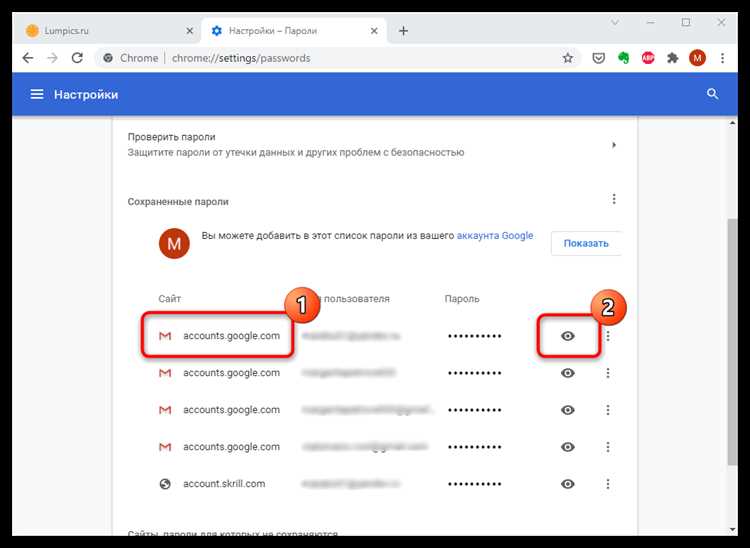
Для удаления всех сохраненных паролей в Mozilla Firefox необходимо открыть меню браузера и выбрать пункт Настройки. В разделе Конфиденциальность и безопасность прокрутите до блока Логины и пароли.
Нажмите на кнопку Сохраненные логины…. Откроется окно со списком всех сохраненных учетных записей. Для полной очистки используйте кнопку Удалить все. После подтверждения действия все данные об учетных записях будут удалены.
Для автоматизации процесса можно также очистить историю входов через основной инструмент очистки данных Firefox. Перейдите в раздел История → Очистить недавнюю историю и выберите пункт Пароли, установив период Все.
| Действие | Описание |
|---|---|
| Настройки → Конфиденциальность и безопасность | Доступ к управлению сохраненными паролями и настройкам логинов. |
| Сохраненные логины → Удалить все | Полная очистка всех сохраненных учетных данных. |
| История → Очистить недавнюю историю | Удаление паролей через инструмент очистки истории, выбор периода «Все». |
| Подтверждение удаления | Необходимое действие для завершения очистки данных. |
После выполнения этих действий Firefox перестанет автоматически подставлять логины и пароли, что полностью исключает возможность использования старых учетных данных без их ручного ввода.
Экспорт и резервное копирование паролей перед удалением
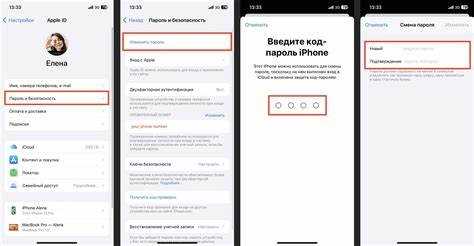
Перед удалением сохраненных паролей в Mozilla Firefox важно создать резервную копию. Для этого откройте меню браузера, перейдите в Настройки → Логины и пароли. В разделе Сохраненные логины нажмите на кнопку с тремя точками и выберите Экспортировать логины. Система запросит подтверждение через пароль Windows или мастер-паролей Firefox.
Экспорт сохраняет данные в виде файла CSV. Рекомендуется выбрать защищенное место для хранения файла, например, зашифрованный диск или внешнюю флешку с ограниченным доступом. Не оставляйте CSV на рабочем столе или в облачных сервисах без шифрования, чтобы предотвратить несанкционированный доступ.
Для дополнительной безопасности можно использовать программы шифрования, такие как VeraCrypt или встроенные средства операционной системы, чтобы зашифровать файл резервной копии. После проверки успешного экспорта можно безопасно приступать к удалению паролей из браузера, зная, что восстановление данных будет возможно.
Очистка паролей для конкретных сайтов
Для удаления пароля определенного сайта откройте меню Настройки Firefox и перейдите в раздел Логины и пароли. В строке поиска введите доменное имя сайта, чтобы отфильтровать сохраненные учетные записи.
Выберите нужный аккаунт и нажмите Удалить. Подтвердите действие в появившемся диалоговом окне. Пароль будет удален только для выбранного сайта, остальные данные останутся сохраненными.
Для нескольких аккаунтов на одном домене повторите процедуру для каждого логина. При необходимости можно экспортировать текущие данные перед удалением для резервного хранения.
Проверяйте удаление через повторный поиск по сайту: если запись не отображается, пароль удален корректно. Для сайтов с несколькими поддоменами удаление нужно проводить отдельно для каждого поддомена.
Использование сочетаний клавиш для быстрого доступа к паролям
В Mozilla Firefox сочетания клавиш ускоряют доступ к менеджеру паролей без необходимости перехода через меню. Для открытия окна управления сохраненными учетными записями используется Ctrl + Shift + A, а затем выбор раздела «Логины и пароли». В macOS аналогично применяется Cmd + Shift + A.
После открытия менеджера для поиска конкретного сайта удобно использовать Ctrl + F (Cmd + F на macOS) для активации строки поиска. Это позволяет моментально найти нужный логин по имени сайта или URL.
Чтобы скопировать логин или пароль, выделите соответствующую запись и нажмите Ctrl + C для копирования логина. Для пароля используйте кнопку «Показать пароль» в интерфейсе менеджера и затем Ctrl + C.
Для быстрого переключения между разделами настроек и менеджером паролей можно использовать Alt + E для открытия меню «Правка», затем клавишу N для перехода к настройкам, что ускоряет навигацию без мыши.
Регулярное использование этих сочетаний сокращает время доступа к сохраненным данным и минимизирует риск ошибок при копировании паролей вручную.
Удаление паролей при выходе из Firefox
Firefox позволяет автоматически очищать сохраненные пароли при закрытии браузера. Для этого откройте меню «Настройки», перейдите в раздел «Приватность и защита» и найдите блок «История». В выпадающем списке выберите «Использовать собственные настройки для истории».
Активируйте опцию «Удалять историю при закрытии Firefox» и отметьте пункт «Сохраненные пароли». Это гарантирует, что все учетные данные будут удаляться при каждом выходе из браузера без необходимости делать это вручную.
Если требуется сохранить пароли для отдельных сайтов, используйте менеджер паролей Firefox для выборочного исключения. В разделе «Логины и пароли» можно отключить удаление для конкретных учетных записей, сохранив контроль над остальной историей.
Дополнительно рекомендуется периодически проверять настройки очистки, чтобы исключить случайное сохранение данных, и при необходимости сочетать автоматическую очистку с ручной проверкой сохраненных паролей через меню «Логины и пароли».
Сброс сохраненных паролей при сбое браузера

При сбое Mozilla Firefox сохраненные пароли могут повредиться, что приведет к невозможности автоматического входа на сайты. В таких случаях требуется ручной сброс учетных данных.
Для восстановления контроля над паролями выполните следующие шаги:
- Закройте браузер полностью. Проверьте, что процессы Firefox не остаются в Диспетчере задач.
- Создайте резервную копию профиля Firefox. Профиль находится по пути
%APPDATA%\Mozilla\Firefox\Profiles\на Windows или~/Library/Application Support/Firefox/Profiles/на macOS. - Удалите или переименуйте файлы
logins.jsonиkey4.dbв профиле. Эти файлы содержат все сохраненные пароли и ключи шифрования. - Запустите Firefox. Браузер создаст новые файлы
logins.jsonиkey4.db, полностью очищенные от предыдущих паролей. - При необходимости повторно сохраните пароли через встроенный менеджер учетных данных или импорт из безопасного резервного файла.
Если сбой сопровождается повреждением профиля, рекомендуется создать новый профиль через about:profiles и перенести только необходимые данные, исключая файлы с паролями.
Регулярное резервное копирование профиля позволяет минимизировать потерю данных при критических сбоях.
Проверка удаления паролей после очистки

После удаления паролей необходимо убедиться, что данные действительно удалены из браузера. Для этого откройте меню Настройки → Логины и пароли. В разделе Сохраненные логины список должен быть пустым. Любые оставшиеся учетные записи указывают на неполное удаление.
Проверку можно дополнить попыткой авторизации на сайтах, где ранее были сохранены пароли. Если браузер не предлагает автозаполнение или уведомление о сохраненном пароле, очистка выполнена корректно.
Для надежности проверьте файл logins.json в профиле Firefox. Его размер после очистки должен быть минимальным, без записей старых логинов. При необходимости используйте повторное удаление или очистку профиля.
Дополнительно стоит убедиться, что функция Запоминать логины и пароли для сайтов отключена, если нужно предотвратить повторное сохранение автоматически.
Вопрос-ответ:
Как полностью удалить все сохранённые пароли в Firefox?
Для полной очистки паролей откройте меню браузера, перейдите в «Настройки» → «Конфиденциальность и защита» → «Логины и пароли». В разделе «Сохранённые логины» нажмите «Удалить все» или «Очистить данные». Это удалит все сохранённые учетные записи и пароли, включая данные автозаполнения.
Можно ли удалить пароли только для конкретного сайта?
Да. В меню «Логины и пароли» найдите нужный сайт в списке сохранённых логинов. Выберите его и нажмите «Удалить». Таким образом, другие сохранённые пароли останутся нетронутыми.
Как проверить, что пароли действительно удалились?
После удаления откройте «Логины и пароли» и убедитесь, что список пуст или отсутствует нужный сайт. Дополнительно можно попытаться войти на сайт: если Firefox не предлагает автозаполнение, пароли удалены.
Что делать, если Firefox не удаляет пароли после сброса?
Возможны сбои профиля или конфликт расширений. Попробуйте отключить дополнения, перезапустить браузер и повторить очистку. В крайнем случае создайте новый профиль через about:profiles и перенесите туда данные, кроме паролей.
Можно ли сохранить резервную копию паролей перед удалением?
Да. В «Логины и пароли» есть функция «Экспорт логинов». Файл можно сохранить в защищённом месте. После экспорта пароли можно безопасно удалить, а при необходимости восстановить их из резервной копии.

 Загрузка...