Содержание статьи
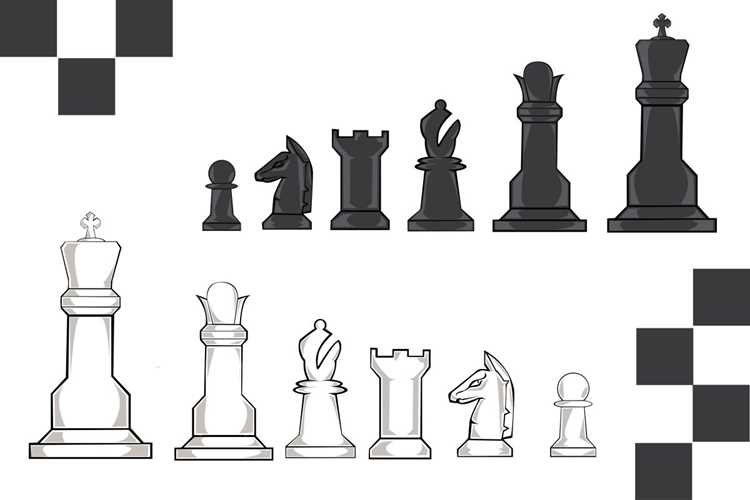
При работе с графикой на Go удобно опираться на пакет image и набор сопутствующих модулей, позволяющих формировать растровые изображения. Для шахматной доски достаточно заранее определить размеры клетки, формат выходного файла и глубину цвета. Например, при размере клетки в 60 px готовое поле 8×8 даст изображение 480×480 px без учёта рамки.
Чередование клеток проще всего контролировать через проверку чётности индексов. Формула (x+y)%2 позволяет быстро решить, какой цвет применять в конкретной позиции. Такой подход снижает количество ручных проверок и избавляет от случайных смещений при расчётах координат.
Перед сохранением важно уточнить формат файла: PNG даёт точную передачу цветов без артефактов сжатия, что удобно для статичных схем и обучающих материалов. При записи через png.Encode стоит предусмотреть ловлю ошибок, чтобы избежать создания повреждённого файла при отсутствии прав записи или неверном пути.
Настройка среды и подключение библиотек для графики
Для подготовки рабочего окружения требуется установленный Go не ниже версии 1.20. После проверки команды go version создаётся модуль проекта через go mod init, что позволяет управлять зависимостями без ручных настроек.
Базовая графика в Go опирается на стандартные пакеты. Для генерации растровых изображений достаточно подключить следующие модули:
- image – создание структур изображения;
- image/color – определение цветовых значений;
- image/draw – работа с заливками и прямоугольными областями;
- image/png – кодирование результата в PNG.
Импорт выполняется напрямую без сторонних библиотек:
- import «image»
- import «image/color»
- import «image/draw»
- import «image/png»
- import «os»
Перед генерацией доски стоит проверить, что проект запускается без ошибок: go run .. Это помогает исключить проблемы с путями, отсутствующими пакетами и некорректными версиями Go.
Создание холста и выбор подходящего формата изображения

Размер итогового изображения определяется количеством клеток и выбранной шириной одной клетки. При размере клетки 60 px поле 8×8 требует минимум 480×480 px. Если планируется рамка, к каждому краю добавляется по 10–20 px. Итоговые значения передаются в image.NewRGBA, формируя рабочую область с заданными границами.
Для чёткой передачи контрастных оттенков подходит формат PNG. Он сохраняет исходные значения цветов и не вносит искажений при сжатии. Запись выполняется через png.Encode, что упрощает сохранение результата без дополнительных настроек.
При работе с другими форматами стоит учитывать особенности: JPEG создаёт заметные артефакты на резких линиях, а GIF ограничен палитрой. Поэтому PNG остаётся удобным вариантом для шахматных схем и автоматической генерации учебных материалов.
Генерация координат клеток с учётом размеров доски

Координаты клеток определяются через умножение индекса строки и столбца на величину клетки. При размере клетки 60 px клетка с индексом (3, 5) будет начинаться в точке (5×60, 3×60). Такой подход даёт стабильную сетку, где каждая позиция легко вычисляется без дополнительных выравниваний.
Для формирования прямоугольника под заливку удобно использовать image.Rect. В него передаются четыре значения: x1, y1, x2, y2. Вторые координаты вычисляются добавлением ширины клетки: x2 = x1 + size, y2 = y1 + size. Это избавляет от накопления ошибок при переходе на следующую строку.
Для прохода по всей доске применяется двойной цикл. Внутри цикла фиксируется текущий прямоугольник и цвет клетки. Чередование определяется проверкой (row+col)%2. Итоговые координаты можно дополнительно смещать на величину рамки, если требуется сохранить свободное поле вокруг доски.
Отрисовка чёрных и белых клеток с чередованием по алгоритму
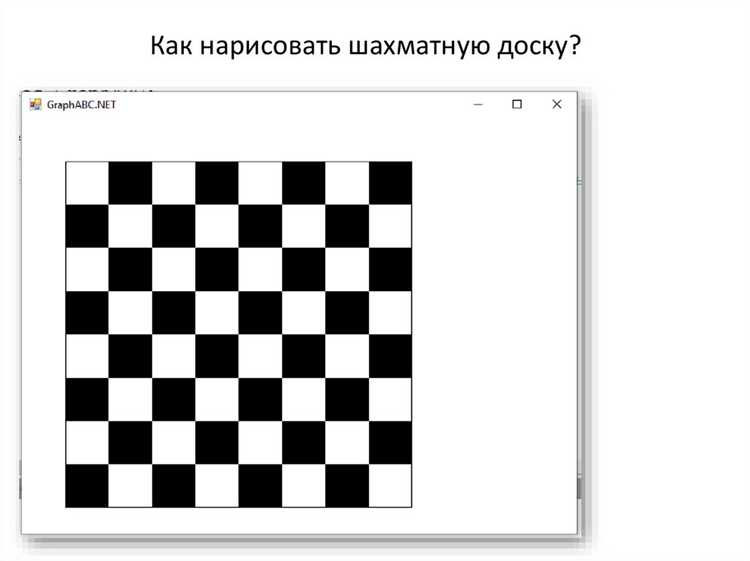
Цвет клетки определяется выражением (row+col)%2. При результате 0 выбирается светлый оттенок, при результате 1 – тёмный. Такой расчёт исключает ошибки при переходе между строками и обеспечивает корректный рисунок без ручного контроля порядка.
Для заливки используется функция draw.Draw. В неё передаётся прямоугольник клетки, ссылка на целевое изображение и соответствующий цвет. Светлый тон можно задать через color.RGBA{240, 240, 240, 255}, тёмный – color.RGBA{80, 80, 80, 255}. Значения подбираются так, чтобы клетки различались без чрезмерного контраста.
При построении каждой клетки важно передавать новый прямоугольник, а не переиспользовать предыдущий. Это предотвращает наложение областей и сохраняет ровный рисунок по всей сетке. После прохода по восьми строкам формируется готовая структура доски, пригодная для дальнейшей обработки.
Добавление рамки и внешнего контура доски

Рамка формируется заранее заданной толщиной, например 12 px. К размеру поля добавляется удвоенная толщина, чтобы учесть отступы по всем сторонам. При поле 480×480 px итоговое изображение получает размер 504×504 px, что позволяет разместить контур без сдвига клеток.
Для заполнения области рамки используется сплошной прямоугольник, заданный через image.Rect. Цвет выбирается контрастный, например color.RGBA{30, 30, 30, 255}. Во внутренней части оставляется область для самой доски, в которую впоследствии помещаются клетки.
Контур можно уточнять через последовательную обработку четырех сторон. Таблица ниже отражает координаты областей при толщине 12 px:
| Сторона | x1 | y1 | x2 | y2 |
|---|---|---|---|---|
| Верх | 0 | 0 | 504 | 12 |
| Низ | 0 | 492 | 504 | 504 |
| Лево | 0 | 12 | 12 | 492 |
| Право | 492 | 12 | 504 | 492 |
После заполнения всех участков получается замкнутый внешний контур, который визуально отделяет доску от фона и задаёт фиксированную границу для дальнейшего размещения обозначений.
Нанесение обозначений по вертикалям и горизонталям
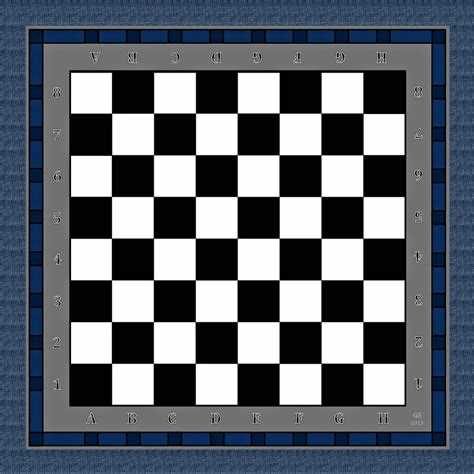
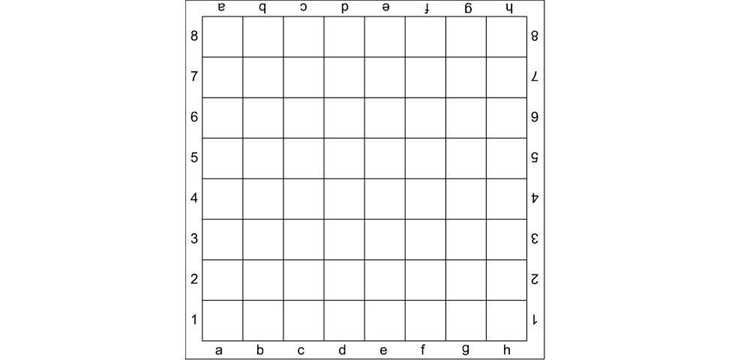
Для подписей вертикалей используются буквы от ‘a’ до ‘h’, для горизонталей – цифры от 1 до 8. Координаты символов рассчитываются с учётом размера клетки и толщины рамки. Например, при клетке 60 px и рамке 12 px буква для первой вертикали размещается по горизонтали на 12 + 0×60 + 5 px, по вертикали – на 492 px, чтобы текст находился рядом с нижней границей.
Для горизонтальных обозначений цифры располагаются слева, смещаясь по вертикали на 12 + 7×60 + 5 px для верхней линии. Такое вычисление гарантирует равномерное распределение символов вдоль поля без пересечений с клетками.
Выбор цвета текста зависит от фона: для светлых клеток лучше использовать тёмный цвет, для тёмных – светлый. Прямое наложение на изображение выполняется через draw.Draw с подготовленными изображениями символов или с помощью внешнего пакета golang.org/x/image/font, что обеспечивает чёткие и читаемые обозначения.
После успешного открытия файла применяется png.Encode для записи объекта image.RGBA в формате PNG. В случае ошибки кодирования возвращается объект error, который также проверяется и обрабатывается через стандартную конструкцию if err != nil.
Рекомендуется закрывать файл сразу после записи с помощью defer file.Close(), что предотвращает утечку ресурсов и обеспечивает корректное завершение операции. Для тестирования пути записи можно использовать os.Stat перед созданием файла, чтобы убедиться в наличии прав доступа.
Файл сохраняется с расширением .png, чтобы исключить потери информации о цвете и контрасте, особенно на границах клеток и рамки. Это гарантирует точное соответствие сгенерированного изображения исходной сетке шахматной доски.
Вопрос-ответ:
Какие пакеты Go нужны для создания шахматной доски и почему?
Для генерации изображения используются стандартные пакеты image, image/color, image/draw и image/png. image создаёт структуру холста, color позволяет задавать цвета клеток и рамки, draw отвечает за заполнение прямоугольных областей, а png сохраняет результат в формат PNG без потерь цветовой информации. Это минимальный набор, который полностью покрывает задачу отрисовки и сохранения шахматного поля.
Как правильно вычислить координаты каждой клетки для отрисовки?
Координаты вычисляются через умножение индекса строки и столбца на ширину клетки. Если клетка 60 px, то клетка с индексом (2,3) начинается в точке (3*60, 2*60). Для генерации прямоугольника используется image.Rect с добавлением ширины к начальной координате, чтобы получить правый нижний угол. Такой подход исключает смещения и позволяет корректно выстроить всю сетку из 64 клеток.
Можно ли задать произвольные цвета для тёмных и светлых клеток?
Да, для светлых и тёмных клеток используется структура color.RGBA. Например, светлые клетки можно задать как (240,240,240,255), а тёмные — (80,80,80,255). Эти значения можно менять под свои предпочтения. Главное, чтобы разница между оттенками была достаточной, чтобы клетки визуально отличались друг от друга и рамка не сливалась с полем.
Как добавить буквы и цифры для обозначения вертикалей и горизонталей?
Обозначения размещаются рядом с клетками с учётом толщины рамки и размера клетки. Буквы ‘a’–’h’ ставятся снизу под каждой колонкой, цифры 1–8 — слева от каждой строки. Для нанесения текста можно использовать пакет golang.org/x/image/font, создавая отдельные изображения символов и накладывая их на основное изображение. Цвет текста подбирается в зависимости от фона клеток, чтобы символы были читаемыми.
Какие ошибки чаще всего возникают при сохранении доски в файл и как их избежать?
Чаще всего возникает ошибка при отсутствии прав на запись или неверном пути к файлу. Создание файла через os.Create может вернуть ошибку, которую нужно проверить через if err != nil. После записи через png.Encode также следует проверять возвращаемое значение. Файл нужно закрывать с помощью defer file.Close(), чтобы гарантировать корректное завершение записи. Планирование пути и проверка прав доступа снижают риск потери данных.

 Загрузка...