Содержание статьи

Проверка содержимого архива позволяет быстро оценить его структуру и определить, сколько элементов в нём упаковано. Это важно при работе с большими наборами данных, пакетами исходников, резервными копиями и вложениями, полученными от сторонних сервисов. Такой подсчёт удобен для контроля целостности набора файлов и сверки с ожидаемым количеством.
Просмотр списка содержимого ZIP-архива через встроенные средства Windows
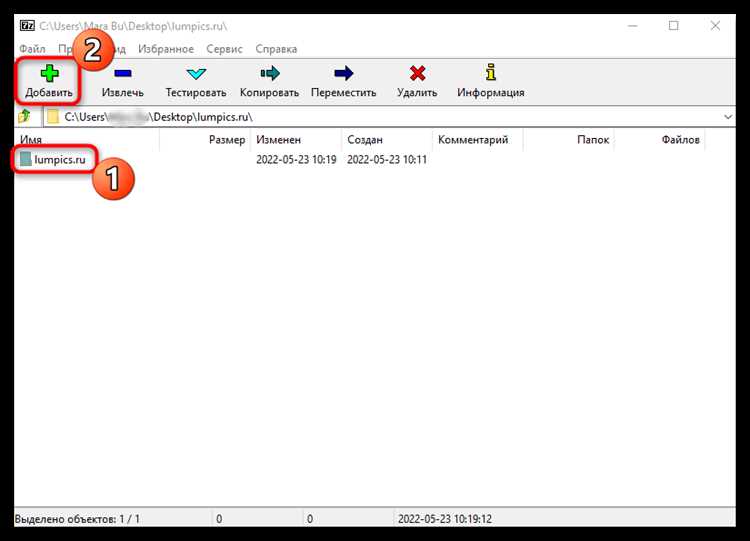
Проводник Windows открывает ZIP-архив как обычную папку. Для просмотра списка файлов достаточно дважды щёлкнуть по архиву. В верхней части окна отображается путь с пометкой, указывающей на работу внутри упакованного каталога.
Система показывает имена, размеры, типы и даты изменения файлов. Эти данные позволяют быстро оценить структуру архива и найти нужные элементы. Количество объектов видно в строке состояния: оно отображается при выделении всего содержимого комбинацией Ctrl+A.
Если строка состояния отключена, количество элементов можно узнать через контекстное меню. После выделения всех объектов выбрать «Свойства» – окно покажет число выбранных файлов и папок. Такой способ работает без установки дополнительных инструментов.
Определение числа файлов в ZIP и RAR с помощью 7-Zip
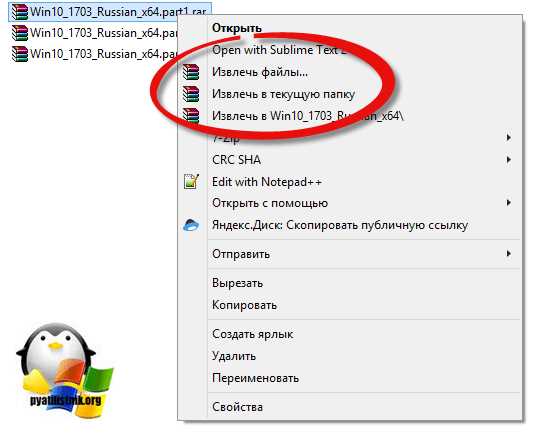
7-Zip позволяет получить точные данные о количестве файлов в архиве без распаковки. Программа корректно обрабатывает ZIP и RAR, показывает число элементов и размер каждого объекта.
Для удобства используйте контекстное меню Windows:
- Щёлкнуть правой кнопкой по архиву.
- Выбрать пункт «7-Zip» → «Открыть архив».
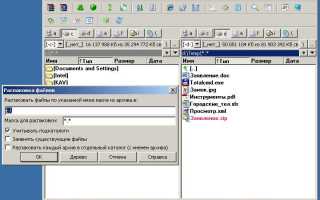
В верхней части окна 7-Zip отображаются показатели «Files» и «Folders». Они считаются по структуре архива, без учёта скрытых системных элементов.
Для просмотра вложенных папок:
- Открыть нужный каталог внутри архива.
- Проверить показатель «Files» в правой части строки состояния. Значение обновляется для текущего уровня.
Для сложных архивов с глубокой вложенностью используйте команду «Список файлов»:
- В меню «Файл» выбрать «Список».
В текстовом отчёте каждая строка соответствует отдельному объекту. Открыв файл в любом редакторе, можно быстро подсчитать строки с расширениями, исключив каталоги.
При работе с RAR учитывайте, что для многотомных архивов 7-Zip показывает итоговое число файлов только при открытии основного тома с расширением .rar.
Подсчёт файлов в TAR и TAR.GZ через командную строку

Для получения точного числа объектов внутри TAR или TAR.GZ удобно использовать стандартные утилиты tar и wc. Команды работают быстро и не требуют распаковки архива.
Базовый вариант для TAR:
tar -tf архив.tar | wc -l
Для TAR.GZ используется тот же синтаксис:
tar -tzf архив.tar.gz | wc -l
Чтобы исключить каталоги и получить только файлы, можно применить фильтрацию:
tar -tf архив.tar | grep -v '/$' | wc -l
Полезные приёмы:
- Отобразить только каталоги:
tar -tf архив.tar | grep '/$' - Проверить структуру перед подсчётом:
tar -tvf архив.tar - Учитывать скрытые файлы – они включаются автоматически и не требуют отдельного флага.
В Linux и macOS команды идентичны. В Windows те же операции доступны в среде WSL или Git Bash.
Получение сводной информации о содержимом архива в Linux-утилите unzip

Для конкретного архива используйте формат unzip -l archive.zip. Если требуется обработка результата в скриптах, применяйте фильтрацию через grep или awk. Например, чтобы получить только число элементов, можно выполнить unzip -l archive.zip | grep «files$», где строка с суффиксом files содержит итоговое значение.
Для архивов в формате .tar.gz применяется тот же подход: tar -tzf архив.tar.gz | wc -l. Опция -z указывает на сжатие Gzip. Если используется формат .tar.bz2, применяется опция -j: tar -tjf архив.tar.bz2 | wc -l.
Если требуется исключить каталоги и оставить только обычные файлы, удобно применять фильтрацию через grep. Пример: tar -tf архив.tar | grep -v '/$' | wc -l. Такой вариант убирает записи, оканчивающиеся на /, которые обозначают каталоги в структуре tar.
Проверка структуры многотомных архивов и подсчёт вложений

Многотомные архивы представляют собой последовательность файлов, каждый из которых содержит часть общей структуры. Для анализа используют утилиты, поддерживающие работу с такими архивами, например 7z или tar с соответствующими опциями.
Чтобы определить структуру и количество элементов в архиве, сначала проверяют наличие всех томов. Например, для 7z используется команда:
7z l архив.7z.001
Для визуального представления содержимого и подсчёта вложений удобно оформить данные в таблицу:
| Имя файла | Тип | Размер, байт |
|---|---|---|
| docs/report.docx | Файл | 12400 |
| images/ | Каталог | — |
| images/photo1.jpg | Файл | 542300 |
| images/photo2.jpg | Файл | 487200 |
Количество элементов можно посчитать автоматически, передав список файлов через wc -l или используя встроенные счётчики в 7z. Для исключения каталогов применяют фильтр grep -v '/$'. Это позволяет точно определить число реальных файлов внутри многотомного архива.
Определение числа файлов в защищённых паролем архивах
Для архивов ZIP и RAR с паролем стандартные средства просмотра содержимого ограничены. В Linux команда unzip -l архив.zip покажет список файлов только если архив открыт без пароля. Для защищённых архивов требуется указать пароль через -P, например: unzip -l -P пароль архив.zip, что позволяет увидеть список файлов без извлечения.
В Windows можно использовать утилиту 7-Zip. Команда 7z l архив.zip запросит пароль и покажет структуру архива с указанием количества вложений. Для RAR-файлов применяется 7z l архив.rar с тем же принципом.
Если пароль неизвестен, определить точное количество файлов невозможно без попытки взлома или перебора, так как информация о содержимом шифруется. В таких случаях можно получить лишь предварительное представление о размере архива и общем числе файлов после успешного ввода пароля.
 о размере архива и общем числе файлов после успешного ввода пароля.»>
Для скриптовой обработки защищённых архивов рекомендуется автоматизировать ввод пароля в командах 7-Zip или unzip, чтобы массово подсчитывать файлы без ручного открытия каждого архива. Это особенно актуально при работе с большим числом защищённых архивов на сервере.
Вопрос-ответ:
Можно ли узнать количество файлов в ZIP-архиве без его распаковки?
Да, большинство современных архиваторов позволяют просматривать список содержимого архива без распаковки. Например, в Windows достаточно открыть архив через проводник, и количество файлов будет отображено в окне просмотра. В Linux можно использовать команду unzip -l имя_архива.zip, которая выведет список файлов и их количество, не извлекая их на диск.
Как посчитать файлы в RAR-архиве через командную строку?
Для RAR-архивов можно использовать утилиту 7-Zip или команду rar l имя_архива.rar. Она показывает список всех файлов, включая их размер и путь внутри архива. Чтобы получить только число файлов, вывод можно передать в команду подсчёта строк, например: rar l archive.rar | find /c /v "" в Windows или rar l archive.rar | wc -l в Linux.
Можно ли определить число файлов в архиве, защищённом паролем?
Да, но точное количество зависит от формата архива. ZIP и RAR хранят структуру каталога в зашифрованном виде только в некоторых режимах. Утилиты вроде 7-Zip могут показать имена и количество файлов без ввода пароля для обычного шифрования. Если архив использует полное шифрование заголовков, просмотреть содержимое без пароля невозможно.
Как узнать количество файлов в многотомном архиве?
Для многотомных архивов важно иметь все части архива в одной папке. В Linux можно использовать tar -tvf архив.tar.part* для просмотра списка всех файлов сразу. В Windows 7-Zip открывает первую часть архива и отображает полный список. Подсчёт можно сделать вручную или через встроенные функции программы, которые показывают число файлов и папок.
Можно ли быстро подсчитать файлы в TAR.GZ или TAR.BZ2 без распаковки?
Да, в Linux команды tar -tzf архив.tar.gz | wc -l или tar -tjf архив.tar.bz2 | wc -l позволяют получить число файлов в архиве без полного извлечения. Эти команды перечисляют все файлы в потоке и передают их подсчёт через wc -l, что экономит время и место на диске при работе с большими архивами.
Как быстро узнать, сколько файлов содержится в ZIP-архиве на Windows без его распаковки?
На Windows можно использовать встроенные средства для просмотра содержимого ZIP-архива без извлечения файлов. Достаточно открыть архив двойным щелчком в Проводнике, после чего в верхней части окна отобразится общее количество элементов. Если нужен более точный подсчёт с детализацией по папкам внутри архива, удобнее воспользоваться сторонними утилитами, например 7-Zip. В 7-Zip можно открыть архив, и в нижней строке состояния сразу будет показано число файлов и папок. Такой способ не меняет архив и позволяет быстро получить точную информацию.

 Загрузка...