Содержание статьи
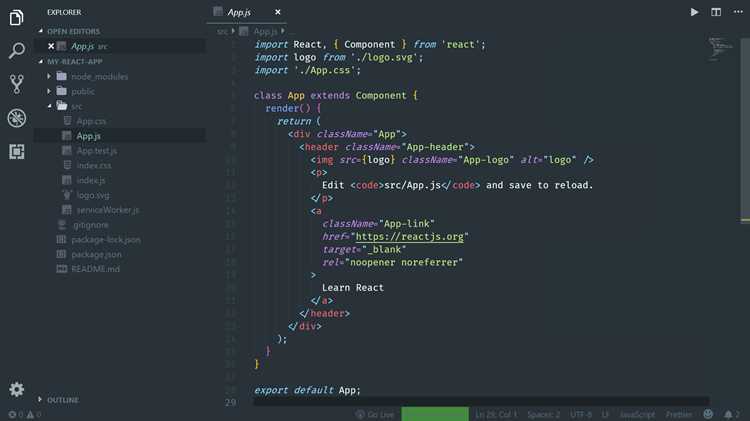
VS Code поддерживает работу с изображениями в проектах на HTML, Markdown и через расширения для предварительного просмотра. Для корректного отображения рекомендуется использовать форматы PNG, JPG или SVG, так как они обеспечивают совместимость с большинством расширений.
При добавлении локального изображения важно сохранять его внутри структуры проекта. Например, папка assets/images упрощает управление файлами и позволяет правильно указать путь при вставке в код. В HTML используется атрибут src, в Markdown – синтаксис .
VS Code позволяет просматривать изображения без запуска браузера через встроенный Preview или расширения вроде Markdown Preview Enhanced. Это помогает оперативно проверять корректность пути и отображения графики в документах.
При работе с внешними изображениями рекомендуется проверять доступность ссылки и разрешение файла. В случае ошибок отображения VS Code покажет предупреждение, а корректировка пути или формата обычно решает проблему.
Поддерживаемые форматы изображений в VS Code
VS Code корректно отображает форматы PNG, JPG/JPEG, GIF и SVG. PNG подходит для графики с прозрачным фоном и обеспечивает высокое качество без потерь. JPG оптимален для фотографий и изображений с большим количеством цветов, но использует сжатие с потерями, что влияет на резкость мелких деталей.
GIF поддерживается для анимаций, но ограничен 256 цветами, что делает его менее подходящим для сложной графики. SVG рекомендуется для иконок и векторной графики, так как масштабируется без потери качества и занимает меньше места по сравнению с растровыми изображениями.
Форматы BMP, TIFF и WEBP также могут открываться через расширения, но для стандартного использования в HTML и Markdown предпочтительнее PNG, JPG и SVG. Проверка совместимости изображения с предпросмотром VS Code помогает избежать проблем с отображением.
Добавление локального изображения в проект
Для вставки локального изображения сначала разместите файл в структуре проекта. Рекомендуется создать отдельную папку, например assets/images, чтобы упорядочить файлы и упростить указание путей. Изображения должны иметь понятные имена без пробелов и специальных символов, например logo.png или header-banner.jpg.
В HTML путь к изображению указывается через атрибут src, относительный к корню проекта или текущей папке. Например, <img src=»assets/images/logo.png» alt=»Логотип»>. В Markdown используется синтаксис .
После добавления файла рекомендуется открыть его через VS Code и проверить предпросмотр. Если изображение не отображается, следует убедиться, что путь указан верно и расширение файла соответствует поддерживаемым форматам.
Использование изображения в Markdown файле
В Markdown изображение вставляется с помощью синтаксиса . Описание используется как текст для случаев, когда изображение не отображается, а путь может быть относительным или абсолютным относительно расположения файла Markdown.
Для локальных изображений путь указывается относительно папки с Markdown-файлом, например . Это упрощает перенос проекта между компьютерами и сохраняет корректность отображения.
Markdown позволяет использовать изображения с внешних URL. Например, . Важно проверять доступность ссылки и разрешение изображения, чтобы избежать ошибок при рендеринге в VS Code.
Предварительный просмотр Markdown через встроенную функцию VS Code или расширения типа Markdown Preview Enhanced позволяет сразу проверить корректность отображения изображения и путь к файлу.
Вставка изображения в HTML файл внутри VS Code
Для отображения изображения в HTML используется тег <img> с обязательным атрибутом src. Рекомендуется указывать дополнительные атрибуты для контроля отображения:
- alt – текстовое описание изображения, важное для доступности и случаев, когда изображение не загружается.
- width и height – размеры изображения в пикселях для точного позиционирования.
- title – всплывающая подсказка при наведении курсора.
Пример вставки локального изображения:
<img src="assets/images/photo.jpg" alt="Пример фотографии" width="600">
Для изображений, размещённых на внешних серверах, достаточно указать полный URL:
<img src="https://example.com/image.png" alt="Внешнее изображение">
VS Code поддерживает предпросмотр HTML через расширение Live Server, что позволяет сразу проверить отображение и размеры изображения без открытия браузера вручную.
Предварительный просмотр изображений в VS Code
VS Code позволяет просматривать изображения напрямую в редакторе и через встроенный Markdown Preview. Это помогает быстро проверять корректность путей и отображение графики без запуска внешнего браузера.
Для локальных и внешних изображений доступны следующие возможности:
| Тип изображения | Метод предпросмотра | Особенности |
|---|---|---|
| PNG, JPG, GIF | Открыть двойным кликом в VS Code | Отображается размер в пикселях и путь к файлу |
| SVG | Preview через встроенный редактор | Масштабирование без потери качества |
| Markdown изображения | Markdown Preview (Ctrl+Shift+V) | Отображение по указанному пути и текст alt |
| Внешние URL | Markdown Preview или HTML Preview | Необходим доступ к интернету, проверка корректности ссылки |
Использование расширений типа Live Server позволяет проверить отображение изображений в реальном времени и корректировку размеров и путей без закрытия VS Code.
Добавление изображения через drag-and-drop
VS Code поддерживает прямое добавление изображений в проект методом drag-and-drop. Файл можно перетащить из проводника или рабочего стола прямо в папку проекта в боковой панели редактора.
После переноса файла рекомендуется проверить его расположение в структуре проекта и при необходимости переместить в папку assets/images для упорядочивания. Имя файла должно быть информативным и не содержать пробелов или специальных символов.
Для использования изображения в коде укажите корректный относительный путь от Markdown или HTML файла. Например, после добавления banner.jpg в assets/images путь будет assets/images/banner.jpg.
Предварительный просмотр можно выполнить сразу через встроенный редактор или расширения для Markdown и HTML. Если изображение не отображается, следует проверить точность пути и расширение файла.
Использование внешней ссылки для изображения
Внешние изображения вставляются через полный URL, что позволяет использовать графику без хранения локального файла. В HTML и Markdown путь указывается в атрибуте src или внутри синтаксиса Markdown .
- Проверяйте доступность ссылки. Изображение должно открываться в браузере напрямую.
- Убедитесь, что разрешение и формат поддерживаются VS Code (PNG, JPG, GIF, SVG).
- Используйте описательный alt текст для случаев, когда изображение не загружается.
- Для HTML можно добавить атрибуты width и height, чтобы задать размеры и сохранить оформление страницы.
Пример вставки в Markdown: 
Пример вставки в HTML: <img src=»https://example.com/image.png» alt=»Пример изображения» width=»500″>
Предварительный просмотр изображения доступен через встроенный Markdown Preview или расширение Live Server, что позволяет сразу убедиться в корректности отображения и размера изображения.
Решение проблем с отображением изображений
Если изображение не отображается в VS Code, первым шагом проверьте путь к файлу. Относительный путь должен быть указан относительно расположения HTML или Markdown файла.
Убедитесь, что имя файла соответствует указанному в коде, включая регистр букв, и что расширение поддерживается (PNG, JPG, GIF, SVG). Пробелы и специальные символы в имени могут вызвать ошибку.
Для внешних ссылок проверьте доступность URL и отсутствие блокировки через HTTPS или ограничения сервера. В случае неотображения попробуйте открыть ссылку в браузере.
Если используется Markdown Preview или Live Server, обновите окно предпросмотра после внесения изменений. В некоторых случаях помогает закрытие и повторное открытие файла в VS Code.
Проверка расширений VS Code также важна. Некоторые расширения могут влиять на рендеринг изображений, поэтому временное отключение может помочь определить источник проблемы.
Вопрос-ответ:
Какие форматы изображений поддерживает VS Code?
VS Code корректно отображает форматы PNG, JPG/JPEG, GIF и SVG. PNG подходит для графики с прозрачным фоном, JPG — для фотографий, GIF позволяет использовать анимацию, а SVG сохраняет масштабируемость без потери качества. Для других форматов, таких как BMP или TIFF, может потребоваться расширение.
Как правильно вставить локальное изображение в HTML файл в VS Code?
Необходимо разместить изображение в папке проекта, например в assets/images, и указать путь через атрибут src:  . Дополнительно можно задать ширину и высоту через атрибуты width и height для точного отображения.
Можно ли использовать изображения из интернета в VS Code?
Да, внешние изображения вставляются через полный URL. В HTML путь указывается в атрибуте src, а в Markdown через синтаксис . Важно проверять доступность ссылки и поддерживаемый формат изображения, чтобы оно отображалось корректно.
Почему изображение не отображается в Markdown Preview VS Code?
Основные причины — неверно указан путь к файлу, неправильное имя или расширение, пробелы и специальные символы в названии. Также внешняя ссылка может быть недоступна. Проверка пути, имени файла и доступности URL решает большинство проблем.
Как быстро добавить изображение в проект через VS Code без ручного копирования?
Можно использовать drag-and-drop: перетащить файл из проводника или с рабочего стола в папку проекта через боковую панель VS Code. После этого нужно проверить путь к файлу и, при необходимости, скорректировать его в коде.

 Загрузка...