Содержание статьи

Создание образа диска с помощью Ghost позволяет полностью сохранить состояние системы, включая операционную систему, программы и настройки. Для Windows рекомендуется использовать Ghost версии 15.0 и выше, так как она поддерживает работу с NTFS и дисками объемом свыше 2 ТБ. Перед началом процесса важно проверить наличие свободного места на носителе для хранения образа: для стандартной системы на 500 ГБ потребуется не менее 250–300 ГБ свободного пространства.
Перед созданием образа нужно убедиться, что все данные на диске проверены на ошибки. Рекомендуется использовать встроенный инструмент Windows CHKDSK или аналогичные утилиты для проверки разделов на наличие поврежденных секторов. Непроверенные ошибки могут привести к некорректной работе образа и невозможности восстановления системы.
Ghost поддерживает создание полного образа всего диска или отдельных разделов, а также дифференциальные образы для экономии места при частых резервных копиях. При выборе типа образа следует учитывать частоту обновления данных: полный образ подходит для разовых резервных копий, дифференциальный – для регулярного обновления системы без потери данных.
Для хранения образа рекомендуется использовать внешние жесткие диски с интерфейсом USB 3.0 или SSD с достаточной скоростью записи. Наличие резервной копии на отдельном носителе повышает безопасность данных и позволяет восстановить систему даже при повреждении основного диска. При правильной подготовке и соблюдении порядка действий Ghost обеспечивает полное восстановление системы без потери информации.
Выбор версии Ghost и подготовка среды для работы
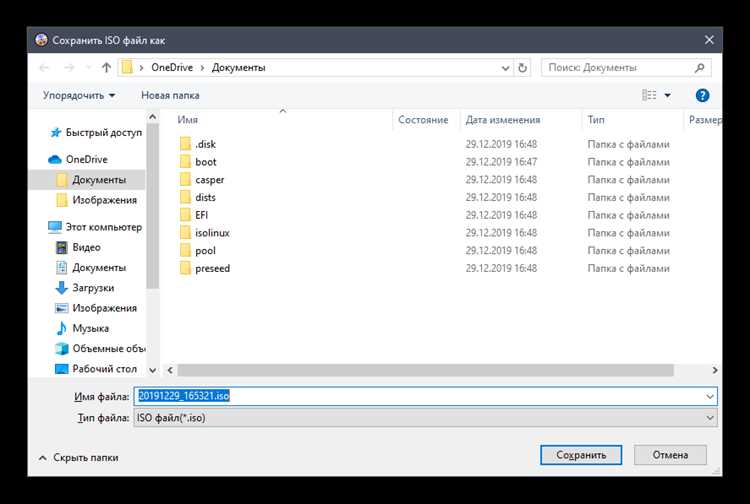
Для создания стабильного образа диска рекомендуется использовать Norton Ghost 15.0 или более новую версию. Она поддерживает работу с GPT-дисками, NTFS и объемами свыше 2 ТБ, а также корректно обрабатывает современные версии Windows, включая Windows 10 и 11. Старые версии Ghost ограничены поддержкой MBR и не способны создавать образы крупных разделов.
Перед установкой Ghost создайте на диске или внешнем носителе папку для временных файлов и будущих образов. Объем свободного пространства должен составлять не менее 20–25% от размера создаваемого раздела, чтобы избежать ошибок при записи и сжатии данных.
Рекомендуется подготовить загрузочный USB-носитель с Ghost. Для этого используют утилиты Rufus или WinSetupFromUSB, создавая носитель в формате FAT32 для совместимости с BIOS и UEFI. Загрузочный носитель позволяет создавать и восстанавливать образы без загрузки основной системы и предотвращает блокировку файлов.
Перед запуском Ghost выполните проверку дисков на ошибки. Для NTFS-разделов используйте CHKDSK с ключом /F, для FAT32 – стандартное сканирование Windows. Проверка исключает поврежденные сектора и снижает риск возникновения проблем при создании образа.
Подключение и проверка дисков перед созданием образа
Перед созданием образа убедитесь, что все диски, с которых будет сниматься образ, корректно подключены и видны в системе. Для внутренних жестких дисков проверьте соединение SATA или NVMe, для внешних – USB 3.0 или eSATA. Использование медленных интерфейсов значительно увеличивает время создания образа и может вызвать ошибки записи.
Проверьте состояние дисков с помощью SMART. Для этого используйте утилиты CrystalDiskInfo или HD Tune, обращая внимание на параметры Reallocated Sectors Count и Current Pending Sector. Любое отклонение от нормы указывает на потенциальные проблемы с секторами и требует замены или резервного копирования данных перед созданием образа.
Все разделы, с которых планируется создание образа, необходимо проверить на ошибки файловой системы. Для NTFS выполните команду CHKDSK с ключом /F, для FAT32 – встроенную проверку Windows. Это устраняет битые кластеры и снижает риск повреждения образа во время создания.
При наличии нескольких дисков рекомендуется отключить ненужные накопители или съемные носители, чтобы Ghost корректно определял целевой и исходный диски. Это исключает случайное перезаписывание данных и ускоряет процесс идентификации разделов.
Настройка параметров образа: полный или дифференциальный
При создании образа в Ghost можно выбрать между полным и дифференциальным образом. Полный образ сохраняет весь диск или раздел целиком, включая операционную систему, программы и данные. Для раздела объемом 500 ГБ полный образ обычно занимает 250–300 ГБ после сжатия, что обеспечивает независимую резервную копию без привязки к предыдущим образам.
Дифференциальный образ фиксирует только изменения с момента последнего полного образа. Такой подход снижает объем занимаемого пространства и ускоряет процесс резервного копирования. Например, при еженедельном создании дифференциальных образов для системы с 500 ГБ, где изменяется около 10 ГБ данных, каждый образ будет занимать примерно 10–12 ГБ.
При выборе типа образа учитывайте частоту обновления данных и требования к скорости восстановления. Полный образ подходит для разовых резервных копий или перед крупными изменениями системы, дифференциальный – для регулярного обновления без потери информации. Настройка сжатия данных в Ghost позволяет дополнительно уменьшить размер образа, но увеличивает нагрузку на процессор во время создания.
В интерфейсе Ghost рекомендуется явно указывать путь сохранения образа и имя файла, включая дату и тип образа, например «System_Full_20251114.gho» или «System_Diff_20251114.gho». Это упрощает последующее восстановление и предотвращает путаницу между полными и дифференциальными образами.
Запуск процесса создания образа через интерфейс Ghost
После подготовки дисков и выбора типа образа откройте Ghost и перейдите в раздел «Создать образ». Выберите исходный диск или раздел, убедившись, что указанный путь соответствует проверенному носителю для хранения образа. Для внешних дисков рекомендуется использовать USB 3.0 или SSD с достаточной скоростью записи, чтобы ускорить процесс.
Укажите имя файла образа, включив дату и тип резервной копии. Это позволит быстро ориентироваться в наборе созданных образов и избежать случайного перезаписывания существующих файлов. Например: «C_Drive_Full_20251114.gho».
В настройках интерфейса Ghost можно включить сжатие данных. Уровень сжатия влияет на размер образа и время его создания: минимальное сжатие ускоряет процесс, но увеличивает объем файла, максимальное – уменьшает размер, но требует больше ресурсов процессора.
После настройки всех параметров нажмите «Начать» или «Proceed». Ghost отобразит индикатор выполнения, показывая оставшееся время и скорость записи. Не прерывайте процесс и избегайте работы с другими программами, которые могут обращаться к диску, чтобы не возникли ошибки и повреждения создаваемого образа.
Контроль и диагностика ошибок во время создания образа
Процесс создания образа может прерываться из-за поврежденных секторов, недостатка места на носителе или проблем с интерфейсом диска. Ghost отображает сообщения об ошибках в окне статуса и журнале логов. Для контроля процесса рекомендуется:
- Следить за индикатором выполнения и скоростью записи; резкое снижение скорости может указывать на сбой диска или USB-концентратора.
- Проверять появление сообщений с кодами ошибок. Ghost обычно выдает их в формате 0x0000–0xFFFF, где каждый код соответствует определенной проблеме.
- Использовать журнал логов, который можно открыть через меню Ghost, для анализа точного момента возникновения сбоя.
Для диагностики ошибок при создании образа:
- Остановите процесс и убедитесь, что носитель подключен напрямую, без USB-концентраторов, чтобы исключить проблемы с питанием и передачей данных.
- Запустите проверку исходного диска через CHKDSK с ключом /R, чтобы исправить поврежденные сектора.
- Проверьте внешний носитель на наличие ошибок и свободного места, используя утилиты Windows или сторонние программы, например, HD Tune.
После исправления всех выявленных проблем можно перезапустить процесс создания образа. Рекомендуется создавать промежуточные тестовые образы на небольших разделах, чтобы убедиться в корректной работе системы перед созданием полного образа.
Сохранение и организация полученных образов на внешних носителях

Для надежного хранения образов диска рекомендуется использовать внешние жесткие диски или SSD с интерфейсом USB 3.0. Минимальная скорость записи должна составлять 100 МБ/с, чтобы процесс создания образа занимал оптимальное время и не вызывал ошибок из-за медленного носителя.
Все образы следует хранить в отдельной папке с понятной структурой. Например, создавать подпапки по дате или типу образа: Full для полных образов и Diff для дифференциальных. Это облегчает поиск нужного файла при восстановлении системы.
Рекомендуется использовать именование файлов с включением даты и типа образа, например: System_Full_20251114.gho или System_Diff_20251114.gho. Это предотвращает перезапись существующих образов и облегчает их идентификацию.
Для дополнительной безопасности копии образов можно хранить на нескольких носителях. Например, основной диск для быстрого восстановления и резервная копия на сетевом хранилище или другом внешнем диске. Перед переносом на другой носитель рекомендуется проверить целостность файла с помощью встроенной функции Ghost или сторонних утилит, чтобы убедиться, что образ не поврежден.
Восстановление системы из созданного образа
Для восстановления системы откройте Ghost с загрузочного USB или CD и выберите раздел «Восстановить образ». Укажите путь к ранее созданному файлу образа и диск, на который будет производиться восстановление. Важно убедиться, что целевой диск имеет достаточный объем и корректно подключен.
Перед началом восстановления рекомендуется создать таблицу состояния диска, чтобы отслеживать процесс и минимизировать ошибки:
| Параметр | Рекомендация |
|---|---|
| Тип образа | Выбирайте тот же тип, что и при создании: полный или дифференциальный |
| Скорость записи | Использовать USB 3.0 или SSD с минимальной скоростью 100 МБ/с |
| Проверка диска | Перед восстановлением выполнить CHKDSK для исправления ошибок и битых секторов |
| Целевой диск | Убедиться, что раздел соответствует исходному по объему и файловой системе |
| Мониторинг процесса | Следить за индикатором выполнения Ghost и журналом логов на случай ошибок |
После завершения восстановления система полностью повторяет состояние на момент создания образа. Не следует сразу перезагружать компьютер, если Ghost сообщает о необходимости проверки диска – сначала исправьте выявленные ошибки, чтобы исключить повреждение данных.
Проверка целостности образа и тестирование восстановления
После создания образа диска важно убедиться в его целостности и способности к восстановлению. Ghost предоставляет встроенную функцию проверки, которая сканирует файл образа и выявляет поврежденные сектора.
Вопрос-ответ:
Какая версия Ghost подходит для создания образов современных систем Windows?
Для Windows 10 и 11 рекомендуется использовать Ghost версии 15.0 или выше. Эти версии поддерживают GPT-диски, NTFS и разделы объемом более 2 ТБ, а также корректно обрабатывают современные файловые системы. Старые версии Ghost ограничены только MBR и не гарантируют надежное создание образов больших дисков.
Нужно ли проверять диск перед созданием образа?
Да, перед созданием образа диска следует проверить его на ошибки. Для NTFS-разделов используется CHKDSK с ключом /F, а для FAT32 — стандартное сканирование Windows. Также полезно проверить состояние диска через SMART с помощью утилит вроде CrystalDiskInfo, чтобы выявить проблемные сектора и снизить риск повреждения образа.
В чем разница между полным и дифференциальным образом?
Полный образ сохраняет весь раздел или диск целиком, включая ОС, программы и данные, и подходит для разовых резервных копий. Дифференциальный образ фиксирует только изменения с момента последнего полного образа, занимая меньше места и ускоряя процесс резервного копирования при регулярных обновлениях системы.
Как правильно хранить созданные образы на внешних носителях?
Рекомендуется использовать внешние диски или SSD с интерфейсом USB 3.0. Образы нужно хранить в отдельной папке с разделением по дате и типу образа, например, Full или Diff. Файлы следует именовать с указанием даты и типа, например System_Full_20251114.gho. Для дополнительной защиты полезно создавать резервные копии на другом носителе или сетевом хранилище.
Как проверить, что созданный образ можно восстановить?
Ghost позволяет проверить целостность образа через встроенную функцию «Проверить образ». Для тестирования восстановления рекомендуется использовать отдельный диск или виртуальную машину. После восстановления нужно убедиться, что система загружается и программы работают корректно. Такой тест исключает риск повреждения данных при реальном восстановлении на основном диске.
Можно ли создавать образ диска Ghost на работающей системе, и как это влияет на целостность данных?
Создание образа на работающей системе возможно, но риск повреждения данных выше, чем при использовании загрузочного носителя. Ghost позволяет работать в Windows, но файлы, которые активно используются, могут быть записаны некорректно. Чтобы избежать ошибок, рекомендуется создавать образ с загрузочного USB или CD, что обеспечивает копирование всех разделов без блокировки файлов. Также стоит проверить диск на ошибки перед запуском процесса и убедиться, что на целевом носителе достаточно свободного места для полного образа.

 Загрузка...