Содержание статьи
Пароль VPN необходим для подключения к защищённой сети и может быть сохранён в разных местах в зависимости от операционной системы и используемого клиента. На Windows и macOS данные часто хранятся в системных менеджерах паролей или в конфигурационных файлах VPN-клиентов. На мобильных устройствах Android и iOS информация может находиться в настройках профилей VPN или в специализированных приложениях для управления паролями.
Существует несколько методов получения пароля, которые не требуют сброса или повторной регистрации. Например, проверка сохранённых данных в браузере позволяет получить пароль, если подключение через VPN настраивалось через веб-интерфейс провайдера. Использование встроенных инструментов системы, таких как командная строка или терминал, даёт доступ к конфигурации VPN и связанным с ней учётным данным.
На телефонах Android пароль можно извлечь через настройки VPN или приложение для управления аккаунтами, если оно хранит сохранённые данные. На iOS информация доступна через системные профили или приложения VPN, которые поддерживают экспорт конфигурации. В случае утери пароля всегда есть возможность восстановить его через провайдера, но предварительная проверка локальных настроек ускоряет процесс и позволяет избежать лишних действий.
В статье представлены практические способы найти VPN-пароль на разных устройствах, с акцентом на сохранённые данные, системные инструменты и конфигурационные файлы, чтобы пользователь мог быстро и безопасно восстановить доступ к сети.
Проверка сохранённых паролей в браузере
Большинство современных браузеров сохраняют логины и пароли для сайтов и сервисов, включая веб-клиенты VPN. В Google Chrome для доступа к сохранённым паролям нужно открыть меню «Настройки» → «Автозаполнение» → «Пароли». Здесь отображается список сайтов с сохранёнными данными, и для просмотра пароля потребуется подтвердить доступ через пароль системы или биометрические данные.
В Mozilla Firefox путь к паролям: «Настройки» → «Конфиденциальность и безопасность» → «Логины и пароли» → «Сохранённые логины». Пароли можно копировать, экспортировать или использовать для прямого подключения к VPN через веб-интерфейс.
Для Microsoft Edge алгоритм аналогичен Chrome: «Настройки» → «Профили» → «Пароли». При необходимости можно воспользоваться поиском по сохранённым записям, чтобы быстро найти данные конкретного VPN-сервиса. Использование встроенных менеджеров паролей позволяет безопасно извлекать логины без сброса подключения.
На мобильных устройствах Android и iOS браузеры также хранят пароли. В Chrome для Android данные доступны через «Настройки» → «Пароли», для Safari на iOS – через «Настройки» → «Пароли». Доступ к паролям требует подтверждения идентификации пользователя, что защищает данные от несанкционированного доступа.
Просмотр данных VPN в системных настройках Windows
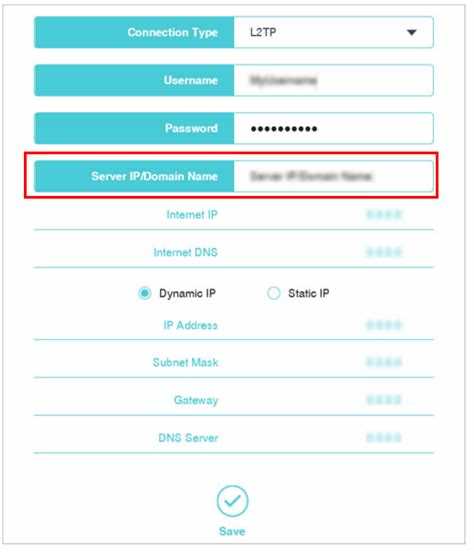
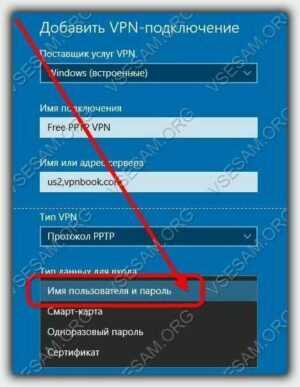
В Windows сохранённые подключения VPN можно проверить через системные настройки, чтобы узнать имя пользователя и тип подключения. Для этого выполните следующие шаги:
- Откройте «Параметры» → «Сеть и Интернет» → «VPN».
- Выберите нужное подключение из списка доступных VPN-профилей.
- Нажмите «Дополнительные параметры» или «Свойства» для просмотра конфигурации.
В разделе свойств отображаются данные подключения, включая адрес сервера, тип VPN (PPTP, L2TP/IPsec, SSTP, IKEv2) и имя пользователя. Пароль в явном виде обычно не показывается, но можно использовать системный менеджер учётных данных:
- Откройте «Панель управления» → «Учётные записи пользователей» → «Диспетчер учётных данных».
- Перейдите в «Учётные данные Windows» и найдите запись, связанную с VPN-соединением.
- Выберите запись и нажмите «Показать», после чего потребуется подтвердить доступ через пароль Windows.
После этих действий будет отображён сохранённый пароль для VPN, что позволяет использовать его в других устройствах или приложениях без повторного запроса у провайдера.
Извлечение пароля из менеджера паролей на компьютере

Менеджеры паролей хранят логины и пароли для разных сервисов, включая VPN, в зашифрованном виде. Чтобы получить данные подключения, выполните следующие шаги в зависимости от используемого приложения:
- LastPass: откройте приложение или расширение браузера, перейдите в «Vault», найдите VPN-сервис и выберите «Показать пароль». Для доступа потребуется мастер-пароль.
- 1Password: в программе выберите категорию «Сети» или используйте поиск по имени VPN. Нажмите на элемент записи и используйте функцию отображения пароля после подтверждения через мастер-пароль или биометрию.
- Bitwarden: откройте клиент или веб-интерфейс, найдите VPN-учётную запись, выберите «Показать пароль» и подтвердите идентификацию.
На Windows также встроенный «Диспетчер учётных данных» хранит VPN-пароли, доступные через «Учётные данные Windows». На macOS используйте «Связку ключей» (Keychain Access), где в категории «Пароли» можно найти VPN-профиль и отобразить пароль после ввода системного пароля.
Регулярная проверка менеджеров паролей позволяет поддерживать актуальность данных и быстро восстанавливать подключение к VPN без необходимости сброса пароля или обращения к провайдеру.
Проверка сохранённых VPN-профилей на Android
На устройствах Android данные VPN могут храниться в системных настройках или в сторонних приложениях. Чтобы просмотреть сохранённые профили, выполните следующие шаги:
- Откройте «Настройки» → «Сеть и интернет» → «VPN».
- Просмотрите список доступных VPN-профилей. Здесь отображаются названия подключений и используемые протоколы.
- Выберите интересующий профиль для просмотра его свойств. Некоторые устройства показывают имя пользователя, но пароль скрыт.
Если VPN был настроен через приложение провайдера:
- Откройте соответствующее приложение и перейдите в раздел настроек или профилей.
- В разделе «Учётные данные» может быть доступна функция отображения сохранённого пароля после подтверждения через PIN, пароль или биометрию.
- При необходимости можно экспортировать профиль в формате конфигурационного файла (.ovpn, .mobileconfig) для использования на других устройствах.
Регулярная проверка сохранённых VPN-профилей помогает убедиться в правильности данных и ускоряет подключение без обращения к провайдеру за восстановлением пароля.
Просмотр данных VPN в настройках iOS
На устройствах iOS информация о VPN хранится в системных настройках и в профилях конфигурации. Чтобы получить данные подключения, выполните следующие шаги:
- Откройте «Настройки» → «Основные» → «VPN & управление устройством».
- Выберите активный VPN-профиль или сохранённый в разделе «VPN».
- Просмотрите детали подключения: сервер, тип VPN (IKEv2, L2TP, PPTP) и имя пользователя.
Пароль напрямую не отображается, но его можно извлечь через:
- Профили конфигурации: если VPN был установлен с помощью .mobileconfig, откройте профиль и используйте функцию экспорта после ввода системного пароля.
- Приложение провайдера: многие VPN-приложения iOS хранят учётные данные и позволяют показать пароль после аутентификации через Face ID, Touch ID или пароль устройства.
Проверка настроек и профилей на iOS позволяет безопасно восстановить доступ к VPN без обращения к провайдеру и обеспечивает возможность переноса данных на другие устройства.
Использование командной строки для получения VPN-пароля
Командная строка позволяет получить информацию о VPN-подключениях на компьютере без использования графического интерфейса. В Windows используется утилита netsh, а на macOS – терминал с командами networksetup или scutil.
На Windows для просмотра VPN-профилей выполните следующие шаги:
- Откройте командную строку с правами администратора.
- Введите команду netsh interface show interface для списка всех подключений.
- Для просмотра настроек конкретного VPN используйте rasdial «Имя_подключения». Если соединение сохранено, команда отобразит имя пользователя, а пароль может потребоваться ввести вручную или извлечь через диспетчер учётных данных.
На macOS команды терминала:
- Просмотр VPN-профилей: networksetup -listallnetworkservices
- Получение деталей конкретного подключения: scutil —nc list и scutil —nc show «Имя_подключения»
- Пароль можно получить, если профиль сохранён в связке ключей Keychain: используйте security find-generic-password -l «Имя_подключения» -w с вводом системного пароля.
Использование командной строки ускоряет поиск сохранённых данных VPN и позволяет интегрировать их в сценарии автоматизации или перенос на другие устройства.
Восстановление пароля через файл конфигурации VPN

Файлы конфигурации VPN (.ovpn, .conf, .mobileconfig) содержат все параметры подключения, включая адрес сервера, протокол и иногда учётные данные. Чтобы извлечь пароль:
- Найдите файл конфигурации, используемый для подключения. На Windows это может быть каталог клиента OpenVPN, на macOS и Linux – папки с настройками пользователя, на Android и iOS – экспортированные профили.
- Откройте файл с помощью текстового редактора, поддерживающего обычный текст (Notepad, TextEdit, VS Code).
- Ищите строки auth-user-pass или password. Иногда пароль хранится в отдельном файле, указанном после auth-user-pass.
- Если пароль зашифрован, используйте клиент VPN для импорта профиля и подключения, после чего данные можно сохранить в менеджере паролей или системном диспетчере учётных данных.
Использование файлов конфигурации позволяет восстановить доступ к VPN без повторного запроса данных у провайдера и обеспечивает возможность переноса настроек на другие устройства.
Обращение к провайдеру VPN для восстановления данных
Если локальные методы не позволяют получить пароль VPN, следует обратиться к провайдеру сервиса. Обычно поддержка предоставляет инструкции по восстановлению данных через веб-интерфейс или мобильное приложение.
Для ускорения процесса рекомендуется подготовить следующую информацию:
| Параметр | Описание |
|---|---|
| Адрес электронной почты | Используется для идентификации учётной записи и получения ссылки для сброса пароля. |
| Имя пользователя или ID | Уточняет конкретный аккаунт, связанный с VPN-подключением. |
| Дата последнего успешного подключения | Помогает поддержке подтвердить владение аккаунтом. |
| Информация о платёжных данных | При необходимости подтверждения платной подписки для восстановления учётных данных. |
После предоставления этих данных провайдер отправит ссылку для сброса пароля или новый пароль. Рекомендуется сразу сохранить данные в менеджере паролей и проверить подключение на всех устройствах, где используется VPN.
Вопрос-ответ:
Можно ли посмотреть пароль VPN, если он был сохранён в браузере?
Да, большинство браузеров сохраняют логины и пароли для сайтов и веб-клиентов VPN. В Google Chrome нужно открыть «Настройки» → «Автозаполнение» → «Пароли» и найти нужный VPN-сервис. Для просмотра пароля потребуется ввести пароль системы или подтвердить доступ через биометрию.
Где на Windows хранится пароль VPN, если он был добавлен через системные настройки?
Пароли VPN, добавленные через «Сеть и Интернет» → «VPN», могут храниться в «Диспетчере учётных данных». Нужно открыть «Учётные данные Windows», выбрать запись, связанную с VPN, и нажать «Показать», подтвердив доступ через пароль Windows.
Можно ли узнать пароль VPN на Android без использования сторонних приложений?
Да, через системные настройки Android можно просмотреть сохранённые VPN-профили. Откройте «Настройки» → «Сеть и интернет» → «VPN», выберите профиль и проверьте данные подключения. Пароль напрямую отображается не всегда, но его можно получить через приложение провайдера или экспорт профиля.
Как извлечь пароль VPN из менеджера паролей на компьютере?
В менеджерах паролей, таких как 1Password, LastPass или Bitwarden, необходимо открыть сохранённую запись VPN. После подтверждения мастер-паролем или биометрией можно отобразить или скопировать пароль. На macOS встроенная «Связка ключей» позволяет получить VPN-пароль через категорию «Пароли» с вводом системного пароля.
Что делать, если все локальные методы не дают доступа к VPN-паролю?
Следует обратиться к провайдеру VPN. Обычно нужно предоставить адрес электронной почты, имя пользователя, дату последнего подключения и при необходимости данные о платной подписке. Провайдер отправит ссылку для сброса пароля или новый пароль, который можно сразу сохранить в менеджере паролей.
Можно ли восстановить пароль VPN, если он был потерян, но устройство ранее подключалось к сети?
Да, пароль можно восстановить несколькими способами. На компьютере стоит проверить «Диспетчер учётных данных» в Windows или «Связку ключей» на macOS, где часто сохраняются VPN-логины. В браузерах можно посмотреть сохранённые пароли, если подключение проходило через веб-клиент провайдера. На Android и iOS данные VPN доступны через настройки профилей или приложение провайдера, которое может показать пароль после подтверждения через PIN, пароль или биометрию. Если эти методы не помогают, можно обратиться к провайдеру VPN, предоставив данные учётной записи, чтобы получить новый пароль или ссылку для сброса.

 Загрузка...