Содержание статьи
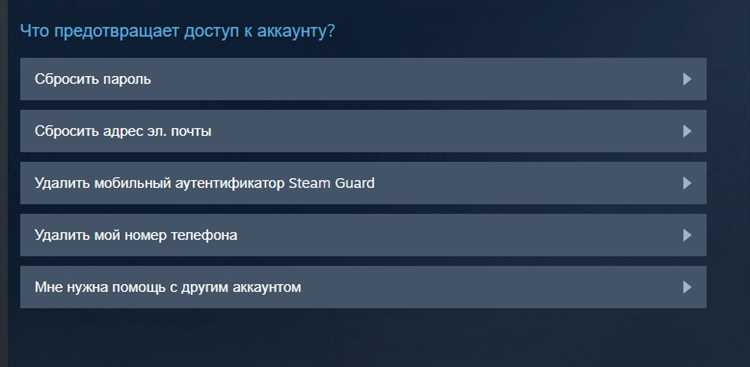
Платформа :contentReference[oaicite:0]{index=0} не отображает текущий пароль пользователя в интерфейсе по соображениям безопасности: данные хранятся в зашифрованном виде и не подлежат восстановлению в исходном формате. Если доступ к аккаунту сохранён, можно только сменить пароль через настройки профиля. Если вход выполнить невозможно, используется процедура сброса через привязанный e‑mail или корпоративную систему авторизации.
При активной сессии откройте раздел «Профиль» → «Вход и безопасность» и выберите изменение пароля. Система потребует ввести текущий пароль и задать новый, соответствующий требованиям: не менее 8 символов, наличие букв верхнего и нижнего регистра, цифр и специальных знаков (при включённой усиленной политике безопасности). После подтверждения изменения все активные сессии могут быть автоматически завершены – это нормальная защитная мера.
Если пароль утерян, на странице входа используйте функцию «Забыли пароль?». Письмо для сброса приходит на зарегистрированный e‑mail в течение нескольких минут; ссылка активна ограниченное время. При авторизации через Google, Facebook или корпоративный SSO пароль Zoom как отдельная сущность отсутствует – вход осуществляется через учётные данные соответствующего провайдера. В этом случае восстановление выполняется на стороне выбранного сервиса, а не внутри Zoom.
При отсутствии письма проверьте папку «Спам» и корректность домена отправителя. Если аккаунт управляется организацией, администратор может принудительно сбросить пароль через панель администрирования. При подозрении на компрометацию рекомендуется немедленно сменить пароль, включить двухфакторную аутентификацию и проверить активные устройства в разделе безопасности профиля.
Почему нельзя посмотреть текущий пароль в профиле Zoom и как работает защита данных
В аккаунте Zoom невозможно увидеть действующий пароль, потому что он не хранится в открытом виде. После создания или смены пароля система применяет одностороннюю криптографическую хеш‑функцию с солью: исходная комбинация символов преобразуется в уникальный хеш, который нельзя обратить обратно в текст. При авторизации введённый пароль хешируется повторно и сравнивается с сохранённым значением. Если бы сервис позволял просматривать пароль в профиле, это означало бы хранение его в расшифрованном виде, что резко повышает риск компрометации при утечке базы данных.
Механизм защиты учётных данных в Zoom строится на нескольких уровнях:
- шифрование соединения по протоколу TLS при передаче логина и пароля;
- хеширование и добавление соли для защиты от атак типа rainbow table;
- ограничение числа попыток входа для снижения эффективности перебора;
- поддержка двухфакторной аутентификации (2FA) через приложения-аутентификаторы;
- автоматическое завершение активных сессий при смене пароля.
Если доступ к аккаунту утерян, единственный корректный способ – инициировать процедуру сброса через кнопку «Forgot Password» на странице входа. Новый пароль должен содержать не менее 8 символов, включать буквы разного регистра, цифры и специальные знаки; повторное использование старых комбинаций нежелательно. Для минимизации рисков рекомендуется хранить данные в менеджере паролей, активировать 2FA и проверять список подключённых устройств в разделе безопасности профиля.
Как восстановить пароль через кнопку «Забыли пароль?» на странице входа Zoom
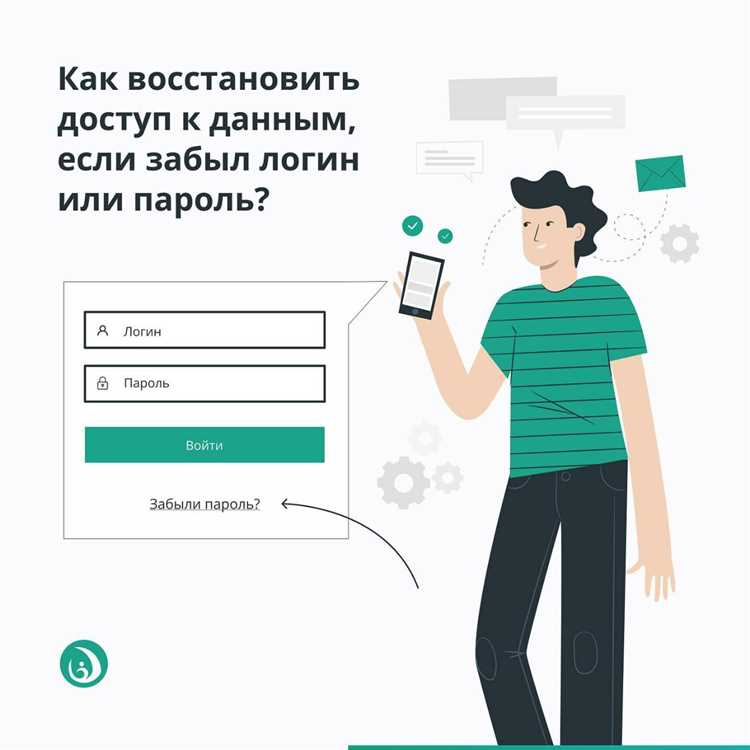
На странице входа в :contentReference[oaicite:0]{index=0} нажмите ссылку «Забыли пароль?», расположенную под формой авторизации. Система перенаправит на страницу восстановления, где необходимо ввести адрес электронной почты, привязанный к аккаунту. Важно указывать именно тот e‑mail, который использовался при регистрации, иначе письмо для сброса не будет отправлено.
После ввода адреса подтвердите, что вы не робот, пройдя проверку reCAPTCHA, и нажмите кнопку отправки запроса. Если аккаунт существует, на почту поступит письмо с темой сброса пароля. Обычно письмо приходит в течение 1–5 минут; при задержке проверьте папки «Спам», «Промоакции» или корпоративные фильтры безопасности.
В письме нажмите кнопку Reset Password или перейдите по индивидуальной ссылке. Ссылка активна ограниченное время (как правило, до 24 часов), поэтому использовать её следует сразу. При истечении срока потребуется повторно отправить запрос через страницу восстановления.
На открывшейся странице создайте новый пароль. Минимальные требования: не менее 8 символов, сочетание заглавных и строчных букв, цифр и специальных знаков. Нельзя использовать пробелы и простые комбинации вроде 12345678 или password. Для повышения безопасности рекомендуется длина от 12 символов и отсутствие повторяющихся фрагментов старого пароля.
После подтверждения нового пароля система автоматически завершит все активные сессии, включая вход на других устройствах. Это защищает аккаунт от несанкционированного доступа, если прежний пароль стал известен третьим лицам.
Если письмо не приходит при корректном адресе, проверьте, не был ли аккаунт создан через вход с помощью Google, Facebook или корпоративной SSO‑авторизации. В таких случаях стандартная процедура сброса через кнопку «Забыли пароль?» может быть недоступна, и восстановление выполняется через соответствующего провайдера входа.
При получении сообщения об отсутствии аккаунта с указанным e‑mail убедитесь в отсутствии опечаток и альтернативных доменов (например, .com вместо .ru). При системных ошибках или блокировке учетной записи следует обратиться в службу поддержки через официальный центр помощи Zoom, указав дату последнего успешного входа и примерное время регистрации для ускорения проверки.
Что делать, если письмо для сброса пароля от Zoom не приходит на электронную почту
- Убедитесь, что адрес электронной почты введён без опечаток (особенно домены gmail.com, yandex.ru, outlook.com).
- Проверьте, не активирован ли автоматический редирект писем на другой ящик.
- Добавьте домен zoom.us в список доверенных отправителей.
- Очистите папку «Спам», если она переполнена – некоторые сервисы блокируют новые письма при превышении лимита.
Если аккаунт был создан через вход с помощью Google, Facebook или SSO, стандартная функция сброса пароля работать не будет. В таком случае нужно использовать тот способ авторизации, который применялся при регистрации. Например, при входе через Google пароль меняется в аккаунте Google, а не в системе :contentReference[oaicite:1]{index=1}. Попытки запрашивать письмо для сброса в этой ситуации результата не дадут.
- Зайдите на страницу входа Zoom и нажмите «Забыли пароль?».
- Повторно отправьте запрос спустя 10–15 минут, чтобы исключить временную задержку сервера.
- Попробуйте выполнить запрос из режима инкогнито или другого браузера.
- Отключите VPN и повторите процедуру – некоторые IP-адреса могут блокироваться системой защиты.
- Проверьте, не превышен ли лимит попыток восстановления (при частых запросах система временно блокирует отправку).
Если письмо так и не приходит, создайте обращение в поддержку через официальный центр помощи Zoom, указав точный email, дату последней успешной авторизации и тип аккаунта (бесплатный или платный). При корпоративной лицензии запрос должен отправлять администратор организации через панель управления аккаунтом. Это ускоряет проверку и восстановление доступа.
Как задать новый пароль к аккаунту Zoom и соблюсти требования безопасности
Для изменения пароля в Zoom перейдите в личный кабинет на сайте, выберите раздел «Профиль» и нажмите «Изменить пароль». Новый пароль должен содержать минимум 8 символов, включать заглавные и строчные буквы, хотя бы одну цифру и один специальный символ (!@#$%^&*). Пароли вроде «12345678» или «password» недопустимы, система их отклоняет автоматически.
Рекомендуется использовать уникальные сочетания букв и цифр, избегая повторов личных данных, таких как дата рождения или имя. Например, комбинация G7t!k2pR соответствует требованиям безопасности и сложно поддается подбору. Для удобства можно применять генераторы надежных паролей или менеджеры паролей, которые автоматически создают и сохраняют сложные ключи.
После ввода нового пароля Zoom предложит подтвердить изменения через электронную почту. Обязательно завершите подтверждение, иначе пароль останется прежним. Дополнительно активируйте двухфакторную аутентификацию, чтобы при входе помимо пароля требовался одноразовый код с мобильного приложения или SMS, что значительно снижает риск взлома.
Следующая таблица показывает оптимальную структуру безопасного пароля для Zoom:
| Элемент | Пример | Требования |
|---|---|---|
| Длина | 8–16 символов | Минимум 8, максимум 16 |
| Буквы | G, t, k, p, R | Сочетание заглавных и строчных |
| Цифры | 7, 2 | Минимум одна |
| Спецсимволы | !, @, # | Минимум один |
Как восстановить доступ к Zoom при входе через Google, Apple или Facebook
Если аккаунт в Zoom был создан через кнопку «Войти через Google», «Войти через Apple» или «Войти через Facebook», отдельного пароля для Zoom не существует. Авторизация происходит через выбранный сервис – Google, Apple ID или Facebook. При утрате доступа необходимо восстанавливать учетные данные именно в этом сервисе, а не на странице сброса пароля Zoom, иначе система сообщит, что пользователь с таким email не зарегистрирован с паролем.
Для входа через Google перейдите на страницу восстановления accounts.google.com/signin/recovery, укажите адрес Gmail и подтвердите личность через резервный email, SMS или код из приложения Google Authenticator. После смены пароля повторно откройте страницу входа в Zoom и выберите «Sign in with Google». Если используется корпоративный Google Workspace, восстановление выполняется через администратора домена, иначе доступ к Zoom не будет восстановлен даже при корректном email.
При авторизации через Apple ID восстановление выполняется на iforgot.apple.com. Важно учитывать, использовалась ли функция «Скрыть e‑mail». В этом случае Zoom регистрирует технический адрес вида random@privaterelay.appleid.com. Проверить его можно в настройках Apple ID → «Вход и безопасность» → «Приложения, использующие Apple ID». После сброса пароля и прохождения двухфакторной аутентификации вход в Zoom выполняется повторным выбором «Sign in with Apple».
Если вход осуществлялся через Facebook, восстановите доступ на facebook.com/login/identify. После смены пароля обязательно выйдите из всех активных сессий Facebook в разделе «Безопасность и вход», чтобы избежать ошибки токена при повторной авторизации в Zoom. Если аккаунт Facebook был удалён или заблокирован, восстановить вход в Zoom через него невозможно – потребуется создать новый аккаунт Zoom с тем же email и подтвердить адрес через письмо активации.
Что делать, если нет доступа к почте, указанной при регистрации в Zoom
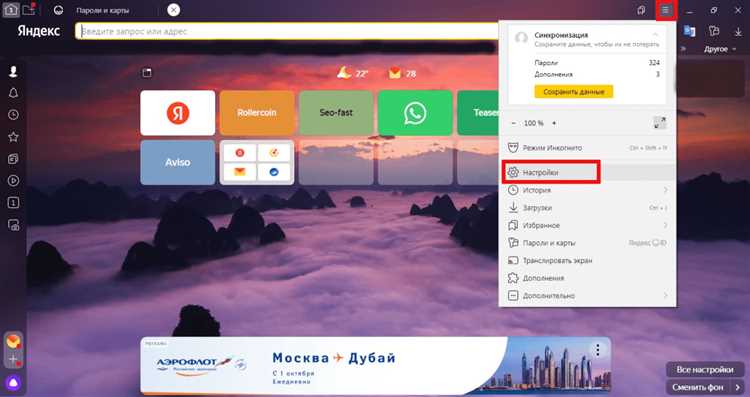
Сначала попробуйте восстановить сам почтовый ящик через сервис, на котором он зарегистрирован. Например, если использовались :contentReference[oaicite:1]{index=1} или :contentReference[oaicite:2]{index=2}, воспользуйтесь их процедурами возврата доступа: подтверждение по номеру телефона, резервному адресу или через форму проверки личности. Восстановление почты обычно занимает от нескольких минут до нескольких дней в зависимости от наличия резервных данных. Это самый быстрый способ вернуть контроль над аккаунтом Zoom без дополнительных проверок.
Если восстановить почту невозможно (удалённый ящик, утерян номер телефона, нет резервных данных), необходимо обратиться в поддержку Zoom через официальный сайт. В обращении укажите: точный адрес электронной почты, использованный при регистрации, предполагаемую дату создания аккаунта, тип подписки (бесплатная, Pro, Business), последние четыре цифры банковской карты, если оплачивали тариф, и ID проведённых конференций. Чем больше совпадающих данных вы предоставите, тем выше шанс подтверждения владения учетной записью.
При корпоративной регистрации через рабочий домен ситуация решается быстрее: администратор организации может изменить основной email пользователя в панели управления Zoom. Для этого администратор входит в раздел управления пользователями, выбирает нужный профиль и обновляет адрес электронной почты, после чего отправляется новое письмо для подтверждения. Такой способ доступен только в рамках управляемой учетной записи компании.
Если поддержка не может подтвердить вашу личность, доступ к старому аккаунту восстановить не получится. В этом случае создаётся новая учетная запись с актуальным email. Чтобы избежать повторения ситуации, после восстановления доступа рекомендуется добавить резервный номер телефона, настроить двухфакторную аутентификацию и регулярно проверять актуальность контактных данных в настройках профиля Zoom.
Как обратиться в службу поддержки Zoom при полной утрате доступа к аккаунту
Если вы не можете восстановить доступ через стандартную форму сброса пароля и не имеете доступа к привязанной электронной почте, переходите в раздел поддержки на официальном сайте Zoom и авторизуйтесь через альтернативный аккаунт либо используйте форму «Submit a request» без входа в систему. В обращении укажите адрес электронной почты, к которому был привязан профиль, приблизительную дату регистрации, тип лицензии (Basic, Pro, Business), ID последней конференции или личный Meeting ID, а также способ оплаты подписки (последние 4 цифры карты или номер счета в PayPal). Чем больше точных данных будет предоставлено, тем быстрее служба сможет подтвердить право владения аккаунтом.
При корпоративной лицензии свяжитесь с администратором вашей организации через панель управления в разделе Account Management – только владелец или администратор аккаунта может инициировать восстановление доступа или смену основного e-mail. Если профиль был взломан и изменены контактные данные, обязательно сообщите о возможной компрометации, приложите скриншоты уведомлений о смене пароля или почты и укажите предполагаемую дату инцидента. Ответ от поддержки обычно поступает на указанный в заявке альтернативный e-mail в течение 24–72 часов; при отсутствии ответа проверьте папку «Спам» и статус тикета в разделе My Requests.
Вопрос-ответ:
Я забыл пароль от своего аккаунта Zoom и не могу войти. Как его узнать или восстановить?
Если вы забыли пароль от аккаунта в :contentReference[oaicite:0]{index=0}, узнать старый пароль в открытом виде нельзя — сервис не хранит его в доступной форме. Нужно создать новый. Для этого откройте страницу входа Zoom и нажмите ссылку «Забыли пароль?». Введите адрес электронной почты, который использовали при регистрации. На него придёт письмо со ссылкой для сброса. Перейдите по ссылке, придумайте новый пароль и подтвердите его. После этого вы сможете войти в аккаунт с обновлёнными данными. Если письмо не приходит, проверьте папку «Спам» или убедитесь, что вводите правильный email.
Я вхожу в Zoom через Google и не помню никакого пароля. Где его посмотреть?
Если вы регистрировались в :contentReference[oaicite:1]{index=1} через кнопку «Войти через Google», то отдельного пароля для Zoom у вас может не быть. В этом случае доступ осуществляется через аккаунт :contentReference[oaicite:2]{index=2}. Чтобы попасть в Zoom, используйте тот же способ входа — через Google. Если вы забыли данные от Google-аккаунта, восстановление нужно выполнять уже на стороне Google, через форму восстановления доступа. После восстановления вход в Zoom снова станет доступен без создания отдельного пароля.
Можно ли посмотреть сохранённый пароль от Zoom на компьютере или в браузере?
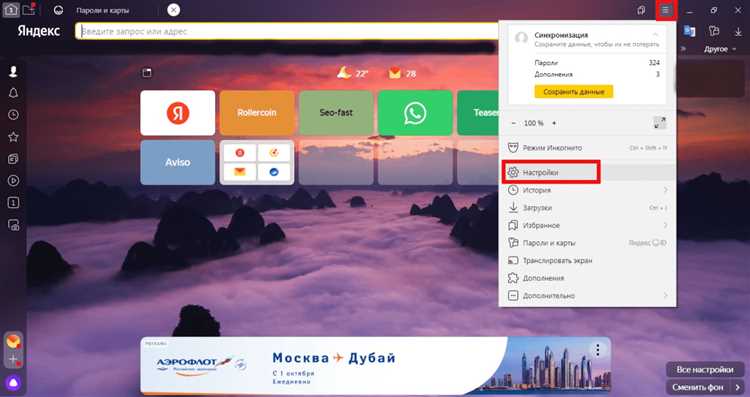
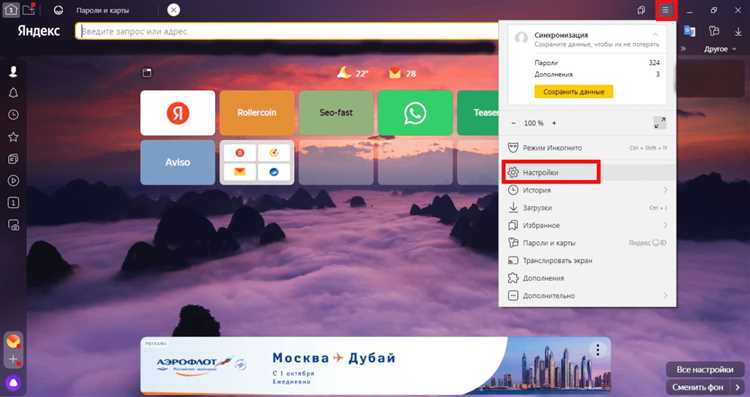
Если вы ранее сохраняли пароль при входе в :contentReference[oaicite:3]{index=3} через браузер, его можно попробовать найти в менеджере паролей браузера. Например, в :contentReference[oaicite:4]{index=4} нужно открыть настройки, перейти в раздел «Автозаполнение» — «Пароли» и найти в списке сайт zoom.us. После подтверждения личности (ввод пароля от системы или PIN-кода) можно посмотреть сохранённый пароль. В других браузерах порядок действий похожий. Если пароль не сохранён, остаётся только процедура сброса через электронную почту.
Я пытаюсь восстановить пароль от Zoom, но ссылка из письма не работает. Что делать?
Иногда ссылка для сброса пароля в :contentReference[oaicite:5]{index=5} может перестать работать, если прошло слишком много времени или вы уже использовали её ранее. В таком случае запросите восстановление повторно на странице входа. Обратите внимание, что письмо может приходить с небольшой задержкой. Если проблема сохраняется, попробуйте открыть ссылку в другом браузере или с другого устройства. Также проверьте, не копируете ли вы ссылку частично. При систематических сбоях имеет смысл обратиться в службу поддержки Zoom через официальный сайт и описать ситуацию, указав свою электронную почту и возможные сообщения об ошибке.

 Загрузка...