Содержание статьи
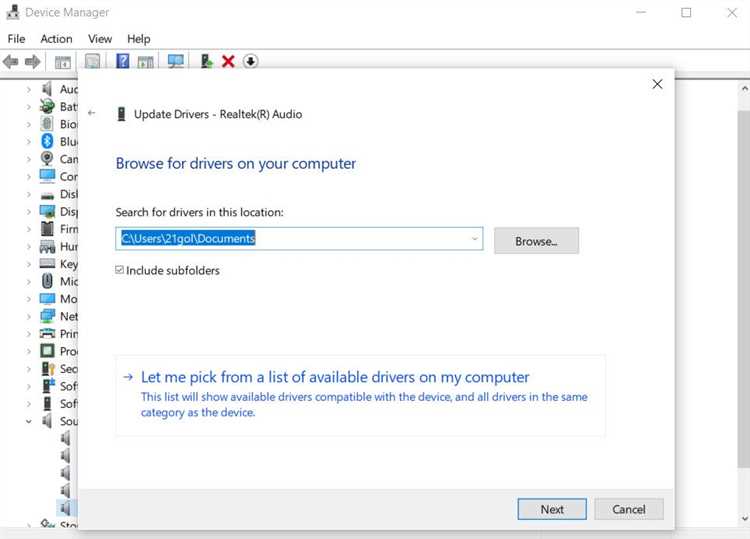
Определение точной модели наушников через компьютер возможно без физического осмотра устройства. Первым шагом является подключение наушников к ПК через USB, 3.5 мм разъем или Bluetooth. В случае USB-подключения система обычно фиксирует идентификатор оборудования, который можно увидеть в диспетчере устройств Windows или через System Information на macOS. Эти идентификаторы содержат Vendor ID и Product ID, которые напрямую связаны с конкретной моделью устройства.
Для Bluetooth-наушников информация о модели часто доступна в разделе Устройства и принтеры или через настройки Bluetooth. На устройствах с поддержкой профиля A2DP название модели может отображаться автоматически, но иногда требуется использование специализированного ПО, например, BluetoothView или HWiNFO, которое считывает данные с устройства и показывает точное имя и версию прошивки.
Если наушники подключены через стандартный аудиовыход 3.5 мм, операционная система может не отображать модель напрямую. В этом случае определить устройство можно через драйверы звуковой карты и установленные профили, проверяя информацию о подключенном аудиоустройстве в Sound Control Panel на Windows или в Audio MIDI Setup на macOS. Совмещение этих данных с идентификаторами, указанными в документации драйверов, позволяет точно установить модель.
Дополнительно, для профессионального анализа и получения подробной информации о наушниках можно использовать программы вроде Speccy или USBDeview. Они не только показывают модель устройства, но и версию микропрограммы, частоту обновления и поддерживаемые аудиопрофили, что особенно полезно для определения совместимости с различными системами и приложениями.
Проверка модели через Диспетчер устройств Windows
Откройте Диспетчер устройств через поиск Windows или комбинацию клавиш Win+X и выберите соответствующий пункт меню. Это главный инструмент для проверки подключенного аудиооборудования.
Если устройство подключено через USB, оно может отображаться как «USB Audio Device» или с конкретной маркировкой. В этом случае дополнительная информация доступна через свойства устройства.
Щелкните правой кнопкой мыши на наушниках и выберите «Свойства». В открывшемся окне перейдите на вкладку «Сведения», где можно выбрать «ИД оборудования» из выпадающего меню.
ИД оборудования представляет собой уникальный код, например USB\VID_046D&PID_0825. По нему легко найти точную модель наушников через официальные базы производителей или специализированные сервисы.
Для беспроводных наушников через Bluetooth откройте раздел «Bluetooth» в Диспетчере устройств. Наушники отображаются с названием производителя, иногда с обозначением модели в скобках.
Если название модели не отображается корректно, обновите драйверы через контекстное меню «Обновить драйвер». Windows автоматически попытается определить устройство по базе данных Microsoft.
После идентификации модели рекомендуется сохранить ИД оборудования и название устройства. Это поможет при повторной настройке, обновлении драйверов или обращении в поддержку производителя.
Использование сведений о звуковом устройстве в macOS
Для точного определения модели наушников в macOS откройте приложение «Информация о системе» через меню Apple → «Об этом Mac» → «Отчёт о системе». В разделе «Аудио» отображаются все подключённые устройства, включая встроенные и внешние. Здесь указаны идентификаторы производителя (Vendor ID) и продукта (Product ID), которые часто позволяют точно идентифицировать модель наушников.
Если наушники подключены по USB или Lightning, система показывает их точное имя и версию аудиодрайвера. Для Bluetooth-наушников доступны параметры профиля, кодек передачи и уровень сигнала. Эти данные помогают отличить модели, которые внешне похожи, но используют разные протоколы передачи звука, например AAC или aptX.
Определение модели через свойства Bluetooth-подключения
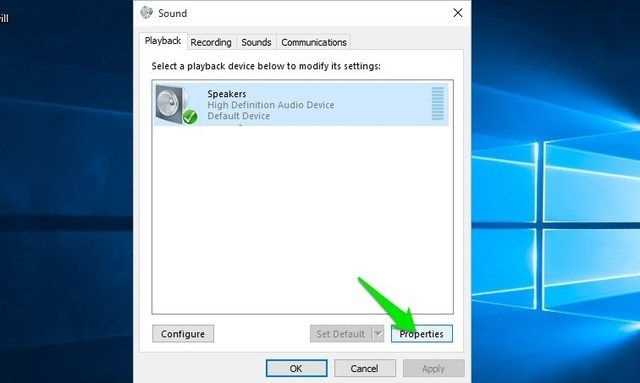
Для точного определения модели наушников через Bluetooth важно сначала подключить устройство к компьютеру и открыть настройки Bluetooth. В Windows это делается через «Параметры» → «Устройства» → «Bluetooth и другие устройства», а на macOS – через «Системные настройки» → «Bluetooth».
После подключения необходимо получить сведения о свойствах устройства. Обычно это включает имя, идентификатор устройства (Device ID) и поддерживаемые профили. Эти данные можно найти в «Диспетчере устройств» Windows, выбрав наушники в разделе «Аудио, видео и игровые контроллеры», а затем открыв «Свойства» → «Сведения» → «ИД оборудования».
Device ID содержит VID (Vendor ID) и PID (Product ID), которые уникально идентифицируют производителя и модель. Например, VID 0x0A12 соответствует Cambridge Silicon Radio, а PID позволяет определить конкретную модель наушников через поиск в базе данных Bluetooth SIG.
Полезно проверять версию Bluetooth, указанную в свойствах. Наушники с поддержкой Bluetooth 5.0 чаще имеют расширенные функции, такие как aptX или LDAC, что уже сужает список возможных моделей. На Windows эта информация доступна через «Свойства» → «Дополнительно» в свойствах устройства.
Некоторые устройства отображают в имени Bluetooth название модели. Если оно содержит сокращения или номер серии, это упрощает идентификацию. В случае отсутствия точного имени необходимо использовать сочетание VID, PID и поддерживаемых профилей для поиска.
Профили A2DP, HFP и AVRCP в свойствах Bluetooth помогают определить, является ли устройство стереонаушниками, гарнитурой или полнофункциональной аудиосистемой. Например, наличие A2DP и отсутствия HFP может указывать на специализированные музыкальные наушники.
На macOS для расширенной информации можно открыть «Об этом Mac» → «Системный отчет» → «Bluetooth». Там отображаются MAC-адрес устройства, идентификаторы производителя, версия прошивки и поддерживаемые кодеки, что позволяет точно сопоставить с моделью наушников.
Если стандартные методы не дают точного результата, можно использовать сторонние утилиты, такие как BluetoothView или HCITool, которые показывают полный список идентификаторов и свойств. Эти данные позволяют сверять характеристики с официальными базами производителей и точно определить модель.
Проверка идентификатора устройства в настройках Linux
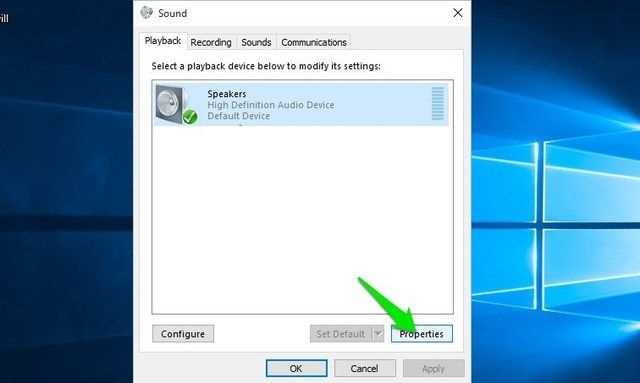
Сканирование наушников сторонними программами
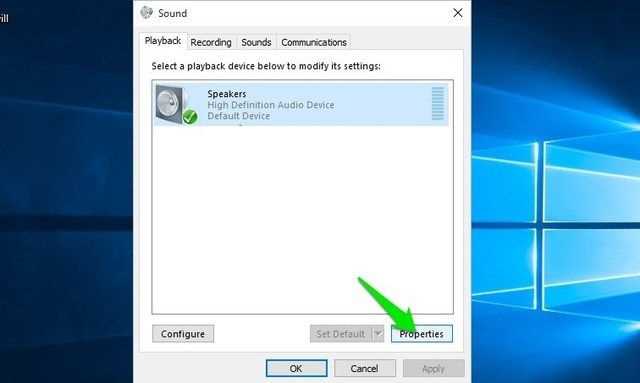
При подключении проводных USB-наушников HWiNFO показывает не только VID/PID, но и серийный номер устройства, версию прошивки и поддержку аудиокодеков. Эти данные позволяют точно отличить оригинальные модели от подделок, а также выявить устаревшие драйверы, которые могут ограничивать функционал гарнитуры.
Для Bluetooth-устройств полезно использовать утилиты, работающие с профилем A2DP и HFP. Например, BluetoothView фиксирует MAC-адрес, имя устройства и класс устройства. Сопоставив MAC с базой данных производителей, можно определить модель и дату выпуска, что особенно актуально для гарнитур с шумоподавлением или 3D-звуком.
При работе со сторонними программами стоит следовать алгоритму:
- Подключить наушники к ПК и убедиться, что система их видит;
- Запустить выбранную утилиту и дождаться полной загрузки данных;
- Скопировать VID, PID и серийный номер;
- Сверить полученные значения с официальными базами производителей или на профильных форумах.
Использование информации о драйверах для выявления модели
Каждый наушник, подключаемый к компьютеру, требует установки драйвера, который обеспечивает корректное взаимодействие с операционной системой. Информация о драйвере хранится в системе и содержит идентификаторы производителя (Vendor ID) и устройства (Device ID). Эти значения можно найти через «Диспетчер устройств» в Windows, открыв свойства аудиоустройства и перейдя во вкладку «Сведения» → «ИД оборудования». По этим идентификаторам часто удаётся точно определить модель наушников.
В некоторых случаях драйверы поставляются вместе с утилитами производителя, которые явно указывают модель устройства. Например, программное обеспечение :contentReference[oaicite:0]{index=0} позволяет просмотреть точное имя наушников и их серийный номер, а также версию прошивки. Такая информация особенно полезна для моделей с внешними усилителями или виртуальным 7.1 звуком, где идентификатор устройства в системе может отображаться как общее аудиоустройство.
Кроме того, сведения о драйвере включают версию и дату выпуска, что позволяет отличать разные ревизии одной модели и проверять совместимость с обновлениями системы. Регулярная проверка актуальности драйвера через официальный сайт производителя минимизирует риск некорректного определения модели и обеспечивает стабильное качество звука. При диагностике проблем идентификация через драйверы часто быстрее и точнее визуального осмотра, особенно для беспроводных или встроенных в гарнитуру чипов.
Сравнение внешнего вида и маркировки с базами данных производителей
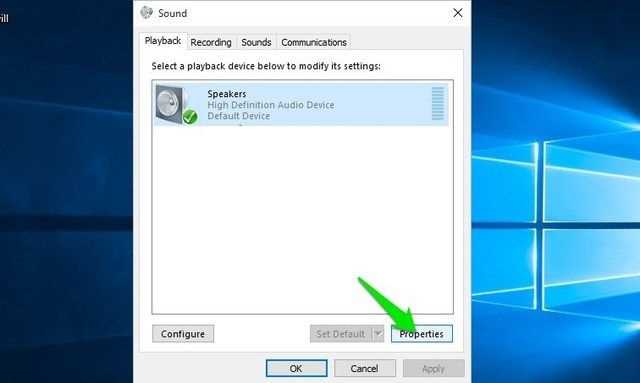
Далее стоит сверить визуальные особенности наушников с официальными каталогами и инструкциями. На сайтах производителей часто размещены фотографии каждой модели с детальным описанием формы чашек, расположения кнопок, типа амбушюр и цветовых вариаций. Например, у :contentReference[oaicite:2]{index=2} модель QuietComfort 45 отличается характерной серебристой вставкой на дужке, а у :contentReference[oaicite:3]{index=3} ATH-M50x чашки имеют специфическую фактуру пластика, которую легко перепутать с более дешёвыми репликами.
При работе с базами данных производителей важно использовать официальные инструменты проверки. Некоторые бренды, как :contentReference[oaicite:4]{index=4}, предоставляют онлайн-сервисы, куда можно ввести серийный номер и получить полную информацию о дате выпуска, партии и даже стране сборки. Это особенно полезно при покупке б/у наушников, когда внешние признаки могут быть обманчивы.
Совмещение визуального анализа с проверкой серийных номеров даёт максимальную точность идентификации. Если маркировка совпадает с официальными базами, а все внешние элементы соответствуют эталонным фото, вероятность подделки минимальна. В случаях несоответствия стоит сравнить ещё несколько источников: форумы энтузиастов, базы авторизованных сервисных центров и специализированные приложения для проверки аудиотехники.
Вопрос-ответ:
Как через компьютер узнать точную модель подключённых наушников?
Для начала подключите наушники к компьютеру и откройте «Диспетчер устройств» в Windows. В разделе «Звуковые, видео и игровые устройства» найдите своё устройство. Часто там отображается производитель и модель. Если название не полностью указано, можно использовать свойства устройства, вкладку «Сведения» и выбрать «ИД оборудования» — эти строки можно вставить в поиск, чтобы найти точную модель.
Можно ли определить модель наушников без установки дополнительных программ?
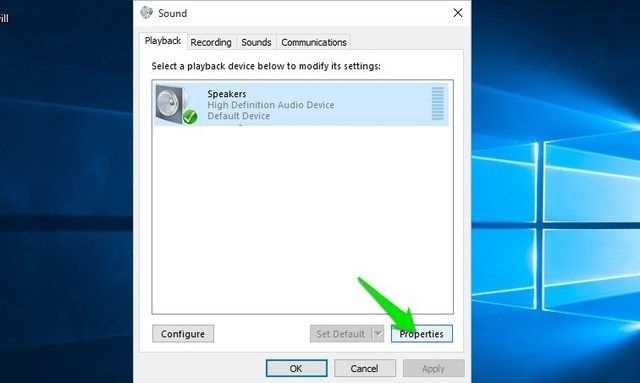
Да, во многих случаях это возможно. Windows и macOS сами распознают подключённое устройство и показывают его название в настройках звука. В Windows это делается через «Панель управления» → «Звук» → вкладка «Воспроизведение», где можно увидеть имя подключённых наушников. На Mac модель может отображаться в разделе «Об этом Mac» → «Системный отчёт» → «Аудио».
Что делать, если компьютер показывает только «Устройство с поддержкой звука USB» вместо модели?
Если система не отображает точную модель, можно использовать ИД оборудования. В «Диспетчере устройств» откройте свойства устройства и на вкладке «Сведения» выберите «ИД оборудования». Эти коды можно скопировать и поискать в интернете — чаще всего они позволяют определить производителя и точную модель. Также иногда помогает проверка на сайте производителя по серийному номеру или штрихкоду на наушниках.
Как узнать модель беспроводных наушников, подключённых по Bluetooth?
Для Bluetooth-устройств откройте настройки Bluetooth на компьютере и найдите список подключённых устройств. Иногда в названии отображается бренд и модель. Если отображается только общее имя, можно зайти в «Диспетчер устройств», открыть свойства Bluetooth-адаптера и посмотреть подключённое устройство через вкладку «Сведения» → «ИД оборудования». С помощью этих идентификаторов можно найти точную модель наушников через поиск или на сайте производителя.
Есть ли способ определить модель наушников через программы сторонних разработчиков?
Да, есть утилиты, которые отображают подробные сведения о подключённых аудиоустройствах. Например, программы вроде HWiNFO или Speccy показывают не только тип устройства, но и производителя, а иногда и точную модель. Они считывают информацию прямо с драйверов и микросхем наушников, что помогает точно определить модель, даже если стандартные средства системы показывают только общее название.

 Загрузка...