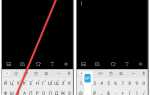
Аксан, или диакритический знак, встречается в языках, таких как французский, испанский, португальский и немецкий, и влияет на произношение и смысл слов. Неправильное использование аксанов может менять значение текста и создавать ошибки в официальных документах, переписке и научных публикациях.
На компьютерах с Windows большинство аксанов вводится с помощью сочетаний клавиш Alt + цифровой код, например, Alt + 130 для буквы é. Для пользователей Mac существует комбинация клавиш с удержанием буквы и выбором нужного аксанта через всплывающее меню, что сокращает количество шагов при наборе текста на французском или испанском.
Кроме стандартных клавиш, современные текстовые редакторы и операционные системы предлагают функции автозамены и виртуальные клавиатуры. Например, в Microsoft Word можно включить режим «Вставка символа», а в Google Docs доступен быстрый ввод через сочетания Ctrl + / и последующую букву. Эти методы экономят время и снижают вероятность ошибок.
Настройка пользовательских раскладок или использование сторонних программ, таких как AutoHotkey на Windows, позволяет закрепить часто используемые аксанты на удобных клавишах. Такой подход особенно полезен при регулярном наборе текстов на нескольких языках с различными диакритическими знаками.
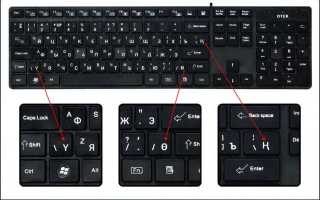
Использование клавиши с диакритикой на Windows

Например, чтобы ввести букву é, необходимо зажать Alt и набрать 130 на цифровой клавиатуре. Аналогично, для буквы ñ используется комбинация Alt + 164, а для ü – Alt + 129.
Для быстрого доступа к аксанам можно использовать встроенную виртуальную клавиатуру:
- Откройте «Пуск» → «Специальные возможности» → «Экранная клавиатура»;
- Переключитесь на нужную языковую раскладку;
- Нажмите и удерживайте букву, чтобы увидеть доступные варианты с аксанами.
Если часто используются одни и те же символы, удобнее создать пользовательские сочетания клавиш. Для этого в Windows 10 и 11 можно применить редактор клавиатур Microsoft Keyboard Layout Creator:
- Скачайте и установите программу с официального сайта Microsoft;
- Выберите существующую раскладку для редактирования;
- Назначьте аксанированные буквы на удобные клавиши;
- Сохраните и активируйте новую раскладку.
Другой способ – включение «Международной раскладки» через панель управления. Она позволяет вводить аксанированные символы с помощью комбинаций, например, ‘ + e для é или ~ + n для ñ.
Для пользователей ноутбуков без цифровой клавиатуры можно использовать сочетания Fn + Alt или временно включить виртуальную цифровую панель, чтобы набирать коды символов без отдельной клавиатуры.
Некоторые программы, такие как Microsoft Word и LibreOffice, поддерживают вставку символов через меню «Вставка → Символ». Здесь доступна таблица всех аксанов и букв с диакритикой без необходимости запоминать коды.
Регулярное использование этих методов сокращает количество ошибок, ускоряет набор текста и обеспечивает корректное отображение символов во всех документах и переписке.
Сочетания клавиш для аксанов на Mac
Кроме удержания, существуют прямые сочетания клавиш с Option (⌥), которые ускоряют набор текста без использования всплывающих меню. Каждому аксану соответствует уникальная комбинация с Option.
Ниже приведена таблица основных сочетаний клавиш для часто используемых аксанов:
| Буква | Аксан | Сочетание клавиш |
|---|---|---|
| A | À | Option + `, затем A |
| E | É | Option + E, затем E |
| I | Î | Option + I, затем I |
| O | Ö | Option + U, затем O |
| U | Ü | Option + U, затем U |
| N | Ñ | Option + N, затем N |
Для более редких диакритических знаков можно использовать комбинацию Option + Shift. Например, Option + Shift + ? вводит ¿, а Option + Shift + ! – ¡.
В системных настройках Mac можно изменить поведение клавиш, чтобы ускорить ввод аксанов, например, включив удержание клавиши для отображения всех вариантов символа или настроив сторонние макросы для часто используемых букв.
Ввод аксанов через цифровой код на клавиатуре

Метод цифрового кода позволяет вводить аксанированные символы через комбинацию клавиши Alt и числового кода на дополнительной цифровой клавиатуре. Каждый символ имеет свой уникальный код в таблицах ASCII или Unicode.
Например, чтобы набрать é, зажмите Alt и введите 130; для ñ используется Alt + 164, а для ü – Alt + 129. Эти коды сохраняются одинаковыми на всех стандартных раскладках Windows.
Для Unicode-символов длиннее 255 применяется сочетание Alt + + и код символа в шестнадцатеричной системе. Например, буква ć соответствует Alt + +0107. Это позволяет вводить редкие диакритические буквы и специальные знаки, которые отсутствуют в стандартной таблице ASCII.
Преимущество метода цифрового кода в том, что его можно использовать в любых приложениях, включая браузеры, текстовые редакторы и командную строку, без изменения раскладки клавиатуры.
Для удобства часто используемых символов рекомендуется составить личную таблицу кодов и распечатать её рядом с рабочим местом. Это ускоряет набор текста и уменьшает количество ошибок при работе с многоязычными документами.
Настройка раскладки для быстрого ввода диакритики
В Windows и Mac можно создать пользовательскую раскладку, закрепив часто используемые аксанированные буквы на удобные клавиши. На Windows применяется Microsoft Keyboard Layout Creator: выбирается базовая раскладка, назначаются символы с диакритикой на клавиши и сохраняется новая конфигурация. На Mac аналогично настраиваются сочетания через «Системные настройки → Клавиатура → Источники ввода» с добавлением международной раскладки.
Такой подход позволяет вводить символы без постоянного использования Alt-кодов или всплывающих меню. Например, буква é может быть закреплена на Q в сочетании с Alt, а ñ – на N, что сокращает время набора текста в многоязычных документах и при переписке с соблюдением правил орфографии.
Использование виртуальной клавиатуры и спецсимволов
Для систематизации работы с символами рекомендуется использовать меню «Вставка символа» в текстовых редакторах:
- Microsoft Word: «Вставка → Символ → Дополнительные символы»;
- Google Docs: «Вставка → Специальные символы»;
- LibreOffice: «Вставка → Символ».
Там доступны все латинские буквы с аксанами, а также редкие диакритические знаки. Часто используемые символы можно добавить в избранное, что сокращает время набора текста и снижает количество ошибок при работе с многоязычными документами.
Автоматическое исправление и подсказки в текстовых редакторах

Современные текстовые редакторы, такие как Microsoft Word, Google Docs и LibreOffice, поддерживают автоматическое исправление и подсказки для аксанированных букв. Например, при наборе «e» с последующим апострофом Word автоматически преобразует его в «é», если включена соответствующая функция автозамены.
Встроенные словари и языковые пакеты помогают обнаруживать пропущенные или неправильные аксанты. Google Docs подчеркивает слова с отсутствующими диакритическими знаками и предлагает варианты исправления через контекстное меню, что позволяет работать без постоянного обращения к таблицам символов или цифровым кодам.
Для ускорения набора текста рекомендуется активировать подсказки при вводе, добавить часто используемые сочетания в пользовательский словарь и проверять язык документа. Это сокращает количество опечаток и обеспечивает корректное отображение текста в многоязычных проектах и официальной переписке.
Вопрос-ответ:
Как в Windows набрать букву é без использования меню символов?
В Windows буква é вводится с помощью клавиши Alt и цифрового кода. Нужно зажать Alt и на дополнительной цифровой клавиатуре набрать 130. После отпуска клавиши появится символ. Этот способ работает в любом приложении, включая браузеры, текстовые редакторы и почтовые клиенты.
Какие сочетания клавиш на Mac позволяют быстро вводить ñ и ü?
На Mac буква ñ набирается с помощью Option + N, после чего нужно нажать N, а буква ü — с помощью Option + U, затем U. Также можно удерживать клавишу соответствующей буквы, и появится меню с диакритическими вариантами. Это сокращает количество действий при наборе текста на испанском или немецком языке.
Можно ли закрепить часто используемые аксанированные буквы на удобные клавиши?
Да, на Windows можно использовать Microsoft Keyboard Layout Creator, чтобы создать пользовательскую раскладку. Выбирается базовая раскладка, назначаются символы с аксанами на нужные клавиши и сохраняется новая раскладка. На Mac можно добавить международную раскладку и настроить сочетания через системные настройки. Это ускоряет набор текста при регулярной работе с несколькими языками.
Как вводить редкие диакритические символы через цифровой код?
Для символов за пределами стандартной таблицы ASCII применяется метод Unicode. Нужно зажать Alt и ввести знак плюс вместе с шестнадцатеричным кодом символа, например Alt + +0107 для буквы ć. Такой способ позволяет набирать буквы, которые не отображаются на клавиатуре или отсутствуют в стандартной раскладке.
Можно ли ускорить ввод аксанов через автозамену в текстовых редакторах?
Да, многие редакторы, включая Microsoft Word и Google Docs, поддерживают автоматическую замену последовательностей на буквы с диакритикой. Например, при наборе e’ Word заменит его на é. Также можно добавить часто используемые сочетания в пользовательский словарь, чтобы подсказки автоматически предлагали нужные символы при наборе текста.
Как на ноутбуке без цифровой панели в Windows вводить буквы с аксанами?
Если на ноутбуке отсутствует отдельная цифровая клавиатура, можно использовать экранную клавиатуру Windows. Она открывается через Пуск → Специальные возможности → Экранная клавиатура. На ней можно зажать Alt и набрать код символа с виртуальной цифровой панелью. Также можно включить «Международную раскладку», которая позволяет вводить аксанированные буквы через сочетания, например ‘ + e для é или ~ + n для ñ.
Как ускорить ввод французских аксанов в текстовом редакторе?
На Mac и Windows можно использовать сочетания клавиш или автозамену. На Mac буквы с аксанами вводятся через удержание базовой буквы или через Option + соответствующая клавиша, например Option + E, затем E для é. В редакторах Word или Google Docs можно настроить автозамену: при наборе e’ символ автоматически заменяется на é. Также можно создать пользовательскую раскладку или добавить часто используемые символы в словарь, чтобы ускорить набор текста при работе с французскими документами.

 Загрузка...