Содержание статьи
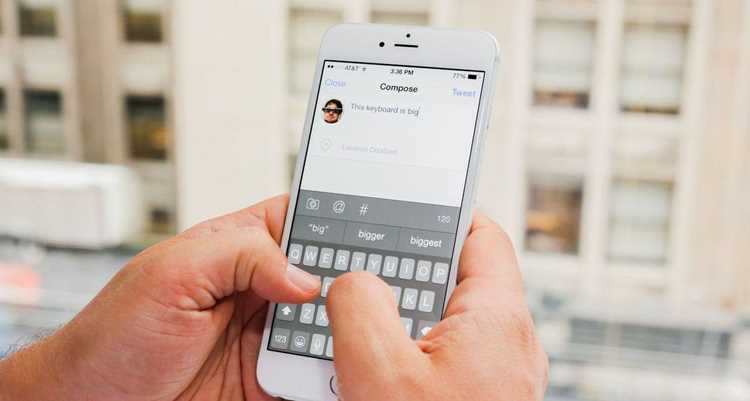
Катакана используется для записи заимствованных слов, технических терминов, названий брендов и имён иностранного происхождения. При переписке с японскими коллегами, заполнении форм или изучении языка важно уметь быстро переключаться на нужную систему письма. На смартфоне ввод катаканы настраивается через добавление японской раскладки, после чего символы вводятся либо напрямую, либо через преобразование из хираганы.
На Android японская клавиатура добавляется в разделе «Язык и ввод» → «Экранная клавиатура» → «Управление клавиатурами». После активации языка «日本語» появляется возможность выбирать способ ввода: 12-клавишный (флик-ввод) или QWERTY. На iPhone путь проходит через «Настройки» → «Основные» → «Клавиатура» → «Клавиатуры» → «Новые клавиатуры», где выбирается «Japanese» с вариантами «Kana» или «Romaji». Для печати катаканы чаще используется режим Romaji с последующим преобразованием.
Чтобы напечатать слово катаканой, сначала вводится его фонетическая запись, например kamera, затем из панели кандидатов выбирается вариант カメラ. Для долгих гласных используется символ ー, который вводится отдельной клавишей на японской раскладке. Удвоенные согласные передаются через маленький ッ (например, «kitto» → キット). Эти детали определяют корректность написания и требуют точной настройки клавиатуры и понимания принципа преобразования.
Некоторые приложения могут не отображать панель выбора вариантов или автоматически переключать язык. В таких случаях проверяется активная клавиатура, разрешения на ввод и обновления системы. Корректная конфигурация занимает несколько минут, но позволяет печатать катакану без сторонних приложений и копирования символов из таблиц.
Печать катаканы на телефоне: пошаговая настройка
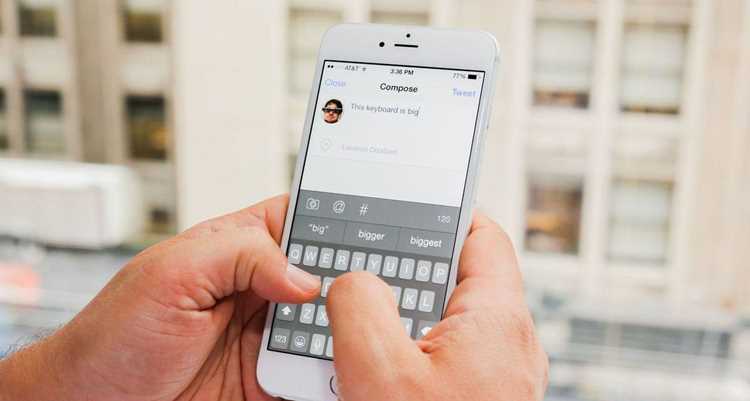
Шаг 1. Добавление японского языка. На Android откройте «Настройки» → «Система» → «Языки и ввод» → «Экранная клавиатура» → «Gboard» → «Языки» → «Добавить клавиатуру» → выберите «日本語». На iPhone перейдите в «Настройки» → «Основные» → «Клавиатура» → «Клавиатуры» → «Новые клавиатуры» → «Japanese» и добавьте вариант «Romaji» или «Kana».
Шаг 2. Выбор способа ввода. Для точного контроля над катаканой используйте режим Romaji: ввод латиницей с последующим преобразованием. В режиме Kana символы вводятся напрямую по слогам, что удобно при уверенном владении раскладкой. Переключение выполняется через значок глобуса или удержание пробела.
Шаг 3. Преобразование в катакану. Введите слово фонетически: например, «terebi». После набора нажмите пробел, чтобы открыть список вариантов. Среди предложенных форм выберите テレビ. Если отображается хирагана, пролистайте варианты вправо до появления катаканы.
Шаг 4. Долгие гласные и специальные знаки. Символ ー вводится отдельной клавишей в японской раскладке. Пример: «koohii» → コーヒー. Маленький ッ для удвоения согласных формируется двойным вводом согласной: «kitte» → キッテ. Для сочетаний типа «fa», «ti», «di» используйте стандартные romaji-комбинации: «fa» → ファ, «ti» → ティ.
Шаг 5. Проверка автозамены. Отключите агрессивные подсказки в настройках клавиатуры, если система автоматически заменяет катакану на латиницу или хирагану. В Gboard это раздел «Исправление текста», на iPhone – «Автокоррекция». Это предотвращает искажение терминов и имён.
Шаг 6. Фиксация языка для конкретного приложения. В Android 13 и выше можно задать язык отдельно для приложения через «Настройки» → «Приложения» → «Язык». Это удобно при постоянной работе с японскими формами. На iOS используйте удержание значка глобуса для быстрого выбора нужной раскладки.
Шаг 7. Тестирование ввода. Проверьте набор в заметках: введите 10–15 слов с долгими гласными, удвоенными согласными и сочетаниями типа シェ, チェ, ジョ. Отсутствие ошибок в преобразовании подтверждает корректную настройку.
Как добавить японскую клавиатуру с катаканой в настройках Android
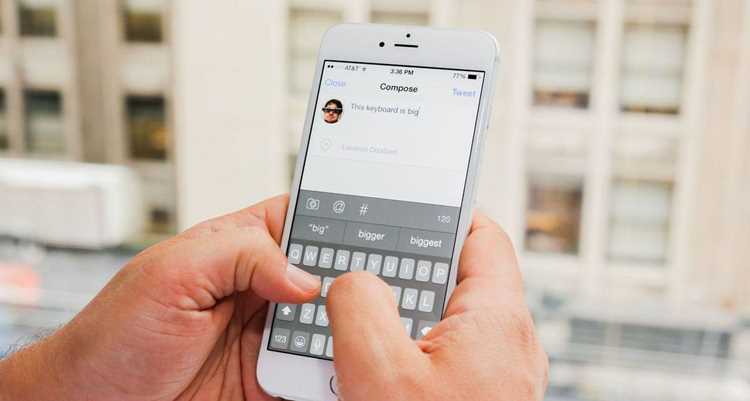
Через стандартную клавиатуру Gboard (рекомендуемый способ).
- Откройте «Настройки» → «Система» → «Языки и ввод».
- Выберите «Экранная клавиатура» → «Gboard».
- Перейдите в раздел «Языки» и нажмите «Добавить клавиатуру».
- Найдите «日本語 (Japanese)» и выберите вариант ввода: «12キー» (флик-ввод) или «QWERTY».
- Подтвердите добавление языка.
После этого японская раскладка появится в списке активных клавиатур. Переключение выполняется через значок глобуса или удержание пробела.
Проверка наличия катаканы.
- Откройте любое поле ввода текста.
- Переключитесь на японский язык.
- Введите латиницей слово, например kamera, и нажмите пробел.
- В списке вариантов выберите форму カメラ.
Если отображается только хирагана, пролистайте варианты вправо – катакана предлагается как отдельный вариант преобразования.
Настройка режима ввода.
- В Gboard откройте «Настройки» → «Языки» → «日本語».
- Выберите «QWERTY» для ввода через romaji с последующим преобразованием.
- Выберите «12キー» для прямого слогового ввода с переключением на катакану через меню символов.
Если Gboard не установлен.
- Откройте Google Play.
- Установите «Gboard – Google Клавиатура».
- Активируйте её в разделе «Экранная клавиатура».
- Повторите шаги добавления языка.
После активации японской раскладки отдельные приложения могут запрашивать разрешение на ввод – подтвердите доступ, иначе клавиатура не появится в списке переключения.
Как включить ввод катаканы на iPhone через системные языки
Добавление японской клавиатуры. Откройте «Настройки» → «Основные» → «Клавиатура» → «Клавиатуры» → «Новые клавиатуры». В списке выберите «Japanese». Доступны два варианта: Romaji (ввод латиницей с преобразованием) и Kana (прямой слоговый ввод). Для контроля над преобразованием в катакану предпочтителен режим Romaji.
Переключение на японскую раскладку. Откройте любое поле ввода текста и нажмите значок глобуса 🌐 в нижнем левом углу клавиатуры. Если языков несколько, удерживайте значок для выбора «日本語 Romaji» или «日本語 かな» из списка.
Преобразование текста в катакану. В режиме Romaji введите слово латиницей, например pan. Нажмите пробел – откроется панель вариантов. Проведите по списку вправо и выберите форму パン. Если отображается хирагана, прокрутите предложения до варианта катаканы.
Использование режима Kana. Вариант «かな» позволяет вводить слоги напрямую. Для переключения между хираганой и катаканой нажмите кнопку с символами «あ/ア». Это переводит текущий ввод в соответствующую систему письма без повторного набора.
Ввод долгих гласных и удвоенных согласных. Символ ー находится на цифровой панели или среди знаков препинания японской раскладки. Маленький ッ формируется двойным вводом согласной в режиме Romaji: «kippu» → キップ. Для сочетаний типа ティ, ファ используйте стандартные комбинации: «ti», «fa».
Отключение автокоррекции при необходимости. В разделе «Клавиатура» отключите «Автокоррекцию», если система изменяет выбранную катакану после отправки текста. Это особенно важно при вводе имён и технических терминов.
Переключение между хираганой, катаканой и латиницей при наборе текста
На Android (Gboard). Переключение языков выполняется через значок глобуса или удержание пробела. После выбора «日本語» ввод начинается в хирагане. Для преобразования в катакану введите слово (например, basu), нажмите пробел и в панели кандидатов выберите バス. Для возврата к латинице снова нажмите глобус и выберите нужный язык.
В режиме «12キー» смена системы письма выполняется через кнопку «あ/ア». Нажатие переключает текущий ввод между хираганой и катаканой без повторного набора. В режиме «QWERTY» катакана чаще выбирается из списка вариантов после нажатия пробела.
На iPhone. Нажмите 🌐 для выбора «日本語». В режиме Romaji текст сначала отображается в хирагане, затем через пробел открывается список преобразований. Проведите по вариантам вправо, чтобы выбрать катакану. Для временного ввода латиницы удерживайте кнопку «ABC» (если добавлена английская раскладка) и выберите её из списка.
В режиме «かな» используется кнопка «あ/ア» для переключения между хираганой и катаканой. Текущий режим отображается на клавише. При необходимости ввода латиницы нажмите «ABC» в нижнем левом углу.
Практика быстрого переключения. Для набора смешанного текста (например, название бренда латиницей и заимствованное слово катаканой) не меняйте системный язык устройства – переключайте только раскладку клавиатуры. Это сохраняет текущие региональные настройки и формат дат, но позволяет быстро менять систему письма внутри одного сообщения.
Настройка автозамены и подсказок для корректного написания катаканы
Android (Gboard).
- Откройте «Настройки» → «Система» → «Языки и ввод» → «Экранная клавиатура» → «Gboard».
- Перейдите в раздел «Исправление текста».
- Отключите «Автозамена», если клавиатура заменяет выбранную катакану после нажатия пробела.
- Оставьте включённой опцию «Показывать строку подсказок» для выбора нужной формы вручную.
При вводе romaji сначала появляется хирагана, затем варианты преобразования. Для заимствованных слов выбирайте форму с символом ー и маленькими знаками (例: ティ, ファ), а не ближайший по звучанию вариант в хирагане.
Добавление пользовательских слов.
- В Gboard откройте «Словарь» → «Личный словарь» → выберите «日本語».
- Нажмите «+» и добавьте пару: сокращённый ввод → нужная катакана.
- Пример: ввод «crm» → вставка «シーアールエム».
Это ускоряет ввод терминов и имён, которые редко предлагаются в списке кандидатов.
iPhone (iOS).
- Перейдите в «Настройки» → «Основные» → «Клавиатура».
- Отключите «Автокоррекция», если система меняет выбранный вариант после отправки сообщения.
- Оставьте активной функцию «Предиктивный набор» для отображения альтернатив катаканы.
Текстовые замены в iOS.
- В разделе «Клавиатура» откройте «Замена текста».
- Нажмите «+» и укажите фразу в катакане и короткий триггер.
- Пример: «カメ» → «カメラ».
После ввода триггера нажмите пробел – система подставит заданный вариант без повторного выбора из списка.
Контроль регистра и ширины символов. Проверяйте, чтобы не использовалась полуширинная катакана (カタカナ), если требуется стандартная форма (カタカナ). В настройках японской клавиатуры отключите опцию half-width, если она активна.
Ввод долгих гласных и удвоенных согласных в катакане на смартфоне
Долгие гласные. В катакане длинная гласная обозначается символом ー. На Android и iPhone в японской раскладке он доступен на отдельной клавише или в панели знаков. Пример: «koohii» вводится как コーヒー. Для последовательного ввода нескольких долгих гласных повторяйте символ ー после каждой соответствующей гласной.
Удвоенные согласные. Маленький ッ используется для удвоения согласных. В режиме Romaji на смартфоне это достигается повторным вводом согласной перед слогом: «kitte» → キッテ, «sakka» → サッカ. В режиме かな маленький ッ выбирается через клавишу специальных знаков.
Сочетания с нестандартными слогами. Для заимствованных слов и иностранных сочетаний, таких как ティ, ファ, ジョ, используйте стандартные romaji-комбинации: «ti» → ティ, «fa» → ファ, «jo» → ジョ. После ввода проверьте список вариантов и выберите катакану из панели кандидатов.
Комбинированный ввод. При наборе слов, где одновременно присутствуют долгие гласные и удвоенные согласные, соблюдайте последовательность: сначала вводятся слоги через romaji, затем добавляются ー и маленький ッ в соответствующих позициях. Пример: «kittoaa» → キットーア.
Проверка корректности. После ввода длинных гласных и удвоенных согласных просмотрите панель кандидатов, чтобы убедиться, что выбрана правильная катакана. Некоторые клавиатуры по умолчанию предлагают хирагану или полуширинную катакану, что может исказить слово.
Проблемы с отображением катаканы в приложениях и способы их устранения
Некоторые приложения не отображают катакану корректно из-за ограничений шрифта, отсутствия поддержки японских символов или конфликтов с системной раскладкой. На экране могут появляться пустые квадраты, хирагана вместо катаканы или полуширинные символы.
Для диагностики и устранения используйте следующую таблицу:
| Проблема | Причина | Решение |
|---|---|---|
| Пустые квадраты вместо катаканы | Отсутствие японского шрифта в приложении | Обновите приложение; если не помогает – используйте альтернативное приложение с поддержкой Unicode или системный текстовый редактор |
| Автоматическая замена катаканы на хирагану | Включена автокоррекция или предиктивный ввод | Отключите автозамены в настройках клавиатуры; проверьте режим Romaji или Kana |
| Полуширинная катакана (カタカナ) вместо стандартной | Активирован режим half-width в клавиатуре | В настройках японской раскладки отключите «Half-width katakana» |
| Некорректное отображение в мессенджерах или соцсетях | Приложение не поддерживает некоторые Unicode-символы | Используйте стандартные приложения Apple/Google, экспортируйте текст через заметки или буфер обмена |
Дополнительно убедитесь, что системная раскладка активна и обновления ОС установлены. Иногда проблемы с отображением катаканы возникают только в конкретной версии приложения – проверка последнего обновления часто решает вопрос.
Как удалить или временно отключить японскую раскладку на телефоне
На Android. Для временного отключения удерживайте значок глобуса или пробела на клавиатуре и выберите другой язык. Чтобы полностью удалить японскую раскладку, откройте «Настройки» → «Система» → «Языки и ввод» → «Экранная клавиатура» → «Gboard» → «Языки». Найдите «日本語» и нажмите «Удалить» или снимите галочку. После этого переключение на японский язык станет невозможным, пока раскладка снова не добавлена.
На iPhone. Для временного отключения удерживайте значок глобуса 🌐 на клавиатуре и выберите альтернативный язык. Для удаления раскладки перейдите в «Настройки» → «Основные» → «Клавиатура» → «Клавиатуры». Нажмите «Изменить», затем красный значок рядом с «Japanese» и подтвердите удаление. Раскладка исчезнет из списка, и переключение на неё станет недоступным до повторного добавления.
Контроль автопереключения. Даже после удаления раскладки проверьте, что приложения не сохраняют предыдущие языковые настройки для отдельных полей ввода. В Android 13+ это делается через «Настройки» → «Приложения» → «Язык», на iPhone – удержанием глобуса при открытии поля ввода.
Советы для повторного включения. Добавление раскладки выполняется через те же меню: «Добавить клавиатуру» на iPhone или «Добавить язык» в Gboard. Для сохранения пользовательских слов и автозамен рекомендуется синхронизировать словарь через учётную запись Google или iCloud перед удалением раскладки.
Вопрос-ответ:
Почему после добавления японской клавиатуры на Android я вижу только хирагану, а не катакану?
На Android по умолчанию при вводе через Romaji сначала отображается хирагана. Чтобы набрать катакану, введите слово латиницей, затем нажмите пробел и выберите нужный вариант из панели кандидатов. В режиме 12-клавишного ввода можно переключаться между хираганой и катаканой кнопкой «あ/ア» на клавиатуре. Если катакана не отображается, убедитесь, что активен правильный вариант японской раскладки и отключены автоматические исправления, которые могут заменять катакану на хирагану.
Как на iPhone быстро вводить заимствованные слова катаканой без переключения раскладок?
Используйте режим Romaji на японской клавиатуре. Вводите слово латиницей, например «terebi», и нажмите пробел для открытия списка вариантов. Среди предложенных форм выберите катакану テレビ. Для повторяющихся слов или длинных слов удобно добавить их в «Замены текста» в настройках клавиатуры, чтобы при вводе короткого триггера система автоматически подставляла полную форму катаканы.
Каким образом вводятся долгие гласные и удвоенные согласные на смартфоне?
Долгие гласные обозначаются символом ー. Он доступен на японской раскладке клавиатуры Android и iPhone в панели символов. Удвоенные согласные формируются через маленький ッ: в режиме Romaji перед слогом повторите согласную, например «kitte» → キッテ. Для сочетаний типа «fa», «ti», «jo» используйте стандартные комбинации: «fa» → ファ, «ti» → ティ, «jo» → ジョ, после чего выберите правильный вариант из панели кандидатов.
Почему в некоторых приложениях катакана отображается некорректно или заменяется хираганой?
Проблемы возникают из-за ограничений шрифта, отсутствия поддержки японских символов или активной автокоррекции. На Android отключите «Автозамена» в настройках Gboard и оставьте активной строку подсказок. На iPhone отключите «Автокоррекцию», но сохраните «Предиктивный набор». Если приложение не поддерживает Unicode-символы, используйте стандартные текстовые редакторы или буфер обмена для корректного отображения катаканы.
Как временно отключить японскую клавиатуру на смартфоне без её удаления?
На Android удерживайте значок глобуса или пробела на клавиатуре и выберите другой язык. На iPhone удерживайте значок глобуса 🌐 и переключитесь на нужную раскладку. При этом японская клавиатура остаётся в системе и может быть снова активирована без повторного добавления. Для постоянного отключения можно удалить раскладку через настройки клавиатуры, но временный метод позволяет быстро менять язык внутри любого приложения.
Можно ли настроить автоматическую подстановку катаканы для часто используемых иностранных слов на смартфоне?
Да, на Android в Gboard доступен личный словарь. В разделе «Словарь» → «Личный словарь» → «日本語» можно добавить пару: триггер и соответствующая катакана. Например, ввод «crm» автоматически подставит シーアールエム. На iPhone используется функция «Замена текста» в настройках клавиатуры: создайте правило, где короткий набор заменяется на нужное слово катаканой. Такой подход ускоряет набор терминов, имён или технических слов без постоянного выбора из панели кандидатов.

 Загрузка...