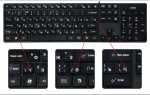
На стандартной клавиатуре расположение большинства знаков привычно, но при работе с редкими символами, такими как «©», «§» или «∆», обычные методы ввода замедляют набор текста. Знание точных комбинаций клавиш и возможностей системы позволяет вставлять такие символы за секунды, без переключения между окнами или программами.
Например, на Windows комбинация Alt + 0169 вставляет знак ©, а на macOS Option + G выполняет то же действие. Встроенная карта символов в Windows и виртуальная клавиатура на macOS дают возможность быстро найти нужный знак и посмотреть его код для дальнейшего использования.
Для частого использования специальных символов удобно настроить собственные горячие клавиши или воспользоваться расширениями для текстовых редакторов. Это сокращает количество повторяющихся действий и ускоряет работу в офисных приложениях, программах для программирования и дизайнерских редакторах.
В статье приведены конкретные методы ввода знаков с клавиатуры, включая цифровые коды, сочетания клавиш и системные инструменты. Каждый способ проверен на практике и позволяет быстро вставлять символы, которые не отображаются на основной клавиатуре.
Использование цифровой панели для спецсимволов
Цифровая панель на клавиатуре позволяет вводить любые знаки с помощью комбинации Alt и числового кода. Для этого необходимо убедиться, что включен Num Lock, иначе символ не вставится.
Например, чтобы поставить знак ©, нужно зажать Alt и набрать на цифровой панели 0169. После отпускания Alt символ появится в текстовом поле. Этот способ работает в большинстве редакторов текста и браузеров на Windows.
Существуют отдельные коды для часто используемых знаков, которые удобно запомнить. Таблица ниже показывает несколько примеров:
| Символ | Код Alt | Применение |
|---|---|---|
| © | 0169 | Авторские права |
| ® | 0174 | Зарегистрированная торговая марка |
| ± | 0177 | Математические формулы |
| ° | 0176 | Градусы температуры или угла |
| µ | 0181 | Микроединицы |
Для ускорения работы полезно составить собственный список кодов символов, которые используются чаще всего. Тогда можно набирать их, не отвлекаясь на поиск в меню.
Некоторые программы поддерживают использование цифровой панели с сочетанием Alt + NumPad даже при активной основной раскладке, что позволяет вставлять символы независимо от языка клавиатуры.
Если цифровая панель отсутствует на ноутбуке, можно активировать виртуальный NumPad через системные настройки или использовать внешнюю клавиатуру с полноценной цифровой панелью, чтобы применять этот метод без ограничений.
Комбинации клавиш с Shift и Alt
Сочетания клавиш с Shift и Alt позволяют быстро вставлять символы, которые не отображаются на основной раскладке. На Windows многие специальные знаки доступны через Alt Gr, который фактически выполняет роль Right Alt.
Например, чтобы поставить знак € на стандартной русской раскладке, нужно зажать Alt Gr + E. На английской раскладке этот символ также доступен через Ctrl + Alt + E в некоторых приложениях.
Комбинации с Shift расширяют функциональность цифровой и буквенной панели. Так, Shift + 2 в английской раскладке вставляет @, а Shift + 3 – #. Для пользователей, работающих с несколькими языками, это ускоряет набор без переключения раскладок.
В macOS большинство спецсимволов вводится через Option + клавиша. Например, Option + 8 вставляет •, а Option + Shift + 2 – ™. Такие комбинации удобно использовать в документах, где требуется много знаков товарных и авторских прав.
Для профессиональной работы с текстом полезно составить таблицу сочетаний, которые чаще всего применяются. Это сокращает время поиска символа через меню и системные карты.
Некоторые программы, такие как Microsoft Word или Excel, позволяют настраивать собственные комбинации Shift + Alt для уникальных символов, что особенно удобно для математических или технических документов с повторяющимися знаками.
Ввод знаков через Unicode-коды
Unicode-коды позволяют вставлять символы, отсутствующие на клавиатуре, независимо от раскладки. На Windows для этого используется комбинация Alt + код в шестнадцатеричном формате, предварительно активировав Num Lock.
Примеры популярных Unicode-кодов:
- ✓ – U+2713 (галочка)
- Ω – U+03A9 (греческая буква Омега)
- ∞ – U+221E (знак бесконечности)
- π – U+03C0 (математическая константа Пи)
- ★ – U+2605 (звезда)
На macOS для ввода Unicode используется сочетание Control + Command + Space для вызова панели символов, где можно искать символ по имени или коду. Для быстрого ввода можно сохранить часто используемые коды в отдельном списке и использовать их напрямую.
Unicode-коды особенно полезны в технических документах, математике и программировании. Правильное применение сокращает время на поиск знака в меню и обеспечивает единообразие в тексте, независимо от используемой системы или шрифта.
Сочетания Ctrl + клавиша для быстрых символов

Многие программы поддерживают сочетания Ctrl + клавиша для вставки специальных символов без вызова меню или карты символов. Например, в Microsoft Word Ctrl + @, затем A вставляет символ «á», а Ctrl + Shift + +, затем 2 создаёт знак степени (²).
Для ускорения работы полезно составить список часто используемых комбинаций. Включение таких сочетаний в привычку сокращает время набора текста, особенно при работе с акцентированными буквами, математическими символами и знаками валют.
Настройка горячих клавиш для часто используемых знаков
Создание собственных горячих клавиш позволяет вставлять символы без поиска кода или открытия карты символов. В Windows это можно сделать через меню «Свойства клавиатуры» или настройку макросов в Word и Excel.
Примеры настройки горячих клавиш в текстовых редакторах:
- Word: «Вставка» → «Символ» → «Дополнительные символы» → «Назначить клавишу»
- Excel: макрос с комбинацией Ctrl + Shift + S для вставки знака §
- LibreOffice: «Инструменты» → «Настроить» → «Клавиатура», выбор символа и назначение сочетания
Для часто используемых знаков, таких как ©, ™, €, полезно выделить отдельный набор горячих клавиш. Это ускоряет работу при регулярной вставке символов в документы, презентации или электронные таблицы.
Системные утилиты и сторонние программы, например AutoHotkey на Windows или Keyboard Maestro на macOS, позволяют создавать глобальные горячие клавиши, которые работают в любом приложении, включая браузеры и мессенджеры.
Копирование символов из системной карты символов
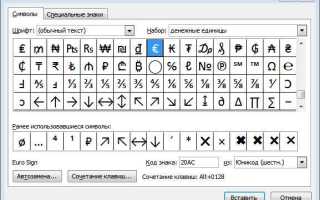
Системная карта символов позволяет быстро вставлять знаки, которые отсутствуют на основной клавиатуре. В Windows она доступна через меню «Пуск» → «Все программы» → «Стандартные» → «Служебные» → «Карта символов».
Для вставки символа достаточно выбрать его в списке, нажать «Выбрать», а затем «Копировать». После этого знак можно вставить в любой текстовый документ с помощью Ctrl + V.
Примеры полезных символов, доступных в карте символов:
- ✓ – галочка для списков задач
- ★ – декоративная звезда для маркировки
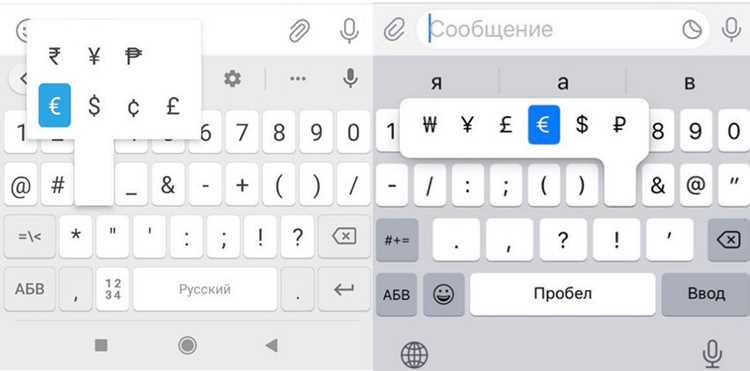
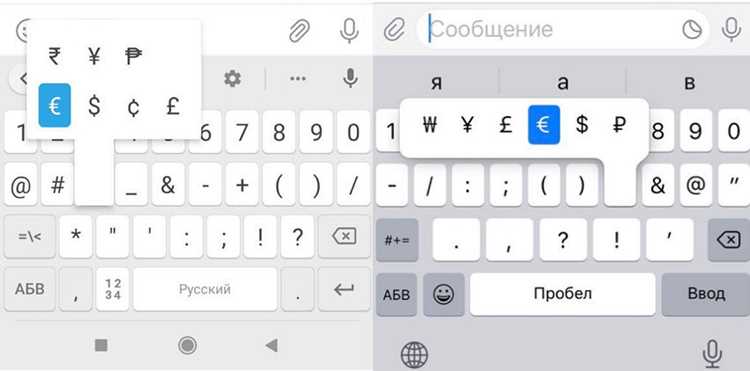
- £, €, ¥ – валютные символы
- ≈, ≠, ∑ – математические знаки
На macOS доступ к аналогичной панели осуществляется через Control + Command + Space. Панель позволяет искать символы по имени, что ускоряет выбор редких знаков.
Для регулярного использования можно создать отдельный файл или заметку с часто копируемыми символами. Это сокращает время на открытие карты символов и позволяет вставлять знаки одним кликом или сочетанием клавиш.
Использование виртуальной клавиатуры на экране
Виртуальная клавиатура позволяет вводить любые символы без физической клавиши, включая редкие знаки и специальные символы. Она отображается на экране и поддерживает все стандартные комбинации клавиш, включая Shift и Alt.
На Windows активировать её можно через меню «Пуск» → «Параметры» → «Специальные возможности» → «Клавиатура» → «Включить экранную клавиатуру». В macOS для этого используется сочетание Control + Command + Space или «Просмотр клавиатуры» в панели меню.
Виртуальная клавиатура особенно полезна, когда физическая цифровая панель отсутствует на ноутбуке. Через неё легко вставлять символы с Alt-кодами, не подключая внешнюю клавиатуру.
Она поддерживает отображение всех доступных символов при зажатии Shift или Alt, что позволяет видеть комбинации, которые обычно скрыты на стандартной раскладке.
Для частого использования специальных знаков можно закрепить виртуальную клавиатуру на экране, чтобы она всегда была под рукой. Это ускоряет набор текста и сокращает переключение между окнами.
Некоторые программы, например текстовые редакторы и браузеры, позволяют вставлять символы прямо с виртуальной клавиатуры в поле ввода без дополнительных шагов. Достаточно кликнуть на нужный символ мышью или сенсорным экраном.
В сочетании с настройкой горячих клавиш и Unicode-кодов виртуальная клавиатура на экране становится универсальным инструментом для быстрого ввода любых знаков, включая математические, валютные и технические символы.
Программы и расширения для вставки специальных символов
Существуют специализированные программы, позволяющие вставлять символы быстрее, чем стандартными методами. Они поддерживают Unicode, горячие клавиши и категории символов для быстрого поиска.
На Windows популярны утилиты типа Character Map Pro и PopChar. Они позволяют просматривать все доступные символы, искать по имени и вставлять их в любое приложение с одного клика.
Для macOS полезна программа PopChar X, которая отображает все символы шрифта и их Unicode-коды, а также позволяет назначать пользовательские сочетания клавиш для часто используемых знаков.
В текстовых редакторах, таких как Microsoft Word или LibreOffice, встроенные расширения позволяют создавать панели с символами и назначать быстрые клавиши для вставки. Это сокращает время на набор повторяющихся знаков.
Браузерные расширения, например для Chrome или Firefox, позволяют вставлять специальные символы прямо в веб-формы. Они поддерживают поиск по названию, категории и коду символа.
Некоторые утилиты поддерживают «драг-н-дроп» символов: пользователь выбирает знак из окна программы и перетаскивает его в документ, презентацию или электронную таблицу без копирования и вставки.
Для профессиональной работы с математическими и техническими символами стоит обратить внимание на программы с поддержкой LaTeX-символов. Они позволяют вставлять знаки напрямую в текстовые и инженерные редакторы.
Использование таких программ и расширений ускоряет работу, упрощает поиск редких символов и уменьшает вероятность ошибок при наборе текста, особенно при регулярном использовании нестандартных знаков.
Вопрос-ответ:
Как вставить знак © на Windows без копирования из Интернета?
На Windows можно использовать цифровую панель: зажмите Alt и наберите 0169 на NumPad. После отпускания Alt символ появится в любом текстовом поле. Важно, чтобы был включен Num Lock. Этот метод работает в большинстве программ, включая Word и браузеры.
Можно ли на ноутбуке без цифровой панели быстро поставить знак ∞?
Да, на ноутбуках без отдельного NumPad можно использовать виртуальную клавиатуру. В Windows её включают через «Параметры» → «Специальные возможности» → «Клавиатура». На экране отображаются все клавиши, включая цифровую панель, и можно вводить символ ∞ через Alt-код или сочетания клавиш.
Как запомнить комбинации Ctrl + клавиша для специальных символов в Word?
Лучше всего составить таблицу часто используемых сочетаний. Например, Ctrl + Shift + +, затем 2 вставляет ², а Ctrl + @, затем A — á. Повторение этих комбинаций при работе с документами закрепляет их в памяти и ускоряет набор текста.
Есть ли программы, которые позволяют вставлять редкие символы одним кликом?
Да, утилиты типа PopChar и Character Map Pro на Windows или PopChar X на macOS показывают все символы шрифта, позволяют искать их по имени или коду и вставлять в любой документ одним кликом. В браузерах есть расширения с аналогичной функцией для веб-форм.
Как быстро вставлять валютные символы, если работаю с разными языками клавиатуры?
Можно использовать сочетания клавиш с Alt Gr на Windows, например, Alt Gr + E для € на русской раскладке. Другой способ — назначить горячие клавиши через текстовый редактор или системные утилиты, чтобы один и тот же символ вставлялся одинаково на разных раскладках без переключения.
Как вставить знак ± на клавиатуре без поиска в Интернете?
На Windows можно использовать цифровую панель: зажмите Alt и наберите 0177 на NumPad. Символ ± появится после отпускания Alt. Если ноутбук не имеет отдельной цифровой панели, можно включить виртуальный NumPad через системные настройки или использовать экранную клавиатуру. На macOS знак вводится сочетанием Option + Shift + = в любом текстовом поле.

 Загрузка...