Содержание статьи
На ноутбуках и мониторах с Windows 10 яркость экрана напрямую влияет на комфорт работы и энергопотребление. Встроенные средства системы позволяют регулировать уровень подсветки в диапазоне от 0 до 100%, что эквивалентно минимальному и максимальному значению люмен для конкретного устройства. Для быстрого доступа к настройкам используйте сочетание клавиш Win + A, открывающее Центр уведомлений, где ползунок яркости можно изменять вручную с шагом 1–10%.
Если стандартный ползунок не обеспечивает нужного уровня подсветки, рекомендуется проверить драйверы видеокарты через Диспетчер устройств → Видеоадаптеры. Устаревшие версии драйверов могут ограничивать диапазон регулировки яркости. Для устройств с Intel HD Graphics дополнительная настройка доступна через Intel Graphics Command Center → Display → Brightness, где можно установить точное значение яркости и включить адаптивную регулировку подсветки.
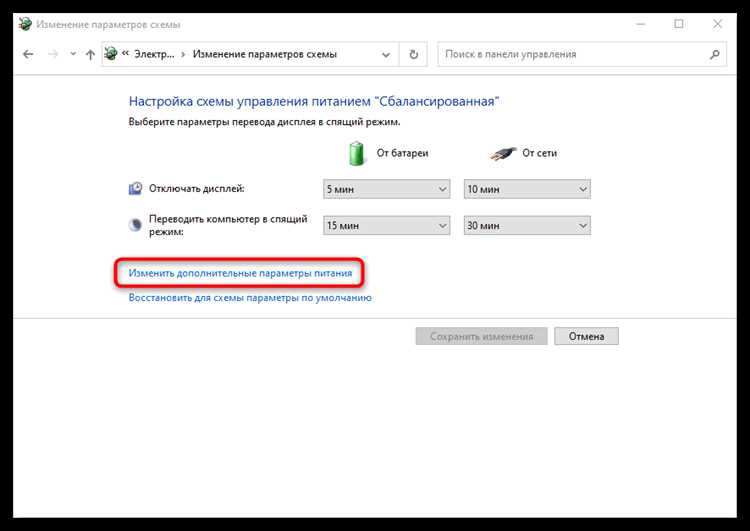
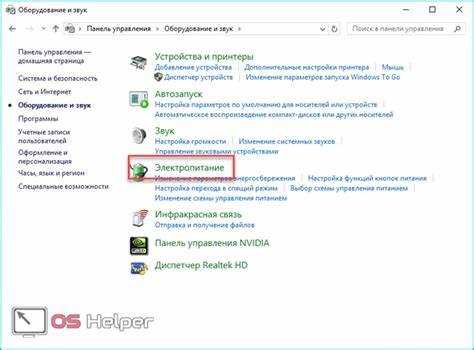
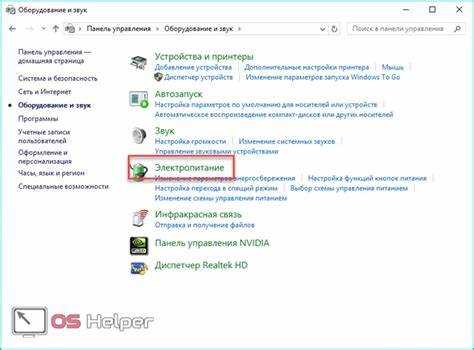
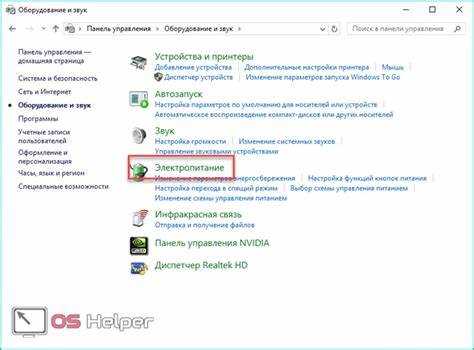
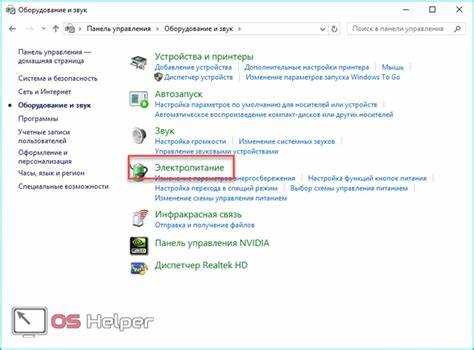
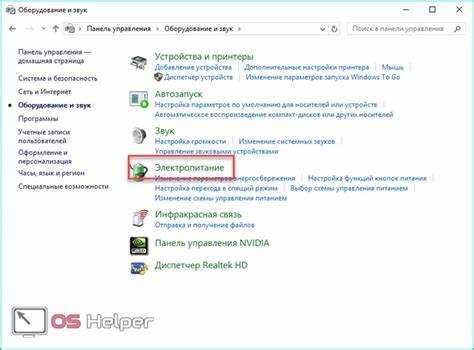
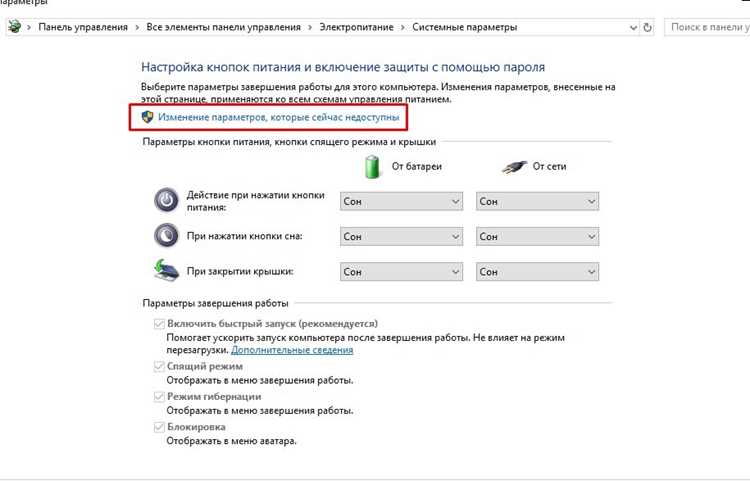
Для постоянного повышения яркости также стоит учитывать параметры электропитания. В Панель управления → Электропитание → Настройка схемы можно установить максимальный уровень яркости для работы от сети и аккумулятора отдельно. Использование режима высокой производительности увеличивает яркость на 10–15% по сравнению со сбалансированным режимом без дополнительной нагрузки на систему.
Регулировка яркости через параметры дисплея
В Windows 10 управление яркостью экрана осуществляется через встроенные параметры дисплея, что обеспечивает точную настройку без стороннего ПО.
Пошаговая инструкция:
- Откройте Параметры через меню «Пуск» или комбинацию клавиш Win + I.
- Перейдите в раздел Система → Дисплей.
- В блоке «Яркость и цвет» используйте ползунок Изменение яркости для регулировки уровня от 0% до 100%.
- Если ползунок недоступен, убедитесь, что драйвер видеокарты установлен корректно и поддерживает управление яркостью.
Дополнительные возможности:
- Включение Автоматической регулировки яркости на ноутбуках с датчиком освещенности. Это адаптирует яркость под окружающее освещение.
- Настройка режима Ночной свет снижает интенсивность синего цвета, что делает изображение менее ярким и снижает нагрузку на глаза в темное время.
- Использование отдельного меню Дополнительные параметры дисплея позволяет выбрать конкретную частоту обновления и разрешение, что косвенно влияет на восприятие яркости.
Для точной подстройки рекомендуем устанавливать яркость между 60% и 80% при ярком дневном освещении и 30%–50% в помещении с мягким освещением. Это снижает нагрузку на глаза и экономит батарею ноутбука.
Использование комбинаций клавиш на ноутбуке

На большинстве ноутбуков Windows 10 регулировка яркости осуществляется с помощью сочетания клавиш Fn и функциональных клавиш F1–F12. Конкретная клавиша зависит от модели: чаще всего символ солнца с плюс или минус указывает на увеличение или уменьшение яркости.
Например, на ноутбуках Dell используются Fn + F11 для уменьшения и Fn + F12 для увеличения яркости. На Lenovo часто применяются Fn + F5/Fn + F6, а на HP – Fn + F2/Fn + F3. Символы на клавишах помогают быстро ориентироваться.
Для ноутбуков с сенсорной панелью или отдельной кнопкой Brightness комбинации Fn могут не требоваться, достаточно нажать соответствующую клавишу для пошаговой регулировки.
Таблица сочетаний клавиш для популярных брендов:
| Бренд | Уменьшение яркости | Увеличение яркости |
|---|---|---|
| Dell | Fn + F11 | Fn + F12 |
| Lenovo | Fn + F5 | Fn + F6 |
| HP | Fn + F2 | Fn + F3 |
| Acer | Fn + F4 | Fn + F5 |
| Asus | Fn + F5 | Fn + F6 |
Важно учитывать, что на некоторых моделях требуется удерживать клавишу Fn, на других достаточно однократного нажатия функциональной клавиши при включенной поддержке горячих клавиш в BIOS.
Если комбинации клавиш не работают, рекомендуется проверить настройки драйвера видеокарты и обновить утилиту управления энергопотреблением, так как они могут блокировать управление яркостью через клавиатуру.
Настройка яркости через Центр уведомлений
Откройте Центр уведомлений, нажав комбинацию клавиш Win + A или кликнув по значку уведомлений в правом нижнем углу панели задач.
В нижней части панели найдите плитку с изображением солнца – это элемент управления яркостью. По умолчанию она отображает текущий уровень в процентах.
Чтобы изменить яркость, переместите ползунок плитки: вправо для увеличения, влево для уменьшения. Каждый шаг ползунка изменяет яркость примерно на 10%.
Если плитка отсутствует, нажмите Развернуть, чтобы отобразить все доступные быстрые действия. Для добавления плитки используйте Настройка быстрых действий через правый клик на плитках или через Параметры → Система → Уведомления и действия.
При работе от батареи Windows автоматически снижает максимальный уровень яркости для экономии энергии. Для отключения этой функции перейдите в Параметры → Система → Питание и спящий режим → Дополнительные параметры питания и снимите галочку с опции «Автоматически регулировать яркость».
После настройки яркости через Центр уведомлений изменения применяются мгновенно и сохраняются до следующего ручного изменения или до перехода между режимами питания.
Изменение яркости через драйвер видеокарты
Для точной настройки яркости на Windows 10 часто эффективнее использовать встроенные инструменты драйвера видеокарты. Видеокарты NVIDIA поддерживают управление яркостью через панель NVIDIA Control Panel. После открытия панели необходимо перейти в раздел «Display» → «Adjust desktop color settings» и переместить ползунок «Brightness» в нужное положение. Изменения применяются сразу, что позволяет оценить результат без перезагрузки системы.
Для графических адаптеров AMD используется Radeon Software. В меню «Display» доступна опция «Color», где можно регулировать яркость, контраст и гамму. Ползунок «Brightness» позволяет увеличивать или уменьшать светимость экрана с шагом 1%, обеспечивая точную подстройку под условия освещения.
Intel Graphics предлагает настройку через Intel Graphics Command Center. В разделе «Display» есть параметры «Brightness» и «Contrast». Для ноутбуков важно убедиться, что выбран правильный источник питания: на батарее яркость может быть ограничена настройками энергосбережения. В этом случае можно временно переключиться на режим «High Performance», чтобы получить полный диапазон регулировки.
При использовании драйверов видеокарт важно сохранять профиль настроек после изменения яркости, чтобы корректировка сохранялась при перезапуске Windows. Для постоянного контроля рекомендуется сочетать регулировку через драйвер с системными настройками Windows, что позволяет добиться максимально стабильного и комфортного уровня освещённости экрана.
Автоматическая регулировка яркости по датчику освещенности
В Windows 10 функция автоматической регулировки яркости использует встроенный датчик освещенности для оптимизации подсветки экрана в зависимости от окружающего света. Датчик измеряет уровень освещенности в люксах, а система изменяет яркость в диапазоне от 0 до 100% без вмешательства пользователя.
Чтобы включить эту функцию, откройте «Параметры» → «Система» → «Экран» и активируйте переключатель «Изменять яркость автоматически при изменении освещения». На ноутбуках с сенсорными дисплеями Windows дополнительно предлагает «Умная яркость», которая учитывает направление света и отражения для снижения нагрузки на глаза.
Для точной работы датчика убедитесь, что драйверы сенсора обновлены. В диспетчере устройств датчик обычно отображается как «Ambient Light Sensor». Если драйвер устарел или отключен, автоматическая регулировка не будет корректно реагировать на изменение освещенности.
Рекомендуется использовать автоматическую яркость вместе с планами питания: для «Сбалансированного» профиля изменения яркости происходят плавно, а для «Высокой производительности» – яркость держится выше минимального порога, чтобы обеспечить видимость в ярких условиях.
При проблемах с мерцанием экрана или резкими перепадами яркости можно настроить уровень минимальной и максимальной яркости вручную в «Параметры экрана» → «Дополнительные параметры дисплея». Это ограничит диапазон регулировки датчика и уменьшит визуальный дискомфорт.
Использование автоматической регулировки снижает потребление энергии на 5–10% в среднем, особенно при работе в помещениях с переменным освещением, и продлевает ресурс LED-подсветки, сохраняя стабильность цвета и контрастность экрана.
Устранение проблем с недоступной регулировкой яркости
Если ползунок яркости неактивен, первым шагом проверьте драйвер видеокарты. В «Диспетчере устройств» откройте раздел «Видеоадаптеры», выберите установленный адаптер, нажмите «Обновить драйвер» и выберите автоматический поиск обновлений. Для ноутбуков важно использовать драйверы с сайта производителя, а не стандартные Microsoft.
На некоторых устройствах Windows 10 скрывает управление яркостью через ACPI. В этом случае в «Диспетчере устройств» откройте «Мониторы», убедитесь, что используется «Стандартный PnP-монитор». Если установлен Generic или отсутствует драйвер, скачайте драйвер монитора с сайта производителя.
Если проблема сохраняется, перезапустите службу управления энергопотреблением. Введите в «Выполнить» команду services.msc, найдите «Power», убедитесь, что тип запуска – «Автоматически», и перезапустите службу.
Для ноутбуков с Intel Graphics иногда требуется откат к версии драйвера, если недавнее обновление блокирует регулировку яркости. В «Диспетчере устройств» выберите адаптер Intel, через свойства откатите драйвер и перезагрузите систему.
Дополнительно можно использовать командную строку с правами администратора. Введите: powercfg -restoredefaultschemes, чтобы вернуть стандартные схемы питания и активировать ползунок яркости.
Если ни один метод не сработал, проверьте BIOS/UEFI: некоторые ноутбуки имеют опцию «Adaptive Brightness» или «Panel Self-Refresh», блокирующую управление яркостью в Windows. Включение или отключение этих параметров может восстановить доступ к регулировке.
Вопрос-ответ:
Как быстро изменить яркость экрана на ноутбуке с Windows 10?
На ноутбуке яркость экрана можно изменить через «Параметры». Нажмите на кнопку «Пуск», выберите «Параметры», затем «Система» и «Экран». Там появится ползунок «Изменение яркости экрана», которым можно регулировать уровень света. Также на многих ноутбуках есть функциональные клавиши с изображением солнца, позволяющие увеличить или уменьшить яркость без входа в настройки.
Можно ли увеличить яркость экрана, если ползунок в настройках недоступен?
Да, это возможно через «Панель управления». Перейдите в «Электропитание», выберите схему питания и нажмите «Настройка схемы электропитания». Там есть пункт «Яркость дисплея», который можно отрегулировать. Если это не помогает, стоит обновить драйвер видеокарты, так как устаревшие драйверы могут блокировать изменение яркости.
Есть ли способ сделать экран ярче без использования стандартных настроек Windows?
Можно использовать программу для калибровки экрана. В Windows есть встроенный инструмент «Калибровка цвета дисплея», который позволяет регулировать яркость, контраст и гамму. Также существуют сторонние утилиты, которые дают больше гибкости в настройке, включая отдельное управление подсветкой и контрастом, особенно полезное для старых мониторов или внешних дисплеев.
Почему экран выглядит тусклым даже при максимальной яркости?
Это может быть связано с ограничениями аппаратного обеспечения или настройками электропитания. На ноутбуках батарея иногда ограничивает яркость для экономии энергии. Также тусклый экран может быть результатом активного режима «Экономия энергии» или проблем с драйверами видеокарты. В редких случаях причина кроется в пыли на матрице или старении подсветки дисплея.
Как изменить яркость для конкретных приложений на Windows 10?
В Windows 10 можно задавать уровень яркости отдельно для каждого приложения через «Параметры» → «Система» → «Экран» → «Дополнительные параметры дисплея» → «Параметры графики». Выберите приложение и укажите желаемый уровень яркости. Этот способ помогает, если вы хотите, чтобы игры или видео отображались ярче, чем обычные окна системы.

 Загрузка...