Содержание статьи

Повышение частоты обновления монитора с 60 до 120 Гц позволяет значительно улучшить плавность отображения движения и снизить нагрузку на глаза при длительной работе. Основной технический фактор – поддержка матрицей и графическим процессором более высокой частоты. Для LCD- и LED-панелей важно проверить спецификации монитора: многие модели 60 Гц способны работать на 120 Гц через разгон, но это зависит от качества контроллера и кабеля.
Для настройки увеличенной частоты требуется совместимый интерфейс: DisplayPort версии 1.2 и выше поддерживает 120 Гц при разрешении 1080p, HDMI 1.4 ограничен 1080p/120 Гц, а HDMI 2.0 уже обеспечивает 1440p при 120 Гц. Использование кабеля с низким качеством или старого стандарта часто приводит к мерцанию или снижению разрешения при повышенной частоте.
На уровне операционной системы Windows или macOS необходимо зайти в настройки экрана и выбрать доступную частоту обновления. Если стандартных опций 120 Гц нет, можно воспользоваться утилитами разгона, такими как CRU (Custom Resolution Utility), которые позволяют создать пользовательский режим с повышенной частотой, учитывая ограничения монитора и видеокарты.
После включения 120 Гц важно тестировать монитор на стабильность сигнала и нагрев матрицы. Высокие частоты увеличивают энергопотребление подсветки и риск появления артефактов. Рекомендуется постепенно повышать частоту, проверяя устойчивость изображения с помощью тестов движения и программ мониторинга кадровой частоты.
Проверка максимальной частоты обновления вашего монитора
Первый шаг – определить заявленную производителем максимальную частоту обновления. Она указана в спецификациях на сайте производителя или в документации к монитору. Например, большинство игровых мониторов 24–27 дюймов поддерживают 120–144 Гц, а офисные модели чаще ограничены 60 Гц.
На Windows 10 и 11 проверить текущую частоту можно через «Параметры экрана» → «Дополнительные параметры дисплея» → «Свойства адаптера дисплея». В разделе «Монитор» появится список доступных частот. Если максимальная частота не отображается, вероятно, используется стандартный драйвер или ограничение кабеля.
Для macOS путь проверки другой: «Системные настройки» → «Мониторы» → «Отображение» → «Частота обновления». Здесь также можно выбрать оптимальную частоту, если она поддерживается аппаратно.
Не менее важно убедиться, что кабель и порт соответствуют требованиям. HDMI 1.4 поддерживает до 120 Гц только при разрешении до 1080p, а HDMI 2.0 и DisplayPort 1.2 обеспечивают 144 Гц и выше для 1080p и 1440p. Использование устаревших кабелей ограничит доступную частоту.
Уточнить технические возможности видеокарты тоже необходимо. Даже если монитор поддерживает 120 Гц, старые видеокарты могут ограничивать выход до 60 Гц. Современные GPU NVIDIA и AMD поддерживают 120–240 Гц на 1080p и 1440p через DisplayPort и HDMI 2.1.
| Разрешение | HDMI 1.4 | HDMI 2.0 | DisplayPort 1.2 |
|---|---|---|---|
| 1920×1080 | 120 Гц | 240 Гц | 240 Гц |
| 2560×1440 | 75 Гц | 144 Гц | 144 Гц |
| 3840×2160 | 30 Гц | 60 Гц | 60 Гц |
Сторонние утилиты, такие как TestUFO или Monitor Asset Manager, позволяют проверить реальные возможности монитора, фиксируя максимальную частоту и наличие возможных артефактов при высоких настройках.
Если при смене частоты экран мерцает или появляется артефакты, значит текущая конфигурация не поддерживает выбранное значение. В таком случае рекомендуется использовать следующую меньшую частоту из списка доступных, чтобы сохранить стабильность изображения.
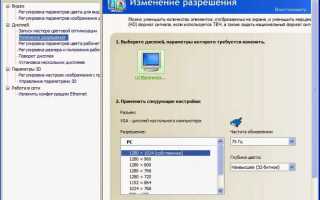
После выявления максимальной частоты обновления важно настроить ее в драйвере видеокарты и системе. Для NVIDIA – через Панель управления → Изменить разрешение → Частота обновления, для AMD – через Radeon Software → Дисплей → Частота обновления. Сохраняя эти настройки, вы обеспечиваете максимально плавное отображение без снижения качества.
Обновление драйверов видеокарты для поддержки высокой частоты
Для стабильной работы монитора на 120 Гц важно использовать драйвер видеокарты, который поддерживает соответствующие стандарты DisplayPort 1.4 или HDMI 2.0. На системах с NVIDIA рекомендуется установить драйвер версии не ниже 528.49, на AMD – Adrenalin 23.1.2 или новее. Старые версии часто ограничивают максимальную частоту до 60 Гц, даже при наличии подходящего кабеля и монитора.
Процесс обновления начинается с удаления устаревших драйверов с помощью Display Driver Uninstaller (DDU). Это предотвращает конфликты и «зависания» при переключении на высокую частоту. После чистой деинсталляции скачайте последнюю версию драйвера с официального сайта производителя видеокарты.
При установке драйвера следует выбирать опцию «Чистая установка» для NVIDIA или «Полная установка» с удалением предыдущих настроек для AMD. Это гарантирует корректное применение профиля с поддержкой 120 Гц и исключает ошибки распознавания монитора в Windows.
После обновления драйвера проверьте настройки дисплея в панели управления видеокарты: NVIDIA Control Panel → Change resolution, AMD Radeon Software → Display. Здесь можно задать точную частоту 120 Гц для используемого разрешения, а также активировать режим G-Sync или FreeSync для плавного отображения.
Регулярное обновление драйверов обеспечивает совместимость с новыми играми и приложениями, а также исправляет баги, связанные с разрывами кадров и нестабильной частотой. Плановое обновление каждые 2–3 месяца поддерживает монитор на высокой частоте без снижения производительности и минимизирует риск артефактов изображения.
Настройка Windows для 120 Гц через параметры экрана
Откройте «Параметры» Windows через меню «Пуск» или комбинацию клавиш Win + I. Перейдите в раздел «Система» → «Экран». Здесь необходимо выбрать нужный монитор, если подключено несколько дисплеев.
Нажмите на ссылку «Дополнительные параметры дисплея» в нижней части страницы. В открывшемся окне отображаются текущие характеристики выбранного монитора, включая разрешение и частоту обновления.
В блоке «Частота обновления» раскрывающегося меню выберите значение 120 Гц. Если опция недоступна, проверьте, поддерживает ли кабель и видеокарта нужную частоту: HDMI 2.0 и DisplayPort 1.2 обычно совместимы с 120 Гц при разрешении 1080p или 1440p.
Для сохранения настроек нажмите «Применить». Windows предложит подтвердить изменение в течение 15 секунд, чтобы при несовместимости не потерять изображение. При успешном выборе экран мгновенно переключится на 120 Гц.
Если монитор не отображает 120 Гц, убедитесь, что драйвер видеокарты обновлен до последней версии. Для NVIDIA это можно сделать через GeForce Experience, для AMD – через Radeon Software.
Проверить фактическую частоту обновления можно через команду Win + R → dxdiag → вкладка «Экран». В разделе «Частота обновления» будет указано активное значение в Гц.
Дополнительно рекомендуется отключить масштабирование или установить его на 100%, чтобы избежать артефактов и задержек при высоких частотах. Некоторые старые приложения некорректно работают на 120 Гц при увеличенном масштабировании.
Использование кабелей и портов, совместимых с 120 Гц
Для достижения частоты обновления 120 Гц важно использовать интерфейсы, способные передавать необходимую пропускную способность. Наиболее надежные варианты: DisplayPort 1.2 и выше, HDMI 2.0 и выше. DisplayPort 1.2 обеспечивает до 17,28 Гбит/с, что позволяет работать с разрешением 1080p при 120 Гц без компрессии. HDMI 2.0 поддерживает 120 Гц при 1080p и 1440p, но для 4K требуется HDMI 2.1. Кабели старого стандарта, например HDMI 1.4 или DVI-D, не гарантируют стабильную передачу сигнала выше 60 Гц, что может вызвать мерцание или разрывы изображения.
При выборе кабеля и порта следует обратить внимание на следующие критерии:
- Качество материала и экранирования для снижения помех на высоких частотах.
- Поддержка полной пропускной способности заявленного стандарта (особенно важно для длинных кабелей свыше 2 метров).
- Совместимость с функцией адаптивной синхронизации (G-Sync или FreeSync), которая часто требует DisplayPort 1.2 или HDMI 2.0.
Оптимальная схема подключения для 120 Гц: монитор → DisplayPort 1.4 (или HDMI 2.1) → видеокарта, избегая переходников и концентраторов, которые могут ограничивать частоту обновления. Проверка маркировки кабеля и спецификаций устройства позволяет гарантировать стабильную работу на 120 Гц без искажений сигнала.
Разгон монитора через встроенное меню OSD
Для начала откройте меню OSD вашего монитора. Это можно сделать, нажав кнопку меню на корпусе устройства. В меню OSD обычно доступны параметры яркости, контрастности, цветовой гаммы и т. д. Для разгона частоты обновления следует искать вкладку, связанную с настройками частоты или отображения (Display, Refresh Rate, или аналогичные).
В разделе с настройками частоты обновления вы можете найти доступные значения, среди которых будет как стандартная частота (например, 60 Гц), так и более высокие значения, такие как 120 Гц или 144 Гц. Если ваш монитор поддерживает частоту 120 Гц, то эта опция должна быть доступна в этом меню. Важно помнить, что не все мониторы могут работать на высоких частотах обновления, особенно если они имеют ограниченные технические характеристики.
В некоторых случаях для разгона частоты необходимо использовать дополнительные функции монитора, такие как режимы Overdrive или «Overclocking». Эти режимы повышают максимальную частоту работы, но могут повлиять на стабильность изображения. Поэтому важно следить за картинкой и следить за возможными артефактами (мерцание, размытие) после изменения параметров.
Если у вашего монитора нет очевидных опций для разгона частоты, возможно, поддержка этих функций скрыта в подменю. Иногда она появляется в разделах, связанных с настройками производительности или режима для игр. В некоторых моделях мониторов можно установить частоту 120 Гц, выбрав настраиваемый режим в меню OSD и выбрав более высокие значения из предложенных.
Проверьте совместимость вашего монитора с выбранной частотой. Если он не поддерживает 120 Гц, то меню OSD не позволит вам выбрать это значение, а при попытке установить недопустимую частоту могут возникнуть проблемы с отображением. В таком случае лучше вернуться к стандартным настройкам частоты или выбрать другое разрешение экрана.
Для достижения стабильного результата важно, чтобы монитор был подключен к компьютеру через соответствующий интерфейс, поддерживающий нужную частоту обновления. Например, подключение через VGA может ограничивать возможности разгона, в то время как HDMI и DisplayPort обычно поддерживают более высокие частоты. Убедитесь, что ваш кабель и видеокарта могут обеспечивать необходимую пропускную способность.
После изменения настроек разгона рекомендуется протестировать монитор с помощью специальных утилит или тестов, чтобы убедиться в отсутствии артефактов и мерцания. Если появляются проблемы, стоит вернуться к предыдущим настройкам, так как чрезмерный разгон может привести к снижению срока службы монитора.
Проверка стабильности и тестирование изображения после изменения частоты
После увеличения частоты обновления экрана важно проверить стабильность работы и качество изображения, чтобы убедиться, что монитор справляется с новой нагрузкой. В первую очередь, используйте встроенные тесты вашего монитора или специальные программные средства, такие как DisplayXpert или тесты на сайте TestUFO. Они помогут зафиксировать возможные артефакты и выявить любые аномалии.
Основные проблемы, которые могут возникнуть после изменения частоты обновления, включают разрывы изображения, миграцию пикселей и плохую синхронизацию между картой видеопамяти и монитором. Для выявления таких проблем рекомендуется запустить динамичные видеоролики или игры, которые включают быстрое движение объектов на экране. Если вы заметите смазывание или дергание картинки, это сигнализирует о проблемах с производительностью.
- Для тестирования стабильности отображения можно воспользоваться изображениями с чередующимися цветами и градиентами, чтобы проверить плавность переходов и отсутствие полос.
- Также стоит обратить внимание на проблемы с задержкой ввода, которые могут проявляться в играх или при работе с графикой.
Еще один важный аспект – это проверка кадровой частоты, которая должна соответствовать установленной частоте обновления. Для этого используйте программы, измеряющие FPS, такие как Fraps или MSI Afterburner. Если FPS стабилен, а изображение не искажено, это подтверждает правильность настроек. В случае проблем с плавностью или стабильностью стоит снизить частоту обновления или обновить драйвера видеокарты для лучшей совместимости с оборудованием.
Исправление мерцания и артефактов при высокой частоте
При увеличении частоты обновления монитора с 60 до 120 Гц пользователи могут столкнуться с мерцанием и артефактами на экране. Эти явления могут возникать из-за несовершенства синхронизации между графической картой и дисплеем. Для устранения этих проблем важно правильно настроить параметры системы и устройства.
Если V-Sync не решает проблему, стоит попробовать технологию G-Sync (для карт NVIDIA) или FreeSync (для AMD). Эти технологии позволяют динамически изменять частоту обновления монитора в зависимости от кадровой частоты, что значительно уменьшает разрывы изображения и предотвращает мерцание. Важно, чтобы монитор поддерживал одну из этих технологий, а видеокарта имела соответствующие драйверы.
Еще одной причиной мерцания может быть низкое качество видеокабеля. При высоких частотах обновления необходимо использовать качественные кабели, такие как DisplayPort 1.4 или HDMI 2.0 и выше, которые могут передавать достаточную пропускную способность для работы с изображением на 120 Гц. Использование устаревших кабелей, таких как HDMI 1.4, может привести к нестабильной работе монитора и появлению артефактов.
Иногда артефакты возникают из-за несовместимости монитора с настройками графического процессора. В таких случаях полезно настроить параметры драйвера видеокарты, чтобы отключить дополнительные эффекты, такие как сглаживание или фильтрация текстур, которые могут негативно влиять на производительность и вызывать артефакты.
Если мерцание связано с определенным приложением или игрой, стоит проверить настройки этих программ. Некоторые старые игры или приложения не оптимизированы для высоких частот обновления, что может приводить к ряду графических ошибок. В таких случаях можно использовать опцию ограничителя FPS или включить в настройках игры режим, соответствующий частоте обновления монитора.
В случае продолжающихся проблем с мерцанием и артефактами полезно проверить и обновить драйвера видеокарты. В некоторых случаях производители видеокарт выпускают обновления драйверов, которые решают проблемы с совместимостью и оптимизацией работы при высоких частотах обновления. Регулярное обновление драйверов может значительно повысить стабильность работы системы.
Вопрос-ответ:
Как изменить частоту обновления монитора с 60 до 120 Гц?
Чтобы изменить частоту обновления, нужно зайти в настройки экрана вашего компьютера или ноутбука. Для этого откройте «Параметры дисплея», найдите раздел «Дополнительные параметры экрана» и выберите нужную частоту обновления из доступных. Однако перед этим убедитесь, что ваш монитор поддерживает частоту 120 Гц, а видеокарта может ее обеспечить.
Могу ли я увеличить частоту обновления, если мой монитор поддерживает только 60 Гц?
Если ваш монитор физически поддерживает только 60 Гц, увеличить частоту выше этого значения не получится. Однако если модель монитора поддерживает более высокие частоты, например, 120 Гц, то вам нужно проверить, поддерживает ли ваша видеокарта эту частоту, а также использовать правильные драйверы и кабели, такие как DisplayPort или HDMI 2.0, которые способны передавать сигнал с нужной частотой.
Какие компоненты моего компьютера должны поддерживать 120 Гц?
Для того чтобы использовать частоту обновления 120 Гц, вам необходимы следующие компоненты: сам монитор, видеокарта и подключение между ними. Видеокарта должна поддерживать работу с частотой 120 Гц, а монитор должен быть способен выводить такой сигнал. Также обратите внимание на кабели: HDMI версии 2.0 или DisplayPort 1.2 и выше смогут передавать сигнал с нужной частотой.
Как я могу проверить, поддерживает ли мой монитор 120 Гц?
Для проверки нужно зайти в «Параметры дисплея» в операционной системе, где можно увидеть доступные разрешения и частоты обновления. Если в списке есть 120 Гц, значит, ваш монитор поддерживает такую частоту. Также можно найти характеристики монитора в его технической документации или на сайте производителя.
Что делать, если мой монитор не поддерживает 120 Гц, но я хочу увеличить частоту обновления?
Если ваш монитор поддерживает только 60 Гц, то для увеличения частоты обновления потребуется приобрести новый монитор, который поддерживает более высокие значения. Рынок предлагает различные модели с поддержкой 120 Гц и выше, которые могут обеспечить плавность изображения, особенно полезную для игр и видеоредактирования.
Как я могу увеличить частоту обновления монитора с 60 до 120 Гц?
Чтобы увеличить частоту обновления с 60 до 120 Гц, вам нужно выполнить несколько шагов. Во-первых, убедитесь, что ваш монитор поддерживает частоту 120 Гц. Это указано в технических характеристиках устройства. Далее, зайдите в настройки вашего компьютера. На Windows это можно сделать через «Параметры дисплея», выбрав нужный монитор и зайдя в «Дополнительные параметры дисплея». Там выберите частоту обновления, равную 120 Гц, если она доступна. Также важно убедиться, что ваша видеокарта поддерживает такие значения. Если частота не увеличивается, попробуйте обновить драйверы видеокарты или использовать другой видеовыход, если это возможно. В некоторых случаях потребуется использовать кабель с более высокой пропускной способностью (например, DisplayPort или HDMI 2.0 и выше).
Почему мой монитор не поддерживает частоту 120 Гц, хотя я уверен, что он должен?
Если ваш монитор должен поддерживать 120 Гц, но не может этого сделать, причина может быть в нескольких факторах. Во-первых, проверьте, что видеокарта и кабель, который вы используете, поддерживают эту частоту. Некоторые старые кабели HDMI или DisplayPort могут ограничивать максимальную частоту обновления. Также стоит убедиться, что разрешение экрана не превышает возможностей монитора на 120 Гц. Например, на низком разрешении монитор может работать на более высоких частотах, а на более высоком разрешении — ограничиваться 60 Гц. Кроме того, возможно, вам нужно обновить драйверы видеокарты. Некоторые мониторы могут требовать дополнительных настроек через специальное ПО производителя для активации максимальной частоты обновления. Если ничего не помогает, стоит проверить наличие ошибок или повреждений в настройках дисплея, которые могут блокировать более высокую частоту.

 Загрузка...