Содержание статьи

Ввод числа в квадратной форме на компьютере требуется не только в математических расчетах, но и при оформлении текстов с формулами, отчетов и презентаций. Символ «²» представляет собой верхний индекс, который стандартной клавиатурой напрямую не вводится, но есть несколько способов его быстро вставить.
На Windows наиболее распространен метод с использованием комбинации клавиши Alt и цифрового кода. Например, удерживая Alt, нужно набрать на цифровой клавиатуре 0178 – после отпускания клавиши появится символ «²». Этот способ работает в любом текстовом поле, поддерживающем стандартные символы Unicode.
Для пользователей Mac существует аналогичный подход: при нажатии Option + 00B2 в большинстве приложений появится квадрат. В текстовых редакторах типа Word или Google Docs можно дополнительно применять функцию верхнего индекса, выделяя число и активируя опцию superscript через меню или горячие клавиши.
Знание нескольких методов вставки квадрата над числом позволяет быстро переключаться между текстовыми и таблицами, сохранять точность оформления формул и экономить время при создании учебных материалов или научных документов.
Использование комбинации клавиш Alt и цифрового кода
На Windows символ квадрата «²» можно вставить с помощью комбинации Alt и цифрового кода на отдельной цифровой клавиатуре. Этот метод работает во всех приложениях, поддерживающих стандарт Unicode.
Чтобы получить символ, выполните следующие шаги:
- Включите цифровую клавиатуру (Num Lock должен быть активен).
- Удерживайте клавишу Alt.
- Наберите на цифровой клавиатуре 0178.
- Отпустите клавишу Alt – символ «²» появится в тексте.
Важно учитывать, что цифры нужно вводить с цифровой панели справа на клавиатуре. Цифры в верхней части клавиатуры не работают для этой комбинации.
Если цифровой блок отсутствует, например на ноутбуках без отдельного блока, можно включить виртуальную цифровую клавиатуру через Fn + Num Lock или использовать встроенную экранную клавиатуру Windows.
Этот метод подходит для быстрого вставления одиночного символа в текстовые редакторы, электронные таблицы и почтовые клиенты без необходимости копирования из сторонних источников.
Для ускорения работы можно создать сочетания клавиш через автозамену в Word или в настройках клавиатуры, чтобы при наборе, например, «x2» автоматически появлялся «x²».
Если комбинация не срабатывает, проверьте язык ввода: символы Unicode корректно вставляются только при активном английском раскладе и включенном Num Lock.
Понимание и практика метода Alt + цифровой код позволяет вставлять не только квадрат, но и другие верхние индексы и специальные символы без использования дополнительных инструментов.
Вставка символа в Word через «Вставка → Символ»
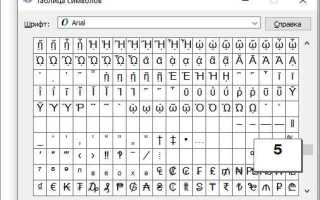
В Microsoft Word можно добавить символ квадрата «²» через меню Вставка → Символ → Другие символы. Этот способ полезен, если нужно точно оформить математические выражения без запоминания кодов Unicode.
В открывшемся окне выберите шрифт, который поддерживает верхние индексы, например Times New Roman или Arial. В списке символов найдите «²» и нажмите Вставить, после чего символ появится в тексте в текущем месте курсора.
Для ускорения повторного использования символа в Word можно добавить его в Избранные символы. Достаточно выделить символ и нажать Добавить в избранное, после чего доступ к нему будет одним кликом в будущем.
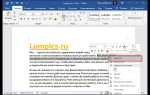
Если нужно быстро оформить несколько чисел в квадрате, выделите цифру и примените Верхний индекс через вкладку Главная → Шрифт → X². Это позволяет не искать символ каждый раз, а автоматически возводить любое число в квадрат.
Метод через «Вставка → Символ» гарантирует точное отображение во всех версиях Word и при последующем экспорте документа в PDF или другие форматы, что важно для учебных материалов и отчетов.
Применение горячих клавиш в Excel для степени 2
В Excel символ квадрата «²» удобно вставлять с помощью горячих клавиш и форматирования верхнего индекса. Это особенно полезно при работе с формулами или научными таблицами.
Чтобы возвести число в квадрат, введите его в ячейку, затем выделите цифру, которую нужно оформить как квадрат, и нажмите комбинацию Ctrl + Shift + F для вызова окна форматирования шрифта. В этом окне активируйте опцию Верхний индекс и нажмите ОК.
Для ускорения работы можно использовать сочетание Ctrl + 1, которое открывает окно форматирования ячеек. Далее переходите во вкладку Шрифт и включаете верхний индекс для выделенной цифры.
Если требуется часто вставлять символ «²», можно заранее создать автозамену. Например, при вводе «x2» Excel автоматически заменит на «x²» с включенным верхним индексом.
При копировании ячеек с верхним индексом в другие программы символ сохраняется корректно, что делает этот метод предпочтительным для отчетов и презентаций.
Использование горячих клавиш и форматирования верхнего индекса позволяет редактировать таблицы быстрее и избежать ошибок, связанных с ручным вводом символа квадрата.
Создание квадрата с помощью верхнего индекса в Google Docs
В Google Docs символ квадрата «²» можно создать через форматирование верхнего индекса. Для этого введите число, которое нужно возвести в квадрат, выделите его и выберите Формат → Текст → Верхний индекс.
Альтернативно, можно использовать горячие клавиши Ctrl + . на Windows или Cmd + . на Mac, чтобы быстро активировать верхний индекс без перехода в меню.
Этот метод особенно полезен при создании формул или научных текстов, где требуется последовательное возведение множества чисел в квадрат. В отличие от вставки символа «²», использование верхнего индекса позволяет легко редактировать числа и менять форматирование.
Для повторного применения верхнего индекса можно скопировать отформатированное число и вставлять его в нужные места документа, сохраняя корректное отображение степени без дополнительных действий.
Ввод символа через Unicode на Windows и Mac
Символ квадрата «²» имеет Unicode-код U+00B2. Этот код позволяет вставлять символ напрямую в текст, минуя меню символов и горячие клавиши. Метод работает в большинстве современных приложений и текстовых редакторов.
На Windows ввод через Unicode выполняется следующим образом: включите цифровую клавиатуру, удерживайте Alt и наберите знак плюс с кодом в шестнадцатеричной форме. Например, Alt + 00B2 вставит символ «²».
На Mac последовательность отличается: нажмите Option + 00B2 в приложении, поддерживающем Unicode, чтобы получить квадрат. В некоторых программах требуется предварительно включить поддержку Unicode через меню редактирования символов.
Ниже приведена таблица популярных платформ и способов вставки символа квадрата через Unicode:
| Платформа | Комбинация клавиш | Примечание |
|---|---|---|
| Windows | Alt + 0178 | Цифровая клавиатура включена, Num Lock активен |
| Windows | Alt + 00B2 | Unicode ввод в поддерживаемых приложениях |
| Mac | Option + 00B2 | В приложениях с поддержкой Unicode |
| Linux | Ctrl + Shift + U → 00B2 → Enter | GNOME и другие дистрибутивы с Unicode вводом |
При использовании Unicode важно учитывать текущий шрифт: некоторые устаревшие шрифты не поддерживают верхние индексы, и символ может отображаться некорректно.
Unicode-метод особенно удобен для массовой вставки символов в скриптах, при подготовке шаблонов документов и автоматизированных таблиц, где необходима единообразная верстка.
Использование Unicode позволяет точно контролировать символы в тексте, избегая случайных замен при копировании из других источников, что критично для научных и учебных материалов.
Использование сторонних программ для вставки математических символов
Для быстрого ввода символа квадрата «²» можно использовать сторонние программы, специализирующиеся на работе с математическими символами и формулами. Эти инструменты позволяют вставлять символы без ручного ввода кодов или поиска в меню.
Одним из популярных решений является MathType. В нем достаточно выбрать нужный символ из панели или использовать горячие клавиши, чтобы автоматически вставить квадрат в любой текстовый редактор, поддерживающий OLE-объекты.
Приложение LibreOffice Math позволяет вводить формулы в редакторах LibreOffice и экспортировать их в PDF с точным отображением всех верхних индексов, включая «²». Для вставки квадрата используется команда ^{2} в формуле.
Для пользователей Windows есть бесплатные утилиты вроде WinCompose, которые позволяют назначать последовательности клавиш для любого символа Unicode. Настроив комбинацию, можно вставлять «²» одним нажатием.
На Mac удобны инструменты типа PopChar, которые отображают панель всех символов Unicode. Достаточно выбрать квадрат и вставить его в документ, почту или таблицу без смены раскладки.
Сторонние программы также полезны, если нужно вставлять квадрат в массовые документы или таблицы автоматически. Например, с помощью макросов в MathType или WinCompose можно создавать шаблоны, где «²» появляется по определенной команде.
Преимущество таких программ – точное отображение символа в любых приложениях, включая браузеры, презентации и PDF-документы, где стандартные методы могут некорректно работать.
Регулярное использование сторонних программ экономит время и снижает вероятность ошибок при редактировании документов с большим количеством математических выражений.
Копирование квадрата из интернета и вставка в текст
Символ квадрата «²» можно быстро вставить в текст, скопировав его из интернета. Этот способ удобен, если не хочется запоминать коды или использовать меню символов.
Для корректного копирования следует учитывать следующие рекомендации:
- Используйте надежные источники, чтобы символ был стандартным Unicode.
- Проверяйте шрифт документа: не все шрифты поддерживают верхние индексы.
- Убедитесь, что символ копируется как текст, а не как изображение.
Пошаговый алгоритм:
- Найдите символ «²» на сайте с Unicode-символами или в онлайн-таблице символов.
- Выделите и скопируйте его (Ctrl + C на Windows, Cmd + C на Mac).
- Вставьте в нужное место документа (Ctrl + V / Cmd + V).
После вставки можно изменить размер, цвет и шрифт символа, чтобы он соответствовал остальному тексту. В большинстве редакторов, включая Word, Google Docs и Excel, символ сохраняет свои свойства верхнего индекса.
Метод копирования особенно полезен при подготовке небольших заметок, сообщений или презентаций, где не требуется массовая автоматизация вставки символов.
Вопрос-ответ:
Можно ли вставить квадрат над числом без использования цифровой клавиатуры на ноутбуке?
Да, на ноутбуках без отдельного цифрового блока можно использовать верхний индекс в текстовых редакторах. В Word выделите число и активируйте Верхний индекс через вкладку Главная → Шрифт, в Google Docs — через Формат → Текст → Верхний индекс. Также можно включить виртуальную цифровую клавиатуру Windows и использовать комбинацию Alt + 0178.
Какая разница между вставкой символа квадрата через Unicode и через меню «Символ» в Word?
Вставка через Unicode требует ввода кода U+00B2 или Alt + 0178, что подходит для быстрых вставок и автоматизации. Меню «Символ» позволяет выбирать символ визуально и добавлять его в избранное, что удобно при редактировании больших документов с разными формулами. Unicode сохраняет корректное отображение при переносе текста в другие программы, а меню «Символ» упрощает выбор для пользователей без знания кодов.
Как вставить квадрат в Excel, чтобы он отображался правильно при копировании в PowerPoint?
В Excel нужно использовать форматирование верхнего индекса: выделите число, откройте Формат ячеек → Шрифт и включите Верхний индекс. При копировании ячейки в PowerPoint символ сохраняется как текст с верхним индексом, что обеспечивает корректное отображение. Если вставить символ напрямую через Alt + 0178, он тоже сохраняет вид, но редактировать число будет сложнее.
Можно ли настроить автозамену для символа квадрата в Google Docs?
Да, в Google Docs можно настроить замену текста на символ квадрата. Для этого откройте Инструменты → Настройки → Автозамена и добавьте правило, например, чтобы при вводе «x2» автоматически появлялся «x²». Этот метод ускоряет набор формул и позволяет использовать верхний индекс без дополнительных действий.
Какие сторонние программы помогают вставлять квадрат над числом быстрее?
Существуют программы, такие как MathType и PopChar, которые позволяют вставлять символы верхнего индекса в любой текст. MathType предоставляет панель символов и горячие клавиши для вставки, PopChar отображает все символы Unicode с возможностью выбора мышью. Также есть утилиты вроде WinCompose для Windows, где можно задать собственные комбинации клавиш для вставки «²». Эти инструменты ускоряют работу при подготовке документов с множеством математических выражений.

 Загрузка...