Содержание статьи
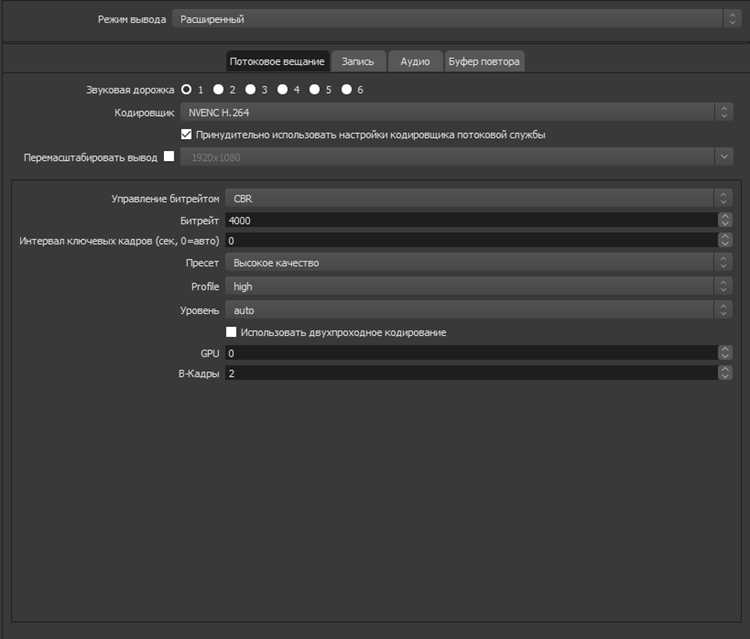
Оптимизация OBS напрямую зависит от правильной настройки кодировщика. Для систем с видеокартой NVIDIA рекомендуется использовать NVENC вместо x264: это снижает нагрузку на CPU и стабилизирует FPS при трансляции выше 60 кадров в секунду. На процессорах Intel серии i5 и выше эффективен Quick Sync, который позволяет освободить ресурсы для игр и фоновых приложений.
Разрешение и частота кадров влияют на производительность. Для Full HD достаточно установить 1920×1080 и 60 FPS, при этом битрейт желательно ограничить 6000–8000 кбит/с для потоковой передачи. Уменьшение масштабирования в OBS с 1080p до 720p при слабой системе повышает стабильность FPS на 20–30% без критичной потери качества.
Настройки сцены также критичны. Использование Game Capture вместо Display Capture снижает нагрузку на GPU и предотвращает просадки кадров при переключении окон. Минимизируйте количество источников с прозрачностью и фильтров, особенно фильтров Chroma Key и Color Correction, которые добавляют значительное вычислительное потребление.
Дополнительно стоит настроить предварительный буфер кадров в OBS и отключить V-Sync в игре для увеличения плавности трансляции. Выбор резкого предустановленного профиля кодировщика вместо стандартного «Баланс» ускоряет обработку без заметного ухудшения качества видео.
Повышение фпс в ОБС: шаги и настройки

Для максимальной производительности OBS важно оптимизировать как программные настройки, так и аппаратные ресурсы. Ниже представлены конкретные шаги и параметры для увеличения FPS.
- Вкладка «Трансляция/Запись»: кодировщик – выберите аппаратный (NVENC для NVIDIA, AMF для AMD, QuickSync для Intel). Это снижает нагрузку на CPU.
- Битрейт: для 1080p60 оптимальный диапазон 6000–8000 Кбит/с для стриминга, выше – только при стабильном соединении.
- Настройка видео:
- Разрешение базовое (Canvas) и выходное (Scaled): устанавливайте одинаковое или масштабируйте вниз, например, 1920×1080 → 1280×720 для слабых систем.
- Фильтр масштабирования – «Ланцош» или «Бикубический», они быстрее и дают более стабильный FPS, чем «Ланцош срез».
- FPS: для плавного стрима выбирайте 30 или 60, не выше, если система не тянет.
- Оптимизация сцен и источников:
- Минимизируйте количество активных источников: каждый браузер, окно, анимация нагружает процессор.
- Для игр используйте «Game Capture» вместо «Display Capture» – меньше лагов и нагрузка на CPU.
- Отключите фильтры, которые не критичны: хромакей, размытие, цветокоррекция потребляют FPS.
- Аппаратные настройки и приоритет:
- В диспетчере задач установите OBS приоритет «Высокий», но не «Реального времени» – это может вызвать нестабильность системы.
- Обновите драйверы видеокарты: NVIDIA ≥ 531.68, AMD ≥ 22.11.1 для оптимизации NVENC/AMF.
- Включите режим «Режим производительности» в настройках игры и отключите вертикальную синхронизацию для уменьшения лагов.
- Дополнительные советы:
- Используйте «Пресет кодировщика» – «P3» для баланса качества и FPS на NVENC, «Max Performance» для слабых ПК.
- Снижение качества предпросмотра в OBS до 1/2 или 1/4 Canvas увеличивает FPS без влияния на запись/стрим.
- Закрывайте фоновые программы, особенно браузеры с видео и приложения для записи экрана.
Следуя этим шагам, можно стабилизировать FPS OBS, снизить просадки и обеспечить плавный стриминг даже на средних системах.
Настройка базового разрешения и частоты кадров для стрима

Для оптимального баланса между качеством и производительностью в OBS важно правильно установить базовое (Canvas) разрешение и частоту кадров (FPS). Начните с базового разрешения, равного нативному разрешению вашего монитора или игры. Например, для Full HD используйте 1920×1080, для 2K – 2560×1440. Если оборудование не справляется, понизьте разрешение до 1280×720, что уменьшит нагрузку на видеокарту и повысит стабильность FPS.
Используйте фильтр масштабирования «Lanczos (32 точки)» при изменении разрешения, чтобы сохранить четкость изображения при снижении базового разрешения. Включение аппаратного ускорения кодирования (NVENC или AMD VCE) при высоких разрешениях позволяет поддерживать стабильный FPS без потери качества.
Регулярно проверяйте нагрузку на CPU и GPU в OBS через «Статус потоковой передачи». Если пропуск кадров превышает 1-2%, уменьшите базовое разрешение на 10–20% или снизьте FPS на 5–10 единиц. Для 1080p оптимальным вариантом является 60 FPS на современных видеокартах среднего уровня, 720p – до 100 FPS при слабом железе.
Заключительная рекомендация: сохраняйте одинаковое соотношение сторон базового разрешения и выхода трансляции (обычно 16:9). Это исключает растяжение картинки и снижает нагрузку на кодек, улучшая стабильность стрима и минимизируя потерю кадров.
Выбор кодека и битрейта для минимизации нагрузки на процессор
Для снижения нагрузки на CPU в OBS рекомендуется использовать аппаратные кодеки: NVENC (NVIDIA) или AMD VCE/AVC. Они обрабатывают кодирование на видеокарте, оставляя процессор свободным для игры и фоновых процессов. Программный кодек x264 более требователен к CPU, особенно на высоких настройках пресетов.
При выборе x264 оптимальным считается пресет “veryfast” или “superfast” – они уменьшают нагрузку на процессор, сохраняя приемлемое качество видео. Более медленные пресеты, такие как “slow” или “medium”, увеличивают CPU usage до 50–70% на современных системах, что снижает FPS в играх.
Битрейт напрямую влияет на нагрузку и качество трансляции. Для разрешения 1080p и 60 FPS рекомендуются следующие значения: аппаратное кодирование – 6000–8000 Kbps, x264 на “veryfast” – 5000–7000 Kbps. Более высокий битрейт увеличивает нагрузку на сеть, но не на процессор. При ограниченном CPU стоит снижать битрейт до 4000–5000 Kbps.
Важно включить параметр “CBR” (Constant Bitrate) для стабильной работы. Переменный битрейт (VBR) создает скачки нагрузки и может вызывать падение FPS. Для NVENC также рекомендуется включить “Preset: Performance” вместо “Quality”, чтобы уменьшить время обработки кадра.
Использование разрешения стрима ниже нативного (например, масштабирование 1080p в 720p) снижает нагрузку на CPU и GPU одновременно. Комбинация аппаратного кодека NVENC, CBR, битрейта 6000–7000 Kbps и масштабирования в 720p минимизирует влияние OBS на игровой процесс без ощутимой потери качества видео.
Оптимизация приоритета процесса OBS в системе
Для повышения FPS в OBS важно правильно настроить приоритет процесса в операционной системе, чтобы захват и кодирование видео получали максимальные ресурсы CPU без перегрузки системы.
Настройка приоритета в Windows:
- Откройте Диспетчер задач (Ctrl+Shift+Esc).
- Перейдите на вкладку Подробности и найдите obs64.exe.
- Щелкните правой кнопкой, выберите Задать приоритет и установите Выше среднего или Высокий. Не используйте Реальный.
- Перезапустите OBS для применения изменений.
Автоматизация через PowerShell:
- Команда для установки высокого приоритета:
Get-Process obs64 | ForEach-Object { $_.PriorityClass = 'High' }. - Добавление скрипта в автозагрузку обеспечивает запуск OBS с нужным приоритетом при старте системы.
Настройка приоритета в Linux:
- Запуск OBS с повышенным приоритетом:
nice -n -5 obs. - Изменение приоритета уже запущенного процесса:
sudo renice -n -5 -p $(pidof obs). - Не рекомендуется использовать значения ниже -10 для предотвращения тормозов других процессов.
Контролируйте нагрузку CPU и температуру после изменения приоритета. В системах с высокой загрузкой установка приоритета выше Выше среднего может вызвать троттлинг и пропуски кадров.
Отключение фоновых задач, антивирусных сканирований и автоматических обновлений улучшает стабильность работы OBS при повышенном приоритете.
Использование аппаратного кодирования вместо программного

Аппаратное кодирование в OBS позволяет использовать видеокарту для обработки видео, снижая нагрузку на процессор. Это критично для игр с высоким FPS, где CPU уже работает на пределе. Для NVIDIA это NVENC, для AMD – AMF, для Intel – Quick Sync. Программное кодирование (x264) требует мощного CPU и может снижать FPS при записи или стриме.
Важно установить ограничение битрейта в зависимости от разрешения и FPS: для 1080p60 оптимально 6000–8000 кбит/с, для 1440p60 – 10000–12000 кбит/с. Аппаратное кодирование поддерживает B-кадры, которые повышают качество без увеличения нагрузки на CPU. В OBS включение B-Frames = 2 улучшает сжатие без видимых артефактов.
При использовании аппаратного кодирования следует отключить двойное кодирование в настройках потокового сервиса, так как оно удваивает нагрузку на видеокарту. Мониторинг GPU в Task Manager или MSI Afterburner поможет убедиться, что видеокарта не перегружается, а FPS стабилен.
Аппаратное кодирование особенно эффективно при записи 60+ FPS и 1440p/4K. На слабых процессорах переход на NVENC или AMF может поднять игровой FPS на 15–25%, сохраняя качество стрима на прежнем уровне.
Настройка сцены и источников для снижения просадок FPS
Для оптимизации FPS в OBS ключевое значение имеет правильная организация сцен и источников. Каждое активное окно или медиа-объект увеличивает нагрузку на GPU и CPU. Начинайте с минимизации количества источников в одной сцене: комбинируйте видео, изображения и текст через сцены-подсцены, чтобы активные источники загружались только при необходимости.
Используйте статические изображения в формате PNG или JPEG вместо анимированных GIF, которые создают постоянную нагрузку на процессор. Для видеофайлов предпочтительнее использовать MP4 или MOV с аппаратным декодированием, а не прямую трансляцию с VLC или браузера, если это не критично.
Настройка источников требует выбора подходящего режима захвата. Для игр лучше использовать «Захват игры» с режимом «Показывать только игру», исключая лишние окна, что снижает использование ресурсов на 15–25% по сравнению с «Захватом окна» или «Захватом всего экрана».
Слои сцены можно оптимизировать через фильтры: применяйте «Color Correction» и «Crop/Pad» только к активным источникам, отключая фильтры на скрытых элементах. Визуальные эффекты, такие как размытие и хромакей, лучше включать точечно, так как каждый фильтр увеличивает нагрузку на GPU.
Организация сцен через переходы также влияет на FPS. Используйте быстрые переходы типа «Cut» или короткие «Fade» до 300 мс. Сложные переходы с анимацией требуют дополнительного рендеринга и могут вызывать кратковременные просадки FPS.
| Элемент | Рекомендация | Эффект на FPS |
|---|---|---|
| Количество источников | Минимум активных источников, скрытые отключены | Снижение нагрузки CPU на 20–30% |
| Формат изображений | PNG/JPEG вместо GIF | Снижение постоянной нагрузки GPU |
| Видео источники | MP4/MOV с аппаратным декодированием | Сокращение использования CPU на 15% |
| Режим захвата игры | «Показывать только игру» | Уменьшение нагрузки GPU на 10–25% |
| Фильтры | Применять только к видимым источникам | Снижение лишнего рендеринга |
| Переходы сцен | Cut или короткий Fade ≤300 мс | Стабильный FPS без просадок |
Регулярная проверка FPS через «Статистика» OBS и последовательное отключение неиспользуемых источников помогает выявить узкие места и добиться стабильной трансляции без падений кадров.
Включение или отключение фильтров видео и аудио для производительности

В OBS фильтры оказывают прямое влияние на нагрузку процессора и видеокарты. Видеоэффекты, такие как хромакей, маски, размытие или цветокоррекция, увеличивают использование GPU на 5–15% в зависимости от разрешения и частоты кадров. Для повышения FPS стоит отключать все фильтры, которые не критичны для трансляции.
Аудиофильтры, включая шумоподавление RNNoise, компрессор и гейт, потребляют процессор до 10% на каждом активном источнике микрофона. Включение фильтров на нескольких источниках одновременно может вызвать падение частоты кадров. Рекомендуется оставлять активными только фильтры с наибольшей эффективностью для качества звука и отключать менее важные.
Для тестирования влияния фильтров на производительность OBS используйте окно «Статистика» – проверяйте значения CPU и dropped frames при включении каждого фильтра. Это позволяет точно определить, какие эффекты приводят к просадкам FPS.
Если цель – максимальный FPS при стриминге в Full HD или 4K, отключайте: цветокоррекцию, маски и сложные переходы видео, а также шумоподавление RNNoise. Для микрофона достаточно одного компрессора и гейта. Оптимизация фильтров снижает нагрузку до 15–25% на процессор и стабилизирует трансляцию без просадок кадров.
Для удобства управления фильтрами используйте папки источников и профили сцен: включайте фильтры только на нужных сценах. Это снижает количество одновременно активных фильтров и увеличивает общую производительность OBS.
Применение ограничений частоты кадров и буфера кадров
Буфер кадров (Video Buffering) в OBS регулирует задержку обработки видеопотока. При включении «Переменный буфер кадров» OBS динамически подстраивает размер буфера под нагрузку системы, снижая просадки FPS. В условиях стабильной системы эффективнее фиксировать размер буфера в 2–4 кадра, чтобы минимизировать задержку между захватом и трансляцией.
Для энкодеров NVENC или x264 рекомендуется синхронизировать FPS с частотой обновления монитора. Например, для 144 Гц дисплея оптимально установить FPS в диапазоне 120–144. Для стандартного 60 Гц экрана – 60 FPS. При расхождении частот возможны разрывы изображения и нестабильная нагрузка на CPU/GPU.
Применение этих настроек в комплексе обеспечивает равномерный фпс, уменьшает нагрузку на процессор и видеокарту, а также предотвращает артефакты видео при динамичных сценах. Контроль FPS и буфера особенно важен при трансляции игр с быстрым геймплеем и при стримах в высоком разрешении 1440p и выше.
Тестирование и сохранение оптимальных профилей для разных игр
После настройки OBS для повышения FPS важно протестировать параметры отдельно для каждой игры. Запустите игру в оконном или безрамочном режиме с максимальной частотой кадров, активируйте запись или трансляцию в OBS и фиксируйте средний FPS и использование процессора и видеокарты.
Начинайте с базового пресета кодека: для NVIDIA рекомендуется NVENC H.264 с профилем “High” и битрейтом 6000–8000 кбит/с для Full HD, для AMD – VCE/AVC с аналогичными настройками. Разрешение рендеринга выставляйте равным игровому или ниже на 10–15%, чтобы снизить нагрузку на GPU.
Систематически меняйте ключевые параметры: частоту кадров записи (30, 60, 120 FPS), предустановку кодирования (Performance, Quality, Max Quality), и масштабирование. После каждого изменения фиксируйте результаты в отдельной таблице: FPS, нагрузка CPU/GPU, использование памяти, качество видео.
Для онлайн-шутеров и MOBA приоритет отдавайте стабильной частоте кадров – снижайте предустановку кодека до Performance, оставляя битрейт на уровне 6000 кбит/с. Для RPG и стратегий допускается повышение качества кодека при умеренном снижении FPS до 50–55.
Сохранение профилей осуществляется через меню OBS: “Профили → Сохранить как”. Создавайте отдельные профили для каждой игры, включая уникальные настройки битрейта, разрешения, кодека и частоты кадров. Это позволяет переключаться между играми без ручной корректировки параметров.
Регулярно пересматривайте профили после обновлений игры или драйверов видеокарты. Для точной проверки стабильности используйте записи длительностью 10–15 минут и анализируйте нагрузку через встроенный монитор ресурсов или сторонние утилиты типа MSI Afterburner.
Вопрос-ответ:
Почему мой FPS в OBS сильно падает при записи видео с высокого разрешения?
Чаще всего снижение кадров связано с высокой нагрузкой на процессор и видеокарту. OBS при записи в 1080p или 4K требует больше ресурсов для кодирования и сохранения потока. Чтобы улучшить показатели, можно уменьшить разрешение записи или изменить метод кодирования с процессорного (x264) на аппаратное (NVENC или AMD VCE), что снизит нагрузку на CPU.
Какие настройки вывода в OBS помогут повысить плавность трансляции?
Стоит обратить внимание на битрейт, предустановки кодирования и частоту кадров. Если использовать аппаратное кодирование и настроить предустановку на «Быстро» или «Средне», это снизит нагрузку на систему. Также стоит убедиться, что частота кадров совпадает с возможностями монитора и видеокарты, иначе возникают пропуски кадров и микрофризы.
Стоит ли выключать захват лишних источников для улучшения FPS?
Да, каждый активный источник в OBS требует ресурсов. Камеры, окна приложений, браузеры и наложения увеличивают нагрузку на процессор и видеокарту. Если оставить только необходимые элементы, система будет работать стабильнее, и количество кадров увеличится.
Как влияет аппаратное ускорение в OBS на производительность?
Аппаратное ускорение позволяет кодировать видео напрямую через видеокарту вместо процессора. Это снижает нагрузку на CPU и может заметно повысить FPS при записи или стриме. Для Nvidia это NVENC, для AMD — VCE/AVC. Важно выбрать правильную версию кодера и проверить, чтобы драйвер видеокарты был обновлён, иначе эффект будет минимальным.
Можно ли увеличить FPS без снижения качества видео?
Да, но это зависит от мощности системы. Если процессор слабый, стоит переключиться на аппаратное кодирование, настроить предварительную компрессию и закрыть ненужные программы. В некоторых случаях помогает уменьшение разрешения вывода или использование менее требовательного профиля кодирования, что позволяет сохранить визуальное качество при росте FPS.

 Загрузка...