Содержание статьи
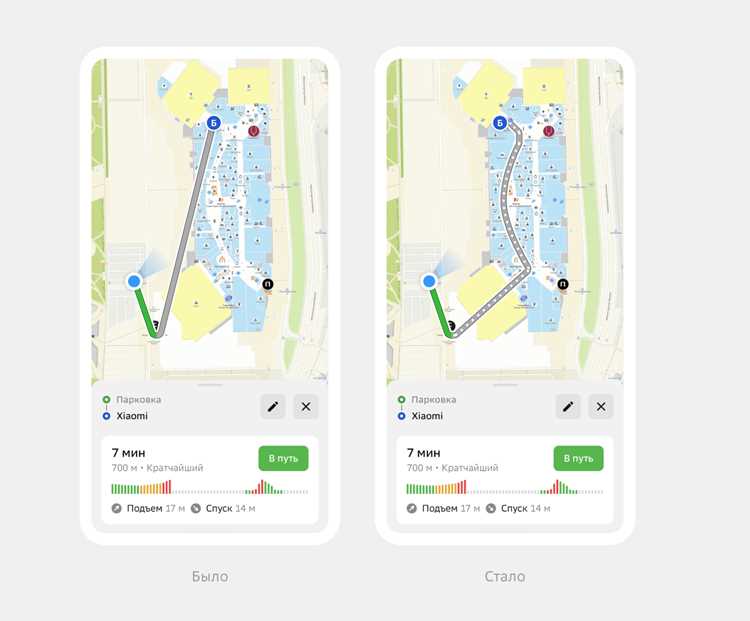
2ГИС позволяет создавать маршруты с более чем двумя точками, что удобно для планирования поездок с несколькими остановками. Система учитывает дорожные условия, режим передвижения и актуальные пробки, что позволяет заранее оценить время в пути. Каждый маршрут можно корректировать вручную, меняя порядок точек или добавляя новые адреса.
Для точного построения маршрута важно указывать адреса или объекты так, как они зарегистрированы в базе 2ГИС. Поиск по названию организации работает, но точность повышается, если использовать полный адрес с номером дома и корпусом. Это особенно важно при нескольких точках, расположенных в одной улице или районе, чтобы избежать ошибок в последовательности движения.
Маршруты можно создавать для разных видов транспорта: автомобиль, пеший путь, общественный транспорт. 2ГИС рассчитывает время с учетом выбранного способа передвижения и актуальной загруженности дорог. Для маршрутов на автомобиле доступна функция обхода пробок и построения альтернативных путей, что сокращает риск опозданий при поездках в часы пик.
Сохранив маршрут, его можно открыть на любом устройстве с 2ГИС, а также отправить друзьям или коллегам через ссылку. При изменении адресов в маршруте программа автоматически пересчитывает оптимальный путь, учитывая новые точки и дорожные условия. Это позволяет корректировать поездку без необходимости строить маршрут заново.
Построение маршрута в 2ГИС по нескольким точкам
Для создания маршрута с несколькими остановками в 2ГИС откройте карту и используйте поиск объектов. Вводите полный адрес или название организации, после чего нажмите кнопку «Добавить в маршрут». Каждая новая точка автоматически соединяется линией с предыдущей, формируя последовательность движения.
При добавлении точек важно учитывать их расположение в городе. Если точки находятся близко друг к другу, система предложит оптимальный маршрут с минимальным временем в пути. В случае значительных расстояний между точками, программа строит маршрут с учетом пробок и ограничений на дорогах.
2ГИС позволяет менять порядок точек. Для этого достаточно перетащить точку в списке маршрута, и программа автоматически пересчитает путь. Такая функция полезна при планировании доставки или серии встреч в разных частях города.
Для каждого маршрута можно выбрать тип передвижения: автомобиль, пешком или общественный транспорт. Программа учитывает среднюю скорость движения и пробки, позволяя заранее рассчитать время прибытия к каждой точке. Для маршрутов на авто доступна функция обхода перекрытых участков.
Маршрут можно сохранить и открыть позже на другом устройстве. Система поддерживает экспорт в ссылку, которую можно отправить коллегам или друзьям. Если изменяется адрес одной из точек, 2ГИС автоматически пересчитывает маршрут, избегая ручного повторного построения.
Как добавить первую точку маршрута на карте 2ГИС

Откройте приложение 2ГИС и перейдите в раздел «Маршруты». На карте используйте строку поиска для ввода точного адреса или названия объекта. Точный адрес с улицей, номером дома и корпусом обеспечивает корректное отображение точки на карте.
После того как объект найден, нажмите на него, чтобы открыть карточку. В нижней части карточки выберите «Добавить в маршрут». Эта точка станет отправной для построения дальнейшего пути.
Если вы вводите точку по названию организации, убедитесь, что в результатах отображается правильный филиал или здание. 2ГИС иногда показывает несколько совпадений, поэтому проверка адреса предотвращает ошибочную постановку точки.
При добавлении первой точки можно сразу выбрать тип маршрута: автомобиль, пешком или общественный транспорт. Это определяет параметры расчета времени движения и влияет на последовательность соединения последующих точек.
Для более точного позиционирования точки можно использовать карту напрямую: зажмите нужное место пальцем или курсором и удерживайте, пока не появится значок «Добавить в маршрут». Такой способ особенно полезен для точек без официального адреса в базе.
После добавления первой точки маршрут появится в списке. Первая точка всегда закрепляется как начальная, и последующие точки будут соединяться именно с ней. При необходимости её можно заменить, удалив и добавив новую.
Сразу после постановки первой точки рекомендуется сохранить маршрут. Это позволит корректно строить и изменять последовательность всех следующих точек без риска потери начальной позиции.
Выбор и добавление последующих точек на маршруте
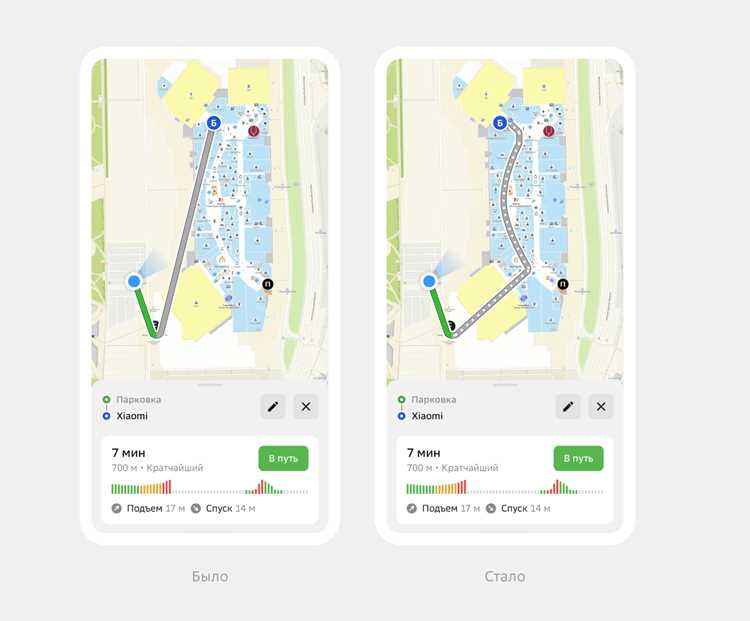
После добавления первой точки можно приступить к добавлению следующих. В строке поиска вводите точный адрес или название объекта, а затем нажимайте «Добавить в маршрут». Каждая новая точка автоматически соединяется с предыдущей линией маршрута.
При выборе точек учитывайте расстояние и логистику: добавление точек в хаотичном порядке увеличивает время в пути. Для контроля можно использовать карту и визуально оценивать расположение объектов.
Для удобства 2ГИС предлагает список всех добавленных точек с возможностью редактирования. Таблица ниже показывает пример порядка добавления точек и их назначения:
| Порядок | Адрес / Объект | Тип маршрута | Время прибытия (расчетное) |
|---|---|---|---|
| 1 | ул. Ленина, 10 | Авто | 09:15 |
| 2 | пр. Мира, 25 | Авто | 09:45 |
| 3 | ул. Карла Маркса, 7 | Авто | 10:10 |
При добавлении точек можно сразу учитывать ограничения: пешеходные зоны, пробки и перекрытия дорог. 2ГИС автоматически пересчитает маршрут с учетом этих условий, если точки добавлены в логичной последовательности.
После постановки всех точек рекомендуется проверить итоговую карту и при необходимости изменить порядок движения, перетаскивая точки в списке. Это позволяет сократить время в пути и избежать ненужных остановок.
Изменение порядка точек для оптимизации пути
В 2ГИС каждая добавленная точка отображается в списке маршрута с порядковым номером. Перетаскивая точки мышью или пальцем, можно изменить их последовательность, что позволяет корректировать маршрут без полного удаления и повторного добавления объектов.
При изменении порядка важно учитывать дорожную ситуацию. 2ГИС автоматически пересчитывает расстояние и время в пути между точками, но логика последовательности влияет на эффективность маршрута. Например, объекты на соседних улицах лучше располагать подряд.
Для маршрутов с автомобилем рекомендуется начинать с точки, расположенной ближе всего к точке отправления. В случае нескольких встреч в разных частях города это сокращает время простоя и перемещения между точками.
Если точки расположены в пределах одного района, можно экспериментировать с их порядком для уменьшения общего километража. 2ГИС визуально отображает линии маршрута, что помогает оценить возможные сокращения пути.
Особое внимание стоит уделять точкам с ограничениями движения: пешеходные зоны, односторонние улицы и перекрытия дорог. Перестановка таких точек в начале маршрута может уменьшить количество поворотов и объездов.
После изменения порядка точек рекомендуется проверить расчетное время прибытия к каждой точке. Программа показывает обновленные значения, позволяя скорректировать план поездки по расписанию.
Для длинных маршрутов с большим количеством точек полезно сохранять промежуточные версии маршрута. Это позволяет быстро вернуться к предыдущей конфигурации, если новая последовательность оказывается менее удобной.
В случае добавления новых точек после оптимизации порядка уже существующих, их можно вставить в нужное место списка. 2ГИС пересчитает маршрут с учетом новой последовательности, сохраняя текущие настройки типа передвижения и времени прибытия.
Настройка типа маршрута: пешком, на авто, на общественном транспорте
При построении маршрута в 2ГИС можно выбрать способ передвижения в верхней панели: пешком, на автомобиле или общественном транспорте. Тип маршрута определяет расчетное время движения, учет пробок и доступность улиц с ограниченным движением.
Для пеших маршрутов 2ГИС учитывает тротуары, пешеходные переходы и зоны с ограниченным движением транспорта. Программа рассчитывает кратчайший путь между точками и отображает расстояние в метрах и время в минутах.
Маршруты на автомобиле используют данные о пробках, перекрытиях улиц и скорости движения. Для общественного транспорта программа строит маршрут с пересадками и учитывает расписание автобусов, трамваев и метро, показывая время ожидания и общий путь до каждой точки.
Использование функции «Избегать пробок» при построении маршрута

В 2ГИС функция «Избегать пробок» позволяет автоматически строить маршрут с учетом загруженности дорог в реальном времени. При её включении программа ищет альтернативные пути, сокращающие время в пути и минимизирующие простои на перекрестках.
Для активации функции нажмите на значок пробок в панели маршрута и выберите «Избегать пробок». Система сразу пересчитает маршрут с новыми параметрами, сохраняя последовательность всех точек.
Функция особенно полезна при планировании поездок в часы пик или при перемещении через центральные районы города. 2ГИС учитывает:
- текущую скорость движения на улицах;
- участки с временными перекрытиями;
- односторонние улицы и объезды;
- временные дорожные работы.
При маршрутах с несколькими точками система может предложить несколько альтернатив. В 2ГИС отображается время в пути для каждой из них, что позволяет выбрать оптимальный вариант для конкретного времени отправления.
Для долгих маршрутов с 4–6 и более точками рекомендуется проверять, какие улицы пересекаются с пробками. Иногда включение обхода пробок увеличивает расстояние, но сокращает общее время движения.
Если маршрут включает точки с ограничениями движения, например, пешеходные зоны, 2ГИС автоматически строит объездные пути, учитывая их при расчете времени прибытия.
После построения маршрута с обходом пробок можно сохранить его и открыть на другом устройстве. Любые изменения точек автоматически пересчитывают маршрут с учётом актуальной информации о загруженности дорог, без необходимости повторного включения функции.
Сохранение и экспорт маршрута для последующего использования
После построения маршрута в 2ГИС его можно сохранить для повторного использования. В меню маршрута выберите «Сохранить», укажите название и при необходимости добавьте описание. Сохранённый маршрут сохраняется в вашем аккаунте и доступен на всех устройствах, где выполнён вход.
Для совместного использования маршрута доступна функция экспорта через ссылку. Нажав «Поделиться», можно отправить маршрут коллегам или друзьям. Получатель сможет открыть маршрут в приложении и следовать точной последовательности точек.
Сохранение маршрута позволяет корректировать точки и порядок движения без потери исходной конфигурации. Любые изменения пересчитываются автоматически, учитывая новый порядок точек и актуальные дорожные условия.
Экспорт маршрута особенно полезен для командной работы, доставки или планирования встреч в разных частях города. Использование ссылок сокращает время на передачу адресов и минимизирует риск ошибок при ручном вводе точек.
Вопрос-ответ:
Как добавить несколько точек на маршрут в 2ГИС и изменить их порядок?
Чтобы добавить несколько точек, используйте строку поиска для ввода адресов или названий объектов, затем нажимайте «Добавить в маршрут» после каждого результата. Все точки будут отображены в списке маршрута. Для изменения порядка перетащите точку в нужное место списка — 2ГИС пересчитает маршрут автоматически, учитывая новый порядок и выбранный тип передвижения.
Можно ли строить маршрут с учётом пробок на всех точках?
Да, включите функцию «Избегать пробок» в панели маршрута. 2ГИС пересчитает путь с учётом загруженности дорог, временных перекрытий и ограничений движения. Для маршрутов с несколькими точками система покажет актуальное время прибытия к каждой точке и предложит альтернативные варианты, если выбранный путь окажется медленным.
Как сохранить маршрут с несколькими точками и использовать его на другом устройстве?
После построения маршрута нажмите «Сохранить», укажите название и описание. Сохранённый маршрут привязывается к вашему аккаунту 2ГИС, поэтому его можно открыть на любом устройстве с авторизацией. Если требуется, используйте функцию «Поделиться», чтобы отправить ссылку другим пользователям, которые смогут открыть маршрут в приложении без повторного ввода точек.
Какие типы маршрутов доступны для нескольких точек и чем они отличаются?
2ГИС предлагает три типа маршрутов: автомобиль, пешком и общественный транспорт. Автомобильный маршрут учитывает пробки, ограничения движения и среднюю скорость. Пеший маршрут строится по тротуарам и пешеходным переходам, отображая расстояние и время в минутах. Маршрут на общественном транспорте показывает пересадки, время ожидания и суммарное время движения с учётом расписания автобусов, трамваев и метро.
Можно ли редактировать адрес уже добавленной точки без удаления маршрута?
Да, в списке маршрута выберите точку и нажмите Редактировать. Внесите корректировки в адрес или название объекта. 2ГИС пересчитает маршрут с учётом изменений, сохранив последовательность других точек и выбранный тип передвижения. Это удобно для исправления ошибок или уточнения адреса без перестановки всех точек заново.

 Загрузка...