Содержание статьи

Знак следовательно (⇒) в Microsoft Word можно вставить несколькими способами, в зависимости от того, что для вас более удобно. Это символ часто используется в математических, логических и философских текстах. В этой статье рассмотрим несколько методов, которые помогут быстро и без ошибок вставить знак следовательно в ваш документ.
Один из самых простых способов – это использование меню «Вставка» и функции «Символ». Для этого нужно перейти на вкладку Вставка, затем выбрать пункт Символ, и в открывшемся окне выбрать знак следовательно из списка символов. Этот метод подходит для пользователей, которые не часто используют данный знак и не хотят запоминать сложные сочетания клавиш.
Для более опытных пользователей, которые часто работают с таким символом, можно настроить горячие клавиши или использовать код Unicode. Например, для вставки знака следовательно через код Unicode, нужно ввести 21D2 и затем нажать клавишу Alt + X. Этот способ значительно ускоряет процесс и позволяет избежать лишних движений мышкой.
Вставка знака следовательно с помощью стандартной клавиатуры
Для того чтобы поставить знак следовательно (→) на стандартной клавиатуре, можно воспользоваться одним из нескольких методов, в зависимости от операционной системы и настроек. Важно, что стандартная клавиатура не имеет прямой клавиши для этого знака, но существует несколько комбинаций для его быстрого ввода.
Если вы используете Windows, самым удобным способом будет использование Alt-кода. Для этого удерживайте клавишу «Alt» и на цифровой клавиатуре наберите код «26». После этого отпустите клавишу «Alt», и символ «→» появится в документе. Этот метод работает во всех приложениях, поддерживающих ввод с помощью Alt-кодов.
Для пользователей MacOS существует аналогичный метод. Нажмите клавиши «Option» (⌥) и «Shift» одновременно, а затем, не отпуская их, нажмите клавишу с буквой «–» (минус) на основной клавиатуре. В результате будет вставлен символ следовательно. Это позволяет быстро и удобно вставлять знак без необходимости переключаться между режимами ввода.
Для пользователей Linux стандартного метода через клавишу Alt нет, но можно использовать комбинацию клавиш Ctrl+Shift+U, после чего ввести Unicode-код знака «2192» (код для →) и нажать Enter. Такой метод работает в большинстве текстовых редакторов и браузеров, поддерживающих Unicode.
Некоторые текстовые редакторы, включая Microsoft Word, позволяют использовать встроенные средства для ввода знака следовательно. В Word можно использовать команду «Вставить символ» через меню «Вставка» и найти знак «→» в списке доступных символов. После этого его можно добавить в документ, выбрав нужный символ из таблицы.
Если вам часто нужно вставлять знак следовательно, можно настроить горячие клавиши для его быстрого ввода в текстовом редакторе. В Microsoft Word для этого нужно зайти в раздел «Файл» → «Параметры» → «Настроить ленту» и назначить сочетание клавиш для вставки символа следовательно. Такой метод поможет сэкономить время при регулярном использовании этого знака.
Использование символа из меню «Вставка» в Word

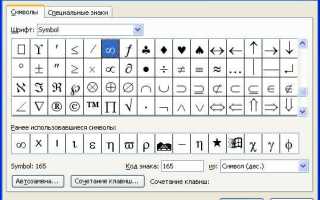
Чтобы вставить знак «следовательно» (⇒) в Microsoft Word, откройте вкладку «Вставка», затем выберите опцию «Символ». В открывшемся меню нажмите «Другие символы». В диалоговом окне «Символ» найдите нужный символ, пролистав список или выбрав шрифт, поддерживающий математические знаки, например, «Arial Unicode MS». Знак «следовательно» обычно находится в разделе «Математические операторы» или можно выбрать его через код 8658 в поле «Код символа». После этого нажмите «Вставить».
Этот способ позволяет вставлять не только знак «следовательно», но и другие математические символы или знаки из расширенной таблицы. Используя меню «Символы», можно легко найти менее распространенные символы, такие как логические операторы или стрелки. Метод подходит для точной вставки символов, требующих использования специфических кодов или шрифтов, что делает его удобным инструментом для работы с математическими или техническими текстами.
Создание знака следовательно через «Специальные символы» в Word
Для того чтобы вставить знак следовательно (→) в Microsoft Word с помощью функции «Специальные символы», выполните следующие шаги. Перейдите на вкладку «Вставка» в верхнем меню, затем выберите «Символ» и нажмите «Другие символы». В открывшемся окне прокрутите список до символа стрелки «→», который обычно находится в разделе «Греческие и математические символы». Выделите нужный символ и нажмите кнопку «Вставить». Знак следовательно появится в текущем месте курсора.
Если вы часто используете знак следовательно, рекомендуется добавить его в список «Избранных» для быстрого доступа. Для этого в окне «Другие символы» нажмите кнопку «Добавить в избранное», и символ будет доступен для быстрого вставления через вкладку «Символ». Это позволит вам значительно сэкономить время при вводе математических выражений или логических операторов в документе.
Настройка автозамены для знака следовательно
Для того чтобы автоматически вставлять знак следовательно (⇒) в Microsoft Word, можно настроить функцию автозамены. Это позволяет ускорить написание математических и логических выражений, а также избежать необходимости вручную искать и вставлять нужный символ.
Перейдите в меню «Файл» и выберите пункт «Параметры». В открывшемся окне выберите раздел «Правописание» и нажмите на кнопку «Автозамена». Это откроет диалоговое окно, в котором можно настроить различные варианты автозамены.
В поле «Заменить» введите текстовый шаблон, который будет автоматически заменяться на знак следовательно. Например, можно использовать сокращение «=>». В поле «На» вставьте сам символ следовательно, используя стандартную клавиатуру или комбинацию Alt-кодов (например, Alt + 8658).
Для вставки символа следовательно можно использовать и комбинацию клавиш: сначала набирайте «=>», затем нажмите клавишу «Пробел». В большинстве случаев Word сам заменит введённый текст на соответствующий символ.
Чтобы добавить свою замену, например, с использованием других символов, введите нужный шаблон в строке «Заменить», а знак следовательно – в поле «На». После этого нажмите «Добавить». В дальнейшем при написании текста Word будет автоматически подставлять символ следовательно вместо вашего шаблона.
- Убедитесь, что для каждого шаблона задан уникальный текст, чтобы избежать конфликтов с уже настроенными заменами.
- Если замена не срабатывает, проверьте, активирован ли параметр автозамены в настройках Word.
Если вы часто используете знак следовательно в специфических контекстах, можно настроить несколько различных замен. Например, используйте «=>», «⇒» и даже «=>=>» в зависимости от того, какие обозначения применяются в вашей области.
Для удобства можно настроить автозамену не только для знака следовательно, но и для других математических и логических символов. Это позволит ускорить процесс работы с текстами, содержащими сложные формулы или теоретические выкладки.
Вставка знака следовательно с помощью кодов ASCII и Unicode

Знак следовательно (⇒) может быть вставлен в документ Microsoft Word через коды ASCII и Unicode, что полезно, когда не удается найти нужный символ в стандартной панели вставки. Для использования ASCII-кода необходимо знать его значение в соответствующей кодировке. Например, в старой кодировке Windows-1251 для знака следовательно используется код 8594. Однако этот метод ограничен, так как он не охватывает все символы Unicode, которые могут понадобиться в более сложных текстах.
Для более универсальной вставки рекомендуется использовать код Unicode. Знак следовательно в Unicode представлен кодом U+21D2. Для вставки этого символа в Microsoft Word достаточно ввести его Unicode-значение и сразу после этого нажать клавиши Alt + X. Это приведет к автоматическому преобразованию кода в нужный знак. Этот метод работает в большинстве современных версий Word и обеспечивает доступ к множеству символов, не ограничиваясь лишь базовым набором ASCII.
| Метод | Код | Описание |
|---|---|---|
| ASCII | 8594 | Используется в кодировке Windows-1251 для знака следовательно (⇒). |
| Unicode | U+21D2 | Код для знака следовательно, который можно вставить с помощью комбинации Alt + X в Microsoft Word. |
Как вставить знак следовательно с использованием надстройки «Вставить символ»

Для вставки знака следовательно (⇒) в Microsoft Word с помощью функции «Вставить символ» откройте вкладку «Вставка» в верхнем меню. Найдите раздел «Символ» и нажмите на него, чтобы открыть список доступных символов. В открывшемся окне выберите вкладку «Дополнительные символы», где вам будет предложена возможность вставить не только стандартные знаки, но и редкие символы, такие как знак следовательно.
После того как окно символов откроется, убедитесь, что выбран шрифт, который поддерживает данный символ, например, «Arial» или «Times New Roman». В поле «Подмножество» выберите «Математические операторы», чтобы сузить список символов и быстрее найти нужный.
Затем прокрутите список символов до знака следовательно (⇒) или введите его код в поле «Код символа» (21D2) для быстрого поиска. Когда символ будет найден, нажмите на него, а затем нажмите кнопку «Вставить», чтобы добавить его в ваш документ.
Важно, что этот метод работает только в том случае, если вы используете версию Word, поддерживающую данную функцию. Если вы не видите знак следовательно среди доступных символов, можно добавить его вручную через код, используя сочетания клавиш или настройку автозамены.
Надстройка «Вставить символ» в Word удобна для работы с редкими символами, но иногда может быть полезно запомнить сочетания клавиш для наиболее часто используемых знаков, чтобы ускорить процесс работы. В случае с знаком следовательно, можно настроить автозамену для быстрого его вставления в документ.
Применение сочетаний клавиш для вставки знака следовательно

Если клавиатура не имеет цифрового блока, можно использовать сочетание Ctrl + →, но это не вставит сам символ, а только переместит курсор в текстовом документе. Такой способ может быть полезен для редактирования текста в правой части окна.
Кроме того, есть возможность воспользоваться встроенной функцией автозамены, создав собственное сочетание. Для этого в меню «Файл» нужно выбрать «Параметры», далее перейти в раздел «Правописание» и выбрать «Автозамена». В поле «Заменить» можно указать, например, «->», а в поле «На» вставить символ «→». Таким образом, каждый раз при вводе «->» Word будет автоматически заменять на знак следовательно.
Другой способ вставки – через меню «Вставка» и раздел «Символ». Здесь нужно выбрать пункт «Другие символы» и в открывшемся окне найти символ стрелки, после чего нажать «Вставить». Однако этот метод требует дополнительных действий и не так быстр в сравнении с сочетаниями клавиш или автозаменой.
Как настроить автозамену знака следовательно для всего документа

Для настройки автозамены знака следовательно (→) в Microsoft Word необходимо воспользоваться функцией «Автозамена». Она позволяет автоматически заменять заданные символы или текст на более сложные знаки по мере их ввода. Чтобы настроить автозамену для знака следовательно, откройте Word и перейдите в раздел «Файл» -> «Параметры». В меню выберите «Правописание» и нажмите на кнопку «Автозамена».
В открывшемся окне «Автозамена» введите в поле «Заменить» строку, которую вы хотите использовать для замены, например, «->», и в поле «На» вставьте сам знак следовательно (→). После этого нажмите «Добавить» и затем «ОК». Теперь при вводе заданной строки, Word будет автоматически заменять её на стрелку следовательно.
Если вы хотите применить эту настройку ко всему документу, убедитесь, что ваш курсор находится в нужной части текста или выберите весь документ, нажав Ctrl+A. Важно помнить, что автозамена будет работать только в том случае, если вы введете заранее настроенную строку, и при этом она не будет мешать другим функциям редактирования.
Вопрос-ответ:
Как поставить знак следовательно (→) в Microsoft Word?
Чтобы поставить знак следовательно в Microsoft Word, можно воспользоваться встроенными средствами программы. Один из самых простых способов — это использовать комбинацию клавиш. Нажмите на клавиши «Ctrl» и «Shift», а затем нажмите клавишу с символом «>» (вместо знака вопроса). Это автоматически создаст символ следовательно (→). Также вы можете вставить его через меню «Вставка» — выберите «Символ» и найдите знак следовательно в списке.
Как вставить символ следовательно с помощью кодов в Microsoft Word?
В Microsoft Word можно вставить символ следовательно (→) через код Unicode. Для этого нужно ввести код «2192» на клавиатуре, а затем нажать клавишу «Alt» + «X». После этого будет отображён символ следовательно (→). Это удобный способ, если вы часто работаете с символами, не представленными в стандартной клавиатуре.
Где еще можно использовать знак следовательно в документах?
Знак следовательно (→) активно используется в различных областях. Например, в математике для обозначения логических или функциональных связей, в программировании для обозначения переходов, в химии для указания реакции. Также он применяется в схематических диаграммах и графах для отображения направления или последовательности действий. В документах Microsoft Word знак следовательно может быть полезен для указания на результат выполнения какого-либо действия или логической связи между элементами текста.
Можно ли настроить автозамену для знака следовательно в Word?
Да, в Microsoft Word можно настроить автозамену для знака следовательно. Для этого нужно зайти в настройки автозамены: откройте «Файл», затем «Параметры», выберите раздел «Правописание» и «Автозамена». В поле «Заменить» укажите, например, «->», а в поле «На» — символ следовательно (→). После этого, когда вы будете вводить «->», Word автоматически заменит его на знак следовательно (→).

 Загрузка...