Содержание статьи
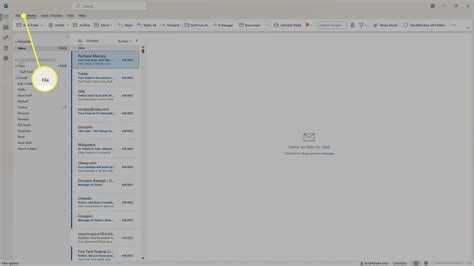
Одной из важнейших функций Outlook является возможность эффективно управлять временем. Умение правильно настроить статус «занят» помогает избежать накладок в расписании и не упустить важные дела. Для этого нужно грамотно использовать встроенные инструменты, такие как календарь и параметры занятости, которые позволяют отображать ваше состояние для коллег и партнеров.
Правильная настройка статуса занятости в Outlook начинается с использования функции «Занято» в календаре. Когда вы планируете встречу или задачу, важно правильно указать время начала и окончания мероприятия, а также соответствующую категорию. Выберите опцию «Занято» в настройках события, чтобы другие пользователи, имеющие доступ к вашему календарю, видели, что вы недоступны в это время.
Кроме того, не стоит забывать об отображении информации о встрече. Убедитесь, что вы добавили описание, место и участников. Это позволяет коллегам быстро оценить вашу доступность без необходимости уточнять детали. Для повышения уровня планирования можно использовать дополнительные настройки, такие как напоминания и повторы для регулярных мероприятий.
Важный момент – установка статуса «Занято» при планировании задач. Если вы не хотите, чтобы коллеги отвлекали вас во время работы, необходимо указать соответствующий статус в Outlook. Так вы не только организуете свое время, но и создаете пространство для более продуктивной работы без лишних перерывов.
Используя эти простые инструменты, можно настроить Outlook для правильного планирования и минимизировать вероятность возникновения конфликтов в расписании.
Как создать событие в Outlook с правильной настройкой времени
При создании события в Outlook важно правильно настроить время, чтобы избежать ошибок в планировании. Для начала откройте календарь и выберите кнопку «Новое событие». В открывшемся окне укажите точное время начала и завершения события, а также при необходимости выберите продолжительность. Если мероприятие длится несколько часов, вместо указания конечного времени можно задать продолжительность в минутах. Это полезно, если вы хотите точно видеть, сколько времени занимает каждый элемент вашего расписания.
Для настройки временной зоны используйте выпадающее меню, чтобы выбрать соответствующую зону. Если вы работаете с несколькими временными зонами, Outlook позволяет выбрать разные зоны для начала и окончания события. Важно помнить, что если вы планируете встречу с коллегами в другой временной зоне, Outlook автоматически скорректирует время в зависимости от настроек каждого участника.
| Действие | Рекомендация |
|---|---|
| Настройка времени | Используйте точное время начала и окончания для избежания ошибок |
| Временные зоны | Выбирайте соответствующую временную зону для каждой встречи |
| Длительность события | Указывайте продолжительность, если точное время завершения не важно |
Как добавить описание и задачи к занятию для точного планирования
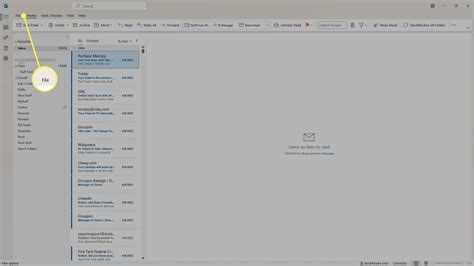
Описание занятия в Outlook помогает четко обозначить цели и задачи, что способствует более осознанному подходу к выполнению задачи. При создании события в календаре, в поле «Описание» укажите ключевые моменты: цель встречи, ожидаемые результаты и важные обсуждаемые темы. Это позволит участникам заранее подготовиться, а также избежать недоразумений в ходе мероприятия.
Чтобы сделать планирование еще более эффективным, используйте функцию задач. В Outlook можно добавлять задачи прямо в описание события. Например, если на встрече нужно подготовить отчет или выполнить другие действия, создайте список задач в виде пунктов. Это поможет следить за прогрессом, а также избежать упущенных моментов, которые могли бы быть забыты при устных договоренностях.
Для более детализированного планирования используйте напоминания для каждой задачи. В Outlook можно установить напоминание на определенное время перед запланированным мероприятием, чтобы участники успели подготовить материалы или выполнить предварительные действия. Разделение задания на конкретные этапы и отслеживание выполнения каждой задачи существенно повысит продуктивность работы всей команды.
Как использовать повторяющиеся занятия для регулярных встреч
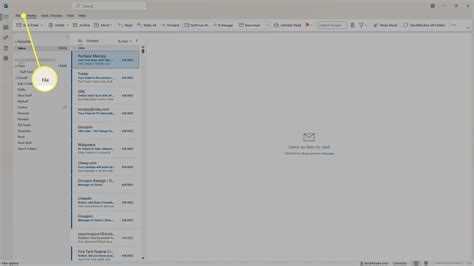
Для эффективного планирования регулярных встреч в Outlook используйте функцию повторяющихся событий. Это позволяет настроить автоматическое создание встреч, избавляя от необходимости каждый раз вручную вводить детали. Важно правильно настроить параметры повторения, чтобы избежать ошибок в расписании и не пропустить важные мероприятия.
Чтобы настроить повторяющиеся занятия, создайте новое событие и перейдите в раздел «Повтор». Выберите нужную периодичность: ежедневно, еженедельно, ежемесячно или настраиваемую частоту. Например, для еженедельных встреч задайте день недели и время, чтобы они автоматически добавлялись в календарь каждого участника.
Установите дату окончания повторений, чтобы избежать долгосрочных встреч, которые могут быть уже не актуальны. Например, для встреч, которые проходят до конца квартала, укажите дату завершения. Это позволит вам избежать ошибок при планировании после окончания установленного срока.
- Для регулярных встреч установите напоминания заранее, чтобы участники всегда успели подготовиться. Например, можно настроить уведомление за 10–15 минут до начала события.
- Если встреча проводится через несколько дней или недель, настройте автоматическое добавление новых участников, если это необходимо, чтобы все были в курсе.
- Помимо основного времени, можно добавить дополнительные параметры, например, исключить праздничные дни или перенести встречу на другой день в случае изменения расписания.
После настройки повторяющихся встреч участники будут получать уведомления о предстоящих событиях, а все изменения, такие как изменение времени или добавление новых участников, автоматически обновятся в их календарях. Это позволяет эффективно управлять регулярными встречами и избегать пропусков.
Как настроить напоминания для важных событий и встреч
Outlook предлагает гибкие настройки напоминаний, которые помогут не забыть о встречах и событиях. Для этого важно правильно настроить напоминания, чтобы они приходили в нужный момент и не мешали вашей работе. Рассмотрим пошаговый процесс настройки.
1. Откройте календарь Outlook и создайте новое событие или встречу. После этого перейдите к параметрам напоминания.
2. В разделе «Напоминание» выберите нужное время. Это может быть от нескольких минут до нескольких дней до события. Важно выбрать такой интервал, чтобы успеть подготовиться или вовремя выехать на встречу.
3. Если стандартных вариантов напоминаний недостаточно, настройте индивидуальное время. Для этого выберите «Настроить время» и укажите точное время уведомления.
- Напоминания за 10 минут: для срочных встреч или когда нужно быстро собраться.
- Напоминания за 1 день: для более важных встреч, чтобы иметь время для подготовки.
- Напоминания за неделю: для планирования долгосрочных мероприятий или путешествий.
4. Используйте дополнительные напоминания. Outlook позволяет добавить несколько уведомлений для одного события. Например, за 1 день и 30 минут до встречи, чтобы точно не забыть.
5. Для мероприятий с несколькими участниками настройте напоминания на отправку всем приглашённым. В Outlook можно настроить уведомление для каждого участника, чтобы все помнили о встрече.
6. Чтобы не пропустить встречу, настройте «повторяющееся напоминание». Это удобно для регулярных событий, таких как еженедельные совещания или встречи.
7. Напоминания можно настроить не только для событий в календаре, но и для задач. Вкладка «Задачи» позволяет установить напоминания для всех дел, которые нужно выполнить в срок.
8. Проверяйте настройки уведомлений на мобильных устройствах. Убедитесь, что ваш телефон или планшет синхронизирован с Outlook и напоминания приходят в нужное время.
Как синхронизировать занятия в Outlook с другими календарями
Чтобы синхронизировать занятия в Outlook с другими календарями, необходимо воспользоваться встроенными возможностями Outlook для подключения внешних сервисов. Для начала нужно настроить учетные записи календарей, например, Google Календарь или iCloud, в Outlook. Это позволяет автоматически обмениваться событиями между различными календарями без необходимости вручную обновлять информацию.
Для интеграции с Google Календарем зайдите в настройки Outlook и выберите пункт «Учетные записи». Введите данные своей учетной записи Google и выберите параметры синхронизации. После настройки, все изменения, сделанные в одном календаре, автоматически отразятся в другом, обеспечивая согласованность расписания.
Когда вы синхронизируете Outlook с другими календарями, важно настроить частоту обновлений. По умолчанию обновления происходят раз в 15 минут, но вы можете настроить это значение в разделе «Параметры синхронизации» в меню учетных записей. Увеличение интервала обновлений помогает снизить нагрузку на сервер, но может привести к небольшим задержкам в отображении новых событий.
Также полезно настроить уведомления для каждого календаря, чтобы не пропустить важное событие. В Outlook можно настроить уведомления как для всего календаря, так и для отдельных событий, в том числе для синхронизированных. Например, если у вас есть занятие, которое синхронизируется с Google Календарем, настройте напоминания через оба приложения, чтобы не забыть об этом событии.
При использовании нескольких календарей важно обратить внимание на возможные конфликты между событиями. Чтобы избежать ошибок, лучше всего активировать функцию «показать свободное/занятое время» в Outlook. Это позволяет визуализировать занятость на всех синхронизированных календарях, и вы сможете избежать наложения расписаний, особенно если события приходят из разных источников.
Кроме того, синхронизация Outlook с другими календарями поддерживает двустороннюю синхронизацию. Это означает, что изменения, внесенные в одно приложение, немедленно отражаются в другом. Такой подход значительно экономит время и снижает вероятность ошибок, особенно когда нужно быстро реагировать на изменения в расписании или перенос занятий.
Как добавить участников и назначить доступ к событию
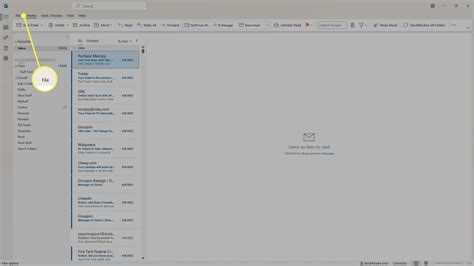
Чтобы эффективно организовать встречу в Outlook, важно правильно выбрать участников. Нажмите на кнопку «Добавить участников» при создании события, чтобы начать вводить адреса электронной почты. Outlook предложит автозаполнение из вашей адресной книги, что позволяет быстро пригласить коллег и партнеров. Также можно добавить участников вручную, введя адреса в поле «Пригласить участников». После добавления всех необходимых контактов, нажмите на «Готово».
Управление доступом к событию в Outlook начинается с настройки прав участников. Вы можете назначить доступ на уровне «Только просмотр» или «Полный доступ». Это решает, могут ли участники вносить изменения в события или только просматривать информацию. Чтобы настроить это, откройте параметры события, найдите раздел «Доступ», и выберите необходимую роль для каждого участника.
Важным моментом является учет времени участников. Outlook анализирует календарь каждого из них и предложит время, когда все участники доступны. Чтобы активировать эту функцию, просто нажмите на «Проверить доступность участников». Программа автоматически отметит свободные и занятые интервалы, предлагая оптимальное время для события.
Для более сложных встреч стоит использовать режимы повторения. Если встреча имеет регулярный характер, настройте повторяющиеся события, чтобы участники не забыли о встречах в будущем. В Outlook доступна гибкая настройка повторений: ежедневно, еженедельно или ежемесячно. Укажите дату начала и окончания, и система автоматически обновит встречи для всех участников.
Как эффективно управлять временем через категории и цвета в календаре
Для того чтобы эффективно планировать рабочее время в Outlook, важно использовать категории и цветовую маркировку. Этот инструмент помогает выделять задачи, важность которых можно визуально определить, сокращая время на анализ расписания. Выделение определённых блоков времени по категориям, таким как «Работа», «Личные дела», «Совещания», позволяет быстро ориентироваться в плотном графике.
Категории в Outlook помогают группировать события и задачи по их типу, создавая логичные блоки для различных областей жизни. Создание категорий в календаре помогает разграничить рабочие и личные моменты. Например, для рабочих встреч можно создать отдельную категорию «Встречи», а для времени, выделенного на самоподготовку – «Саморазвитие». Таким образом, вы чётко понимаете, что каждый временной промежуток связан с конкретной деятельностью.
Цвета категорий являются важным визуальным инструментом, упрощающим восприятие расписания. Использование ярких и контрастных цветов для каждой категории позволяет мгновенно увидеть важные события. Например, задачи, связанные с проектами, можно выделить красным, а те, что касаются личных дел – синим. Это помогает не только ускорить поиск, но и создать гармонию в планировании дня.
При установке категорий и цветов важно придерживаться определённой системы. Не стоит назначать слишком много цветов или категорий, так как это приведёт к перегрузке визуальной информации. Оптимально использовать не более 5-7 категорий, чтобы система оставалась понятной. Принцип «минимализм» позволяет сохранить эффективность и избежать путаницы.
Дополнительно можно настроить напоминания и уведомления для каждого типа категории. Например, для важных рабочих задач можно установить напоминания за 15-30 минут до события, чтобы заранее подготовиться. Это повысит дисциплину и исключит риск забыть о встречах или дедлайнах, особенно если они помечены яркими цветами.
Вопрос-ответ:
Как поставить занятие в Outlook, чтобы правильно спланировать день?
Чтобы эффективно поставить занятие в Outlook, нужно создать событие с детальным описанием и указанием времени. Важно установить напоминание, чтобы не забыть о встречах. Убедитесь, что в поле «Местоположение» указано место проведения мероприятия, если это необходимо. Добавление участников поможет вам отслеживать командные встречи и сроки. Также рекомендуется использовать категории для цветового выделения различных типов задач.
Какие функции в Outlook помогут в правильном планировании задач?
В Outlook для планирования задач можно использовать календарь, напоминания и категории. Календарь помогает видеть все события в одном месте и планировать время. Напоминания гарантируют, что вы не забудете о важных делах. Категории позволяют разделить задачи по приоритетности или типу (например, «Работа», «Личное», «Важные встречи»). Также полезно использовать функцию повторяющихся событий для регулярных встреч или задач.
Как избежать наложения событий в Outlook при планировании?
Чтобы избежать наложения событий, можно использовать функцию «Смотритель занятости». Outlook показывает вам, когда ваше время занято, и предлагает свободные окна для планирования. Также стоит заранее проверять календарь, чтобы убедиться, что время для нового события не пересекается с уже запланированными делами. Использование напоминаний и визуальных индикаторов, таких как цветовые метки, также помогает быстро ориентироваться в графике.
Как правильно использовать время для встреч в Outlook?
Для эффективного планирования встреч в Outlook важно точно указать время начала и окончания. Используйте функцию автоматического времени для предложений по встречам, чтобы участники могли легко выбрать подходящий момент. Если встреча требует дополнительного времени на подготовку или обсуждения, лучше добавить буферное время в график. Также стоит учитывать часовые пояса участников, чтобы избежать ошибок при назначении времени встречи.
Как настроить Outlook для работы с несколькими календарями?
В Outlook можно добавить несколько календарей, например, личный и рабочий, и просматривать их одновременно. Для этого нужно открыть «Календари», выбрать «Добавить календарь» и подключить нужные источники. Это позволяет легче управлять личными и рабочими событиями. Важно настроить отображение так, чтобы было удобно переключаться между календарями и избегать конфликтов во времени.
Как поставить встречу в Outlook для оптимального планирования времени?
Чтобы эффективно планировать время с помощью Outlook, создайте событие с чётко прописанными параметрами. Для этого откройте календарь Outlook и выберите день и время для встречи. Укажите тему, выберите нужных участников, настройте напоминания. Важно, чтобы описание мероприятия включало основную цель встречи и ключевые задачи, что поможет участникам подготовиться. Кроме того, можно настроить периодичность встречи, если это необходимо, и добавить ссылки на документы или ресурсы, которые понадобятся в ходе обсуждения.

 Загрузка...